
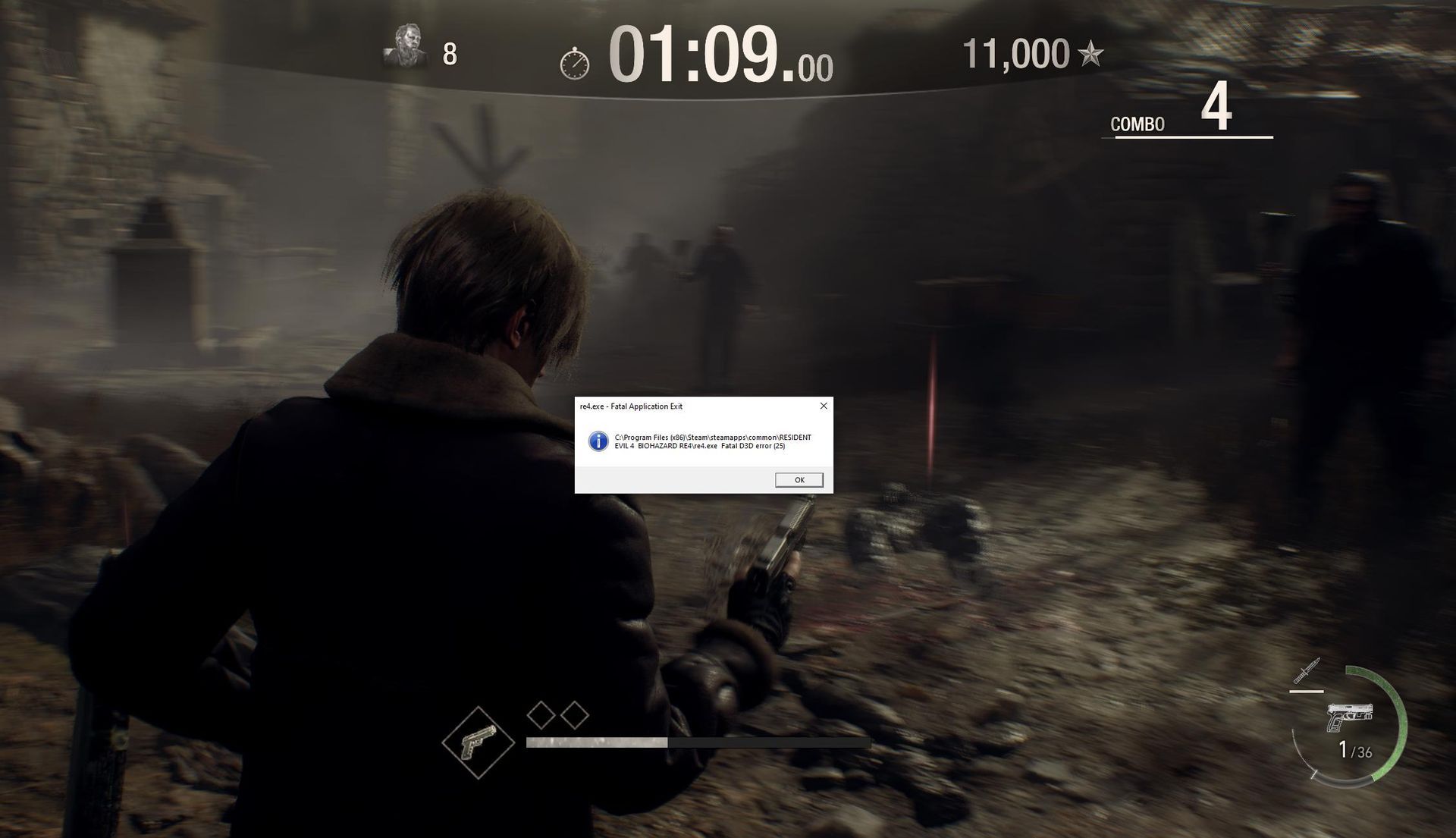
Entre los problemas que surgen durante el juego del remake, uno que se destaca es el Error fatal 25 de D3D en RE4 provocando que el juego se bloquee y dejando a los jugadores sin otra opción que reiniciar.
El tan esperado lanzamiento de Resident Evil 4 Remake ha trajo emoción a los jugadores, pero no ha estado exento de una buena cantidad de desafíos. Si eres un devoto fanático de Resident Evil, este error en particular puede ser particularmente frustrante, especialmente considerando la ausencia de guardados manuales, excepto en los puntos de guardado designados como “máquina de escribir”.
Antes de profundizar en las posibles soluciones, siempre tiene sentido comprobar los requisitos del sistema del juego para asegurarse de que el problema en cuestión no se deba a la insuficiencia de su sistema.
Requisitos del sistema para RE4 Remake:
- Procesador: AMD Ryzen 5 3600 / Intel Core i7 8700
- Memoria: 16GB RAM
- Gráficos: AMD Radeon RX 5700 / NVIDIA GeForce GTX 1070
Con esta configuración, el juego puede ejecutarse a hasta 60 fps en resolución 1080p. Si está seguro de que el RE 4 Fatal D3D Error 25 no tiene nada que ver con su sistema, consulte y aplique las soluciones a continuación para deshacerse del problema.
¿Cómo se puede solucionar el error 25 de RE4 Fatal D3D?
A continuación, puede consultar nuestras instrucciones detalladas sobre cómo deshacerse del problema RE4 Fatal D3D Error 25. Con suerte, al menos uno de ellos debería poder brindarte una experiencia de juego fluida.
Aumentar la memoria virtual
Resident Evil Remake impone una gran demanda a los recursos de su sistema, lo que requiere una gran cantidad de RAM. Para abordar esto, aumentar su memoria virtual podría ser la solución.
- Abra el cuadro de diálogo Ejecutar.
- Ingresar “sysdm.cpl” y presione Entrar.
- Navegue a la sección “Avanzado” en Propiedades del sistema.
- Hacer clic “Ajustes…” en el “Actuación” sección.
- En la pestaña “Avanzado”, busque “Memoria virtual” y haga clic “Cambiar…”
- Verifique su memoria virtual actualmente asignada.
- Si es significativamente más bajo que el tamaño recomendado, elija “Tamaño personalizado.”
- Colocar “Tamaño máximo (MB)” al tamaño recomendado.
- Hacer clic “DE ACUERDO” y recibirás un mensaje para reiniciar tu computadora. Confirmar haciendo clic “DE ACUERDO.”
- Aplique los cambios y guárdelos.
Ajustar la configuración de gráficos
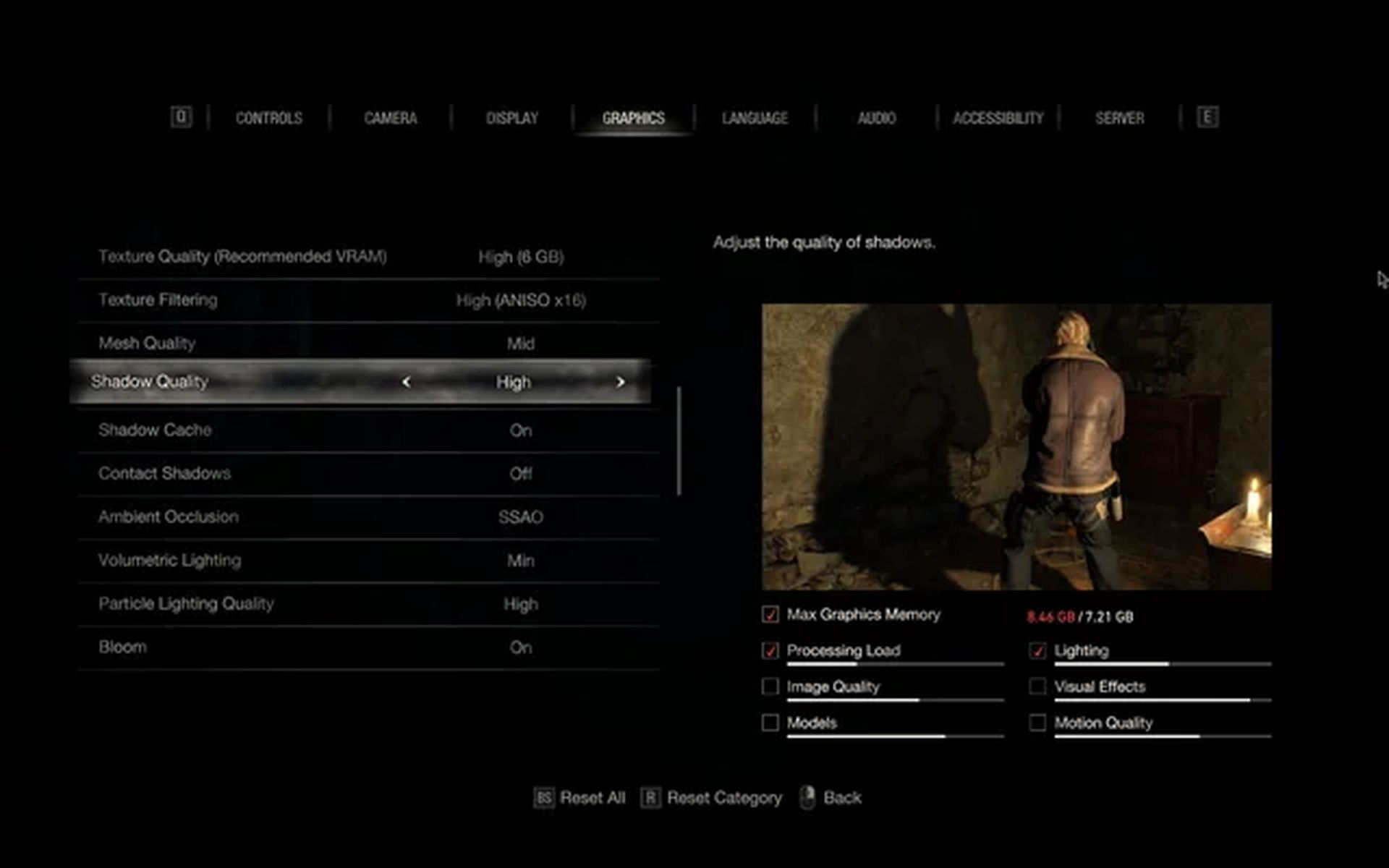
La configuración recomendada del juego incluye un mínimo de GTX 1070 o Radeon RX 5700. Si tu GPU no cumple con estos requisitos, es posible que encuentres el error D3D.
- Inicie Resident Evil 4 Remake.
- Navegar a “Opciones”.
- Dirígete a la “Gráficos” pestaña.
- Apagar “Trazado de rayos.”
- Establezca otros parámetros como Calidad de textura, Calidad de malla, Calidad de sombra, Floración, etc., para “Apagado” o “Bajo.”
Verificar archivos del juego
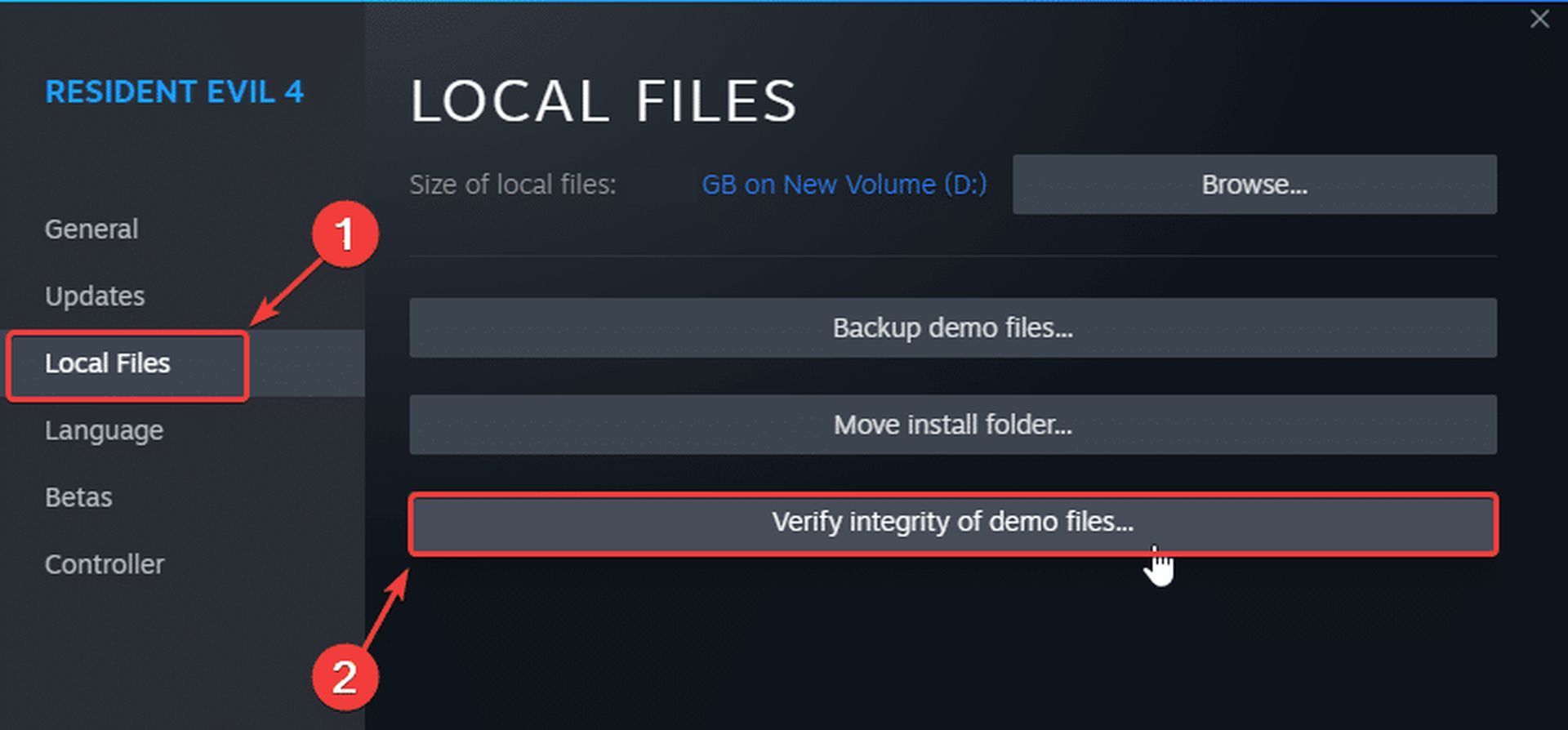
Los archivos de juego dañados pueden provocar el error D3D. Utilice Steam para comprobar la integridad del archivo.
- Abre Steam.
- Ir a tu “BIBLIOTECA” y localiza Resident Evil 4 Remake.
- Haga clic derecho y seleccione “Propiedades.”
- Ir a “ARCHIVOS LOCALES.”
- Hacer clic “Verificar la integridad de los archivos del juego…” para permitir que Steam repare cualquier daño.
Actualizar controladores de gráficos
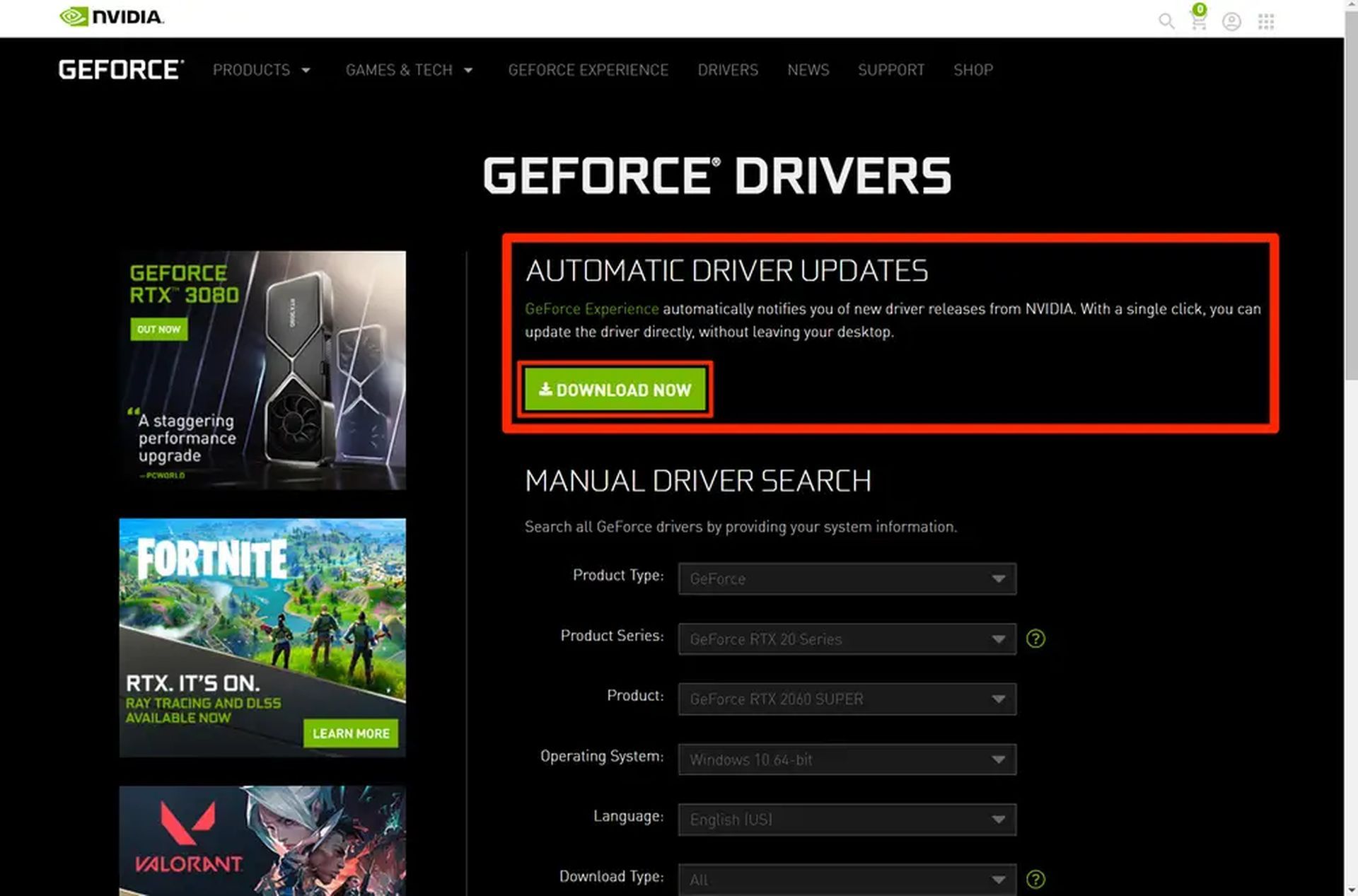
Los controladores de gráficos obsoletos pueden provocar el error fatal de D3D. Actualice sus controladores a través de NVIDIA GeForce Experience, AMD Adrenalin o el Panel de control de gráficos Intel HD.
- Inicie su aplicación de controlador de gráficos (por ejemplo, NVIDIA GeForce Experience).
- Navegar a “Conductores” y haga clic “Descargar” para obtener el controlador más reciente.
- Instale el controlador usando “Instalacion rapida.”
Utilice diagnósticos de DirectX
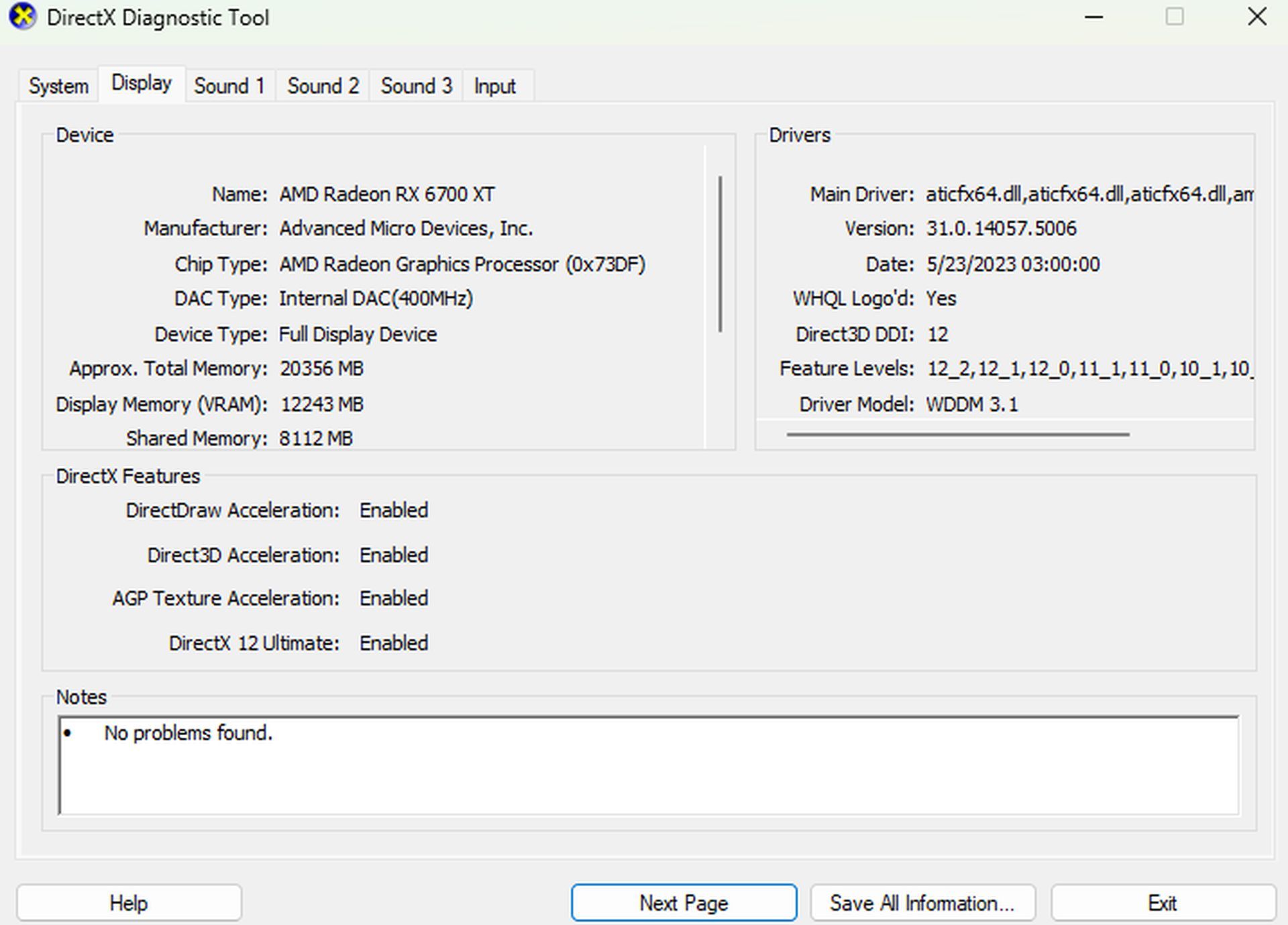
Ejecute DirectX Diagnostics para identificar y resolver problemas.
- Abra el cuadro de diálogo Ejecutar.
- Tipo “dxdiag” y presione Entrar.
- Navega hasta el “Mostrar” sección.
Permita que DirectX Diagnostics diagnostique y solucione cualquier problema que identifique.
Si sigue estos pasos, estará en camino de resolver el error fatal D3D 25 de RE4 en poco tiempo. ¡Feliz juego!
Si alguna vez necesitas ayuda sobre cualquier otro aspecto del juego, no dudes en volver y consultar nuestros artículos sobre Resident Evil 4 Remake, como los que tratan sobre cómo parar y las mejores armas y cómo conseguirlas.
Crédito de la imagen destacada: Vapor



