
Encontrar el mensaje “com.apple.mobilephone error 1035” en su iPhone puede ser frustrante, especialmente cuando te impide acceder su buzón de voz visual. Este error suele ir acompañado de la notificación “Visual Voicemail no está disponible actualmente: iPhone“, lo que indica un problema potencial con la configuración de su red o correo de voz.
Sin embargo, no hay necesidad de entrar en pánico ya que varias soluciones efectivas puede ayudarlo a resolver este problema y recuperar el acceso a su correo de voz. En este artículo, exploraremos las causas detrás del error y proporcionaremos instrucciones paso a paso arreglarlo.
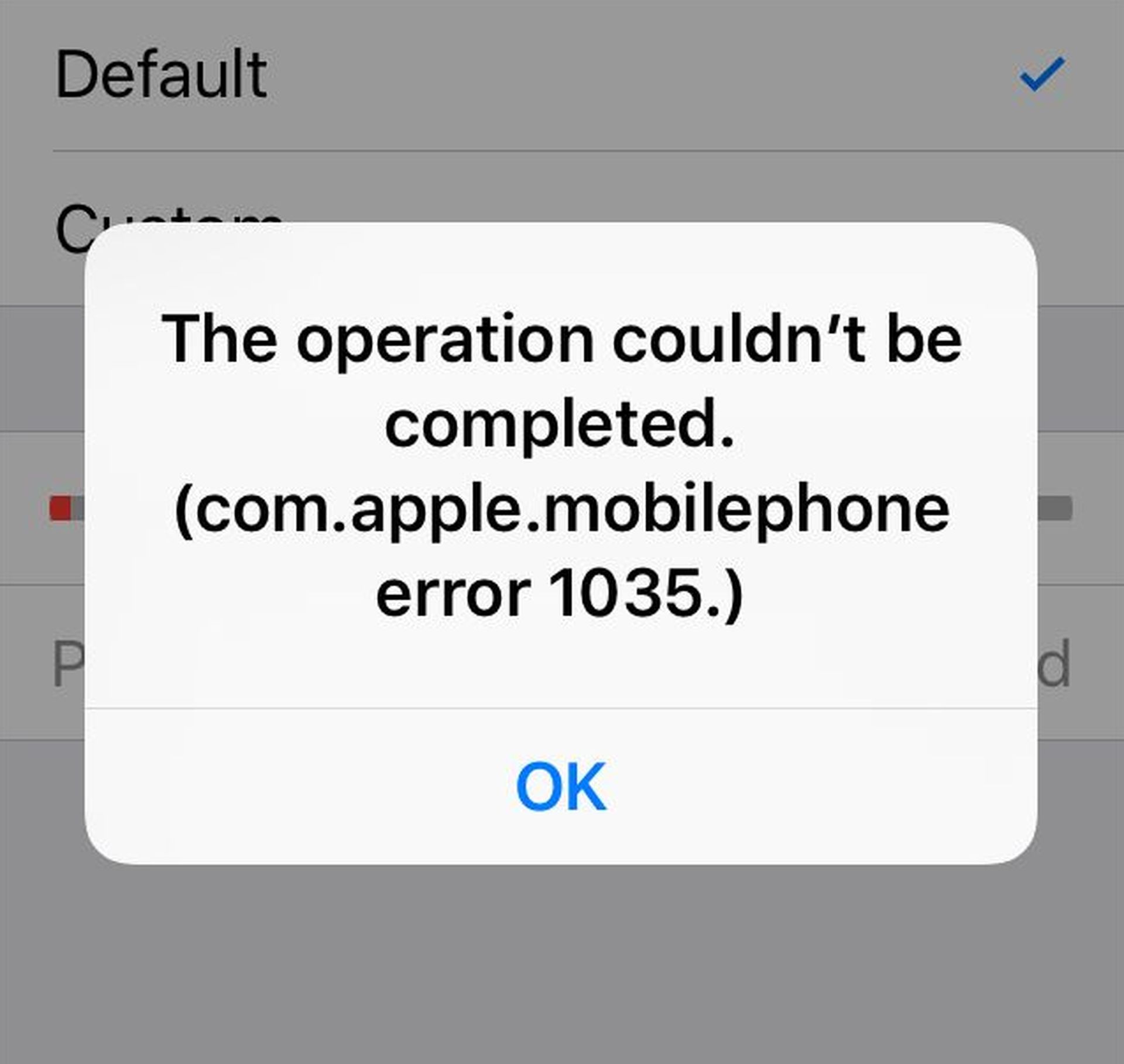
¿Qué puede causar el error 1035 de com.apple.mobilephone?
El “error 1035 de com.apple.mobilephone” puede provenir de varios factores. Comprender estas causas lo ayudará a identificar y abordar el problema subyacente que afecta su correo de voz visual. Algunas razones comunes incluyen:
- Fallo de conexión a Internet: Si estaba usando Wi-Fi cuando intentaba acceder a su correo de voz, el error puede deberse a problemas de conectividad. En tales casos, cambiar a datos móviles puede ayudar a resolver el problema.
- Errores de configuración de red: Una configuración de red incorrecta puede dificultar el correcto funcionamiento de su correo de voz. Restablecer la configuración de red de tu iPhone suele ser una solución eficaz para superar este obstáculo.
- Interrupción del servicio celular: Los problemas de conectividad entre su dispositivo móvil y el proveedor pueden impedir el acceso a su correo de voz. Habilitar el modo avión temporalmente y luego deshabilitarlo puede ayudar a restablecer la conexión.
- Correo de voz no configurado: Si aún no ha configurado su correo de voz, no podrá acceder a él. Ponerse en contacto con su proveedor o configurar el correo de voz a través de sus servicios es una opción viable cuando no puede configurarlo usando la configuración de su teléfono.
Cinco métodos para corregir el error 1035 de com.apple.mobilephone
Ahora que hemos identificado las posibles causas del error, profundicemos en las soluciones y las instrucciones paso a paso para resolverlo:
Reiniciar su dispositivo iPhone
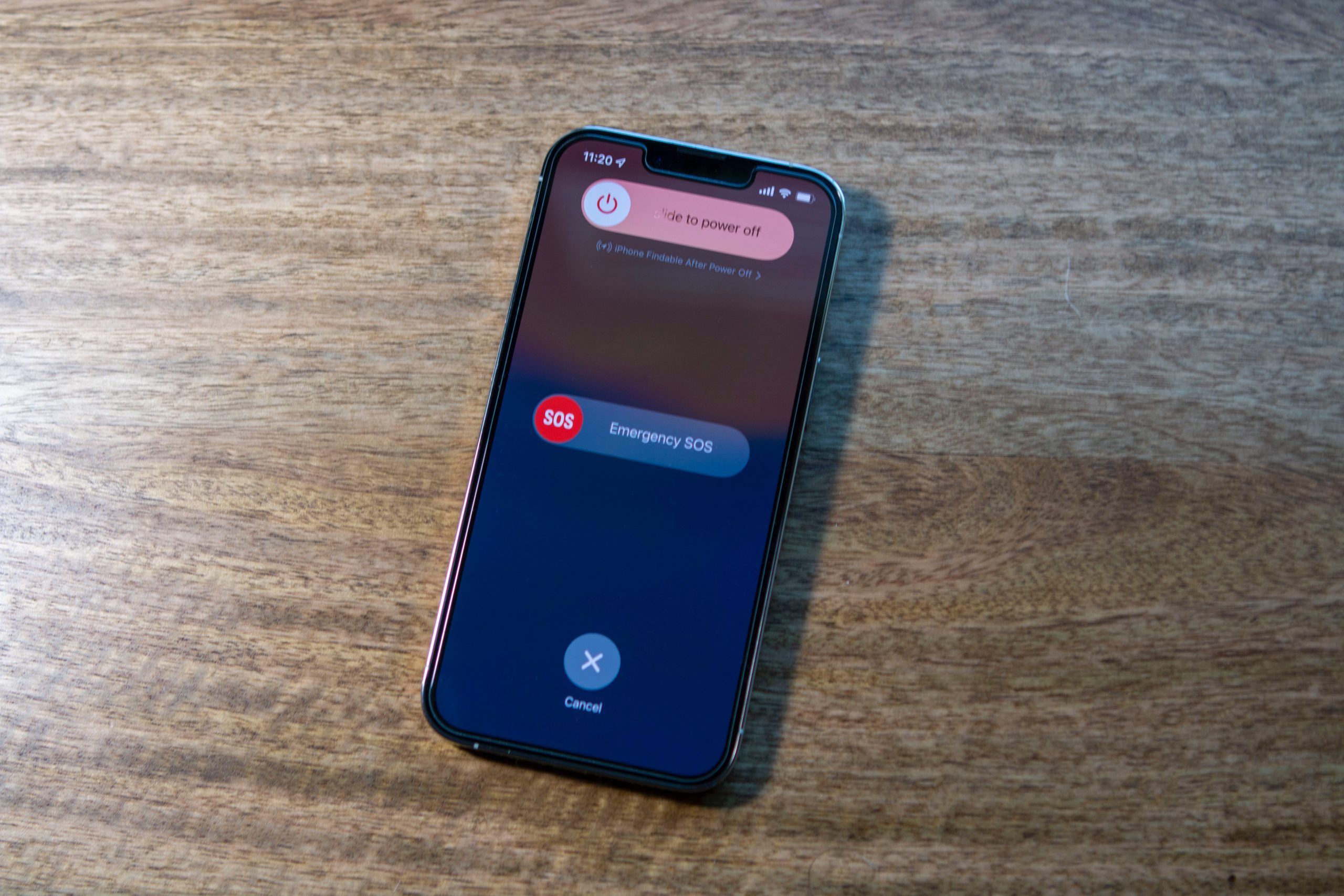
Un simple reinicio del dispositivo a menudo puede eliminar fallas y resolver problemas. Siga estos pasos según el modelo de su iPhone:
- Para iPhone 6s o versiones anteriores: Mantenga presionado el botón Inicio y el botón para bajar el volumen simultáneamente hasta que aparezca el logotipo de Apple en la pantalla. Suelte los botones y espere a que el dispositivo se reinicie.
- Para iPhone 7 y iPhone 7 Plus: Mantenga presionado el botón de encendido y el botón para bajar el volumen simultáneamente hasta que el dispositivo se reinicie.
- Para iPhone 8 y versiones más nuevas: Mantenga presionados los botones para subir y bajar el volumen simultáneamente. Luego, mantenga presionado el botón lateral hasta que aparezca el logotipo de Apple.
Cambiar de Wi-Fi a datos móviles
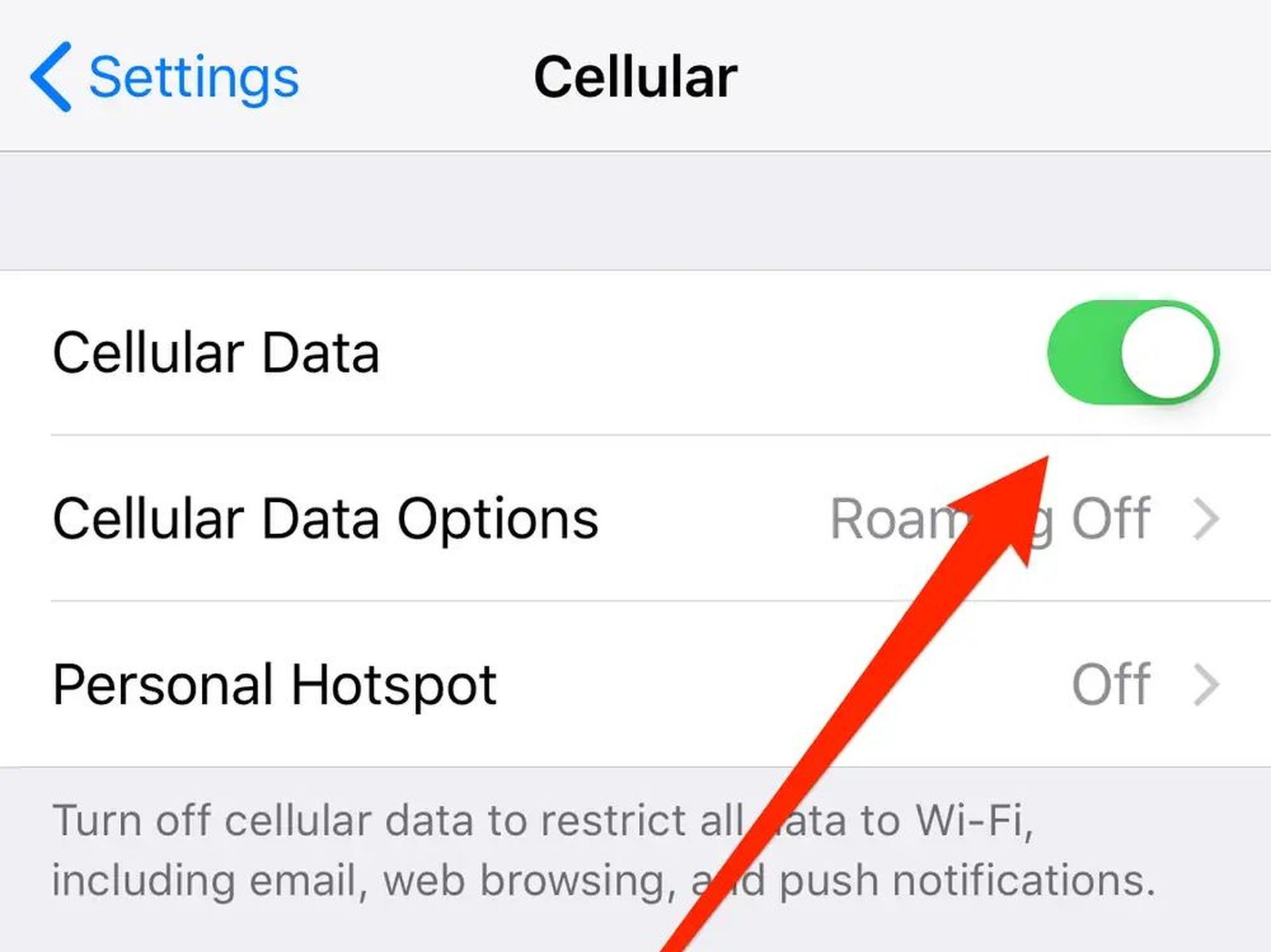
Para abordar posibles problemas de conectividad Wi-Fi, cambie a datos móviles. Así es cómo:
- Abre el Aplicación de configuración en tu iPhone.
- Apagar Wifi.
- Acceder al Configuraciones celulares.
- Permitir Datos del celular al alternar el interruptor.
- Intente acceder a su buzón de voz de nuevo.
Usando el Modo Avión en tu iPhone
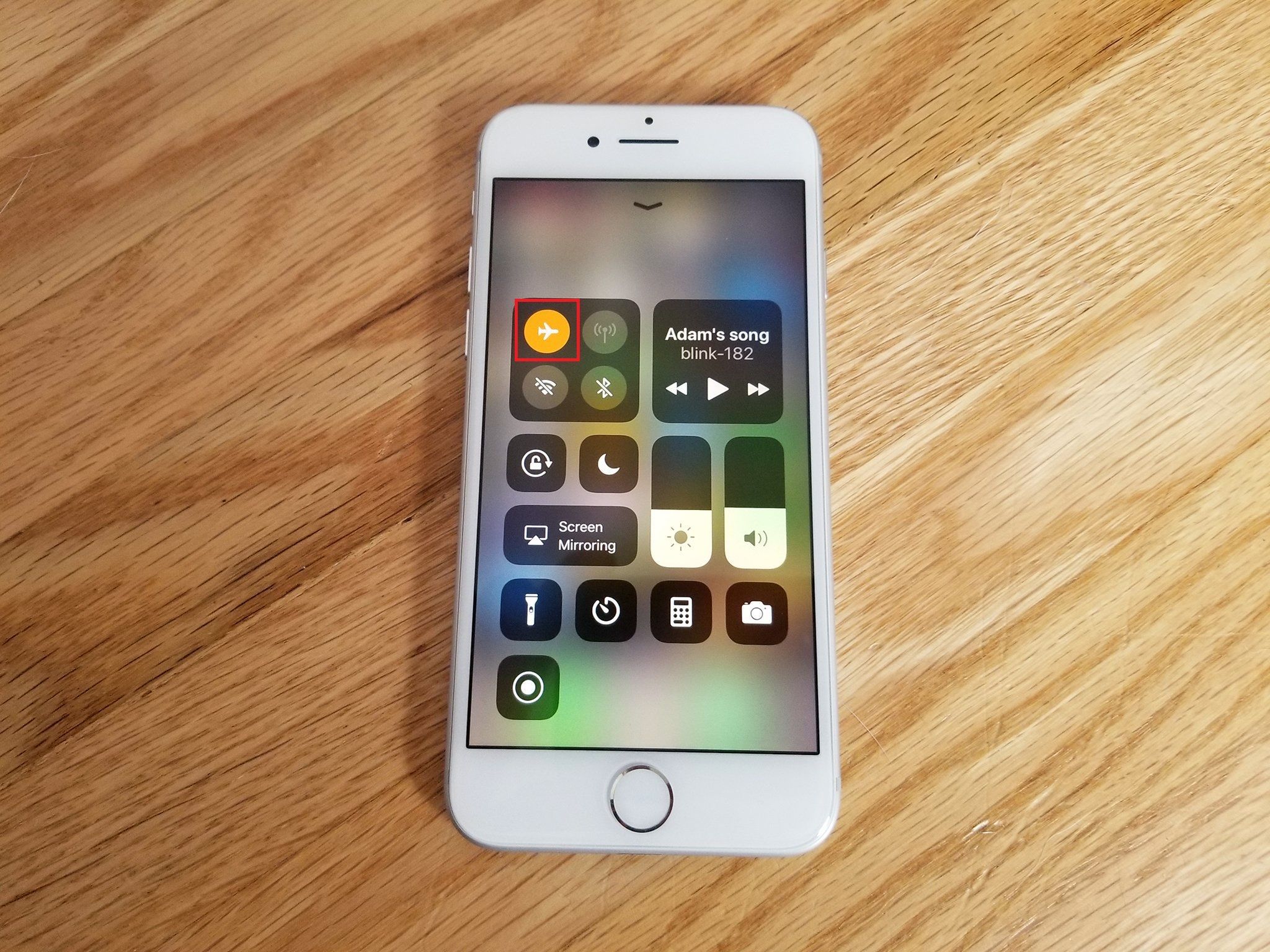
Usar el Modo avión temporalmente puede ayudar a resolver problemas relacionados con la red que afectan su correo de voz. Sigue estos pasos:
- Muévase hacia arriba desde la parte inferior de la pantalla para acceder el centro de control y toca el ícono Modo avión para activarlo. Espere 30 segundos, luego desactive el modo avión.
Método alternativo:
- Lanzar el Ajustes aplicación en tu iPhone.
- Permitir Modo avión y espere 30 segundos.
- Desactivar Modo avión.
Intenta acceder a tu buzón de voz para comprobar si el error persiste. Ten en cuenta que mientras el Modo avión esté activo, no recibirás SMS ni llamadas.
Restablecimiento de la configuración de su red
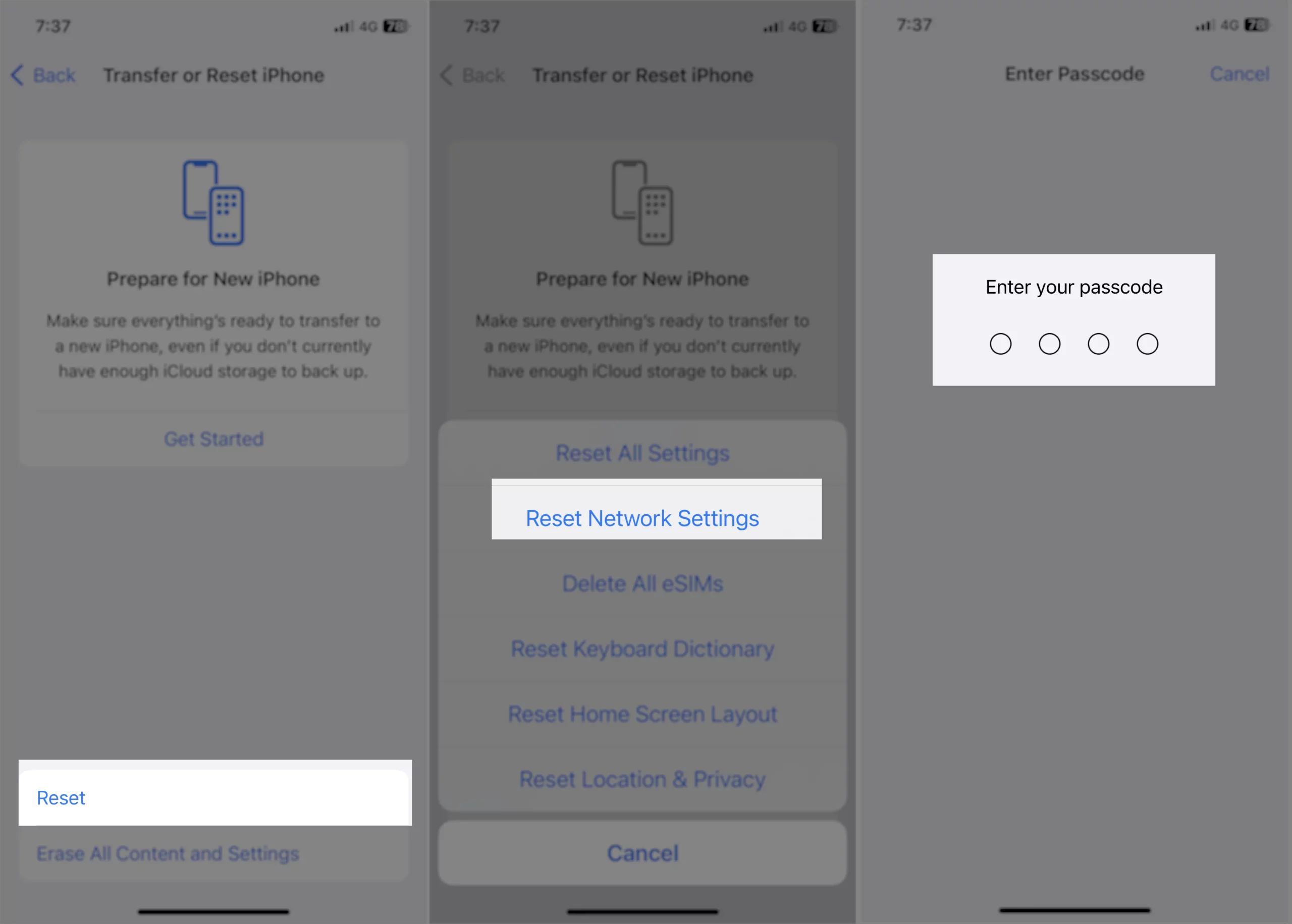
Restablecer la configuración de su red puede resolver cualquier configuración incorrecta que cause el error. Sigue estos pasos:
- Abre el Aplicación de configuración en tu iPhone.
- Navegar a General.
- Desplácese hacia abajo y toque en Reiniciar.
- Seleccionar Reiniciar configuración de la red.
- Ingresa tu contraseña si se le solicita.
- Toque en Reiniciar configuración de la red en rojo.
Una vez completado, la configuración de su red se restablecerá y es posible que se resuelva el error 1035 de com.apple.mobilephone. Prueba tu correo de voz para confirmar.
Asegurarse de que el correo de voz esté configurado correctamente
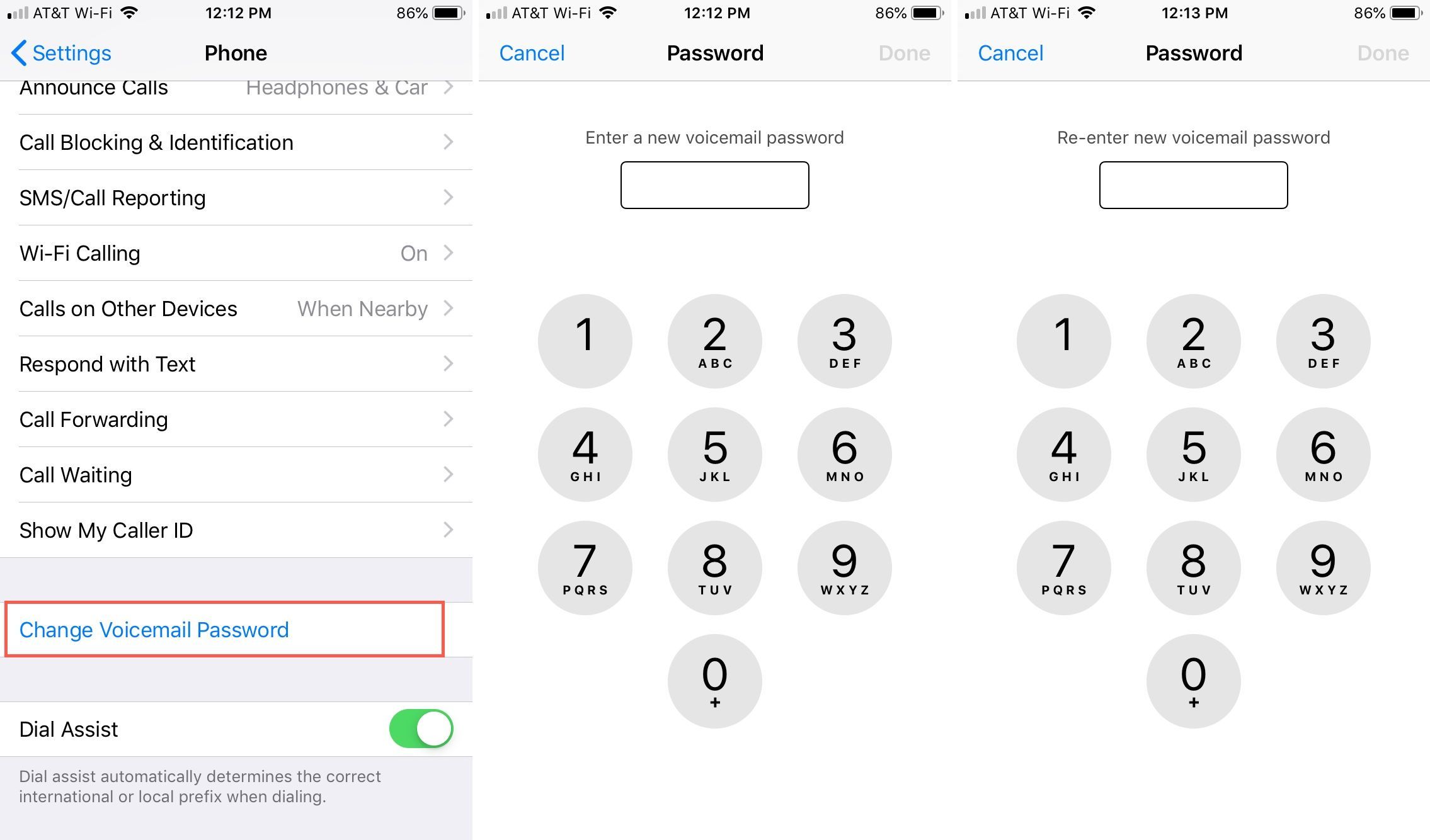
Si aún no ha configurado su correo de voz o ha tenido problemas durante el proceso, configurarlo a través de su operador puede ser una solución viable. Sigue estos pasos:
- Desactivar Wifi en tu teléfono a través el panel de control o Ajustes.
- Inicie el teclado de marcación y presione y mantenga el número 1 botón.
- Introduce tu contraseña y accede a tu buzón de voz.
- Presiona el asterisco llave
- en el teclado de marcación para acceder al menú principal. Ingrese su contraseña nuevamente y seleccione elOpción de saludo (número 3)
- . Configure su saludo y contraseña de correo de voz, luego
reinicia tu iPhone.
Nota: si olvida la contraseña de su correo de voz, comuníquese con su proveedor de servicios para obtener ayuda para restablecerla.
- Aquí le mostramos cómo restablecer la contraseña de su correo de voz: Inicie sesión en la cuenta de su proveedor de servicios sitio web o
- póngase en contacto con su apoyo. Acceder al función de correo de vozpara su iPhone y seleccione “Cambiar la contraseña del correo de voz
- “. Sigue las instrucciones en la pantalla
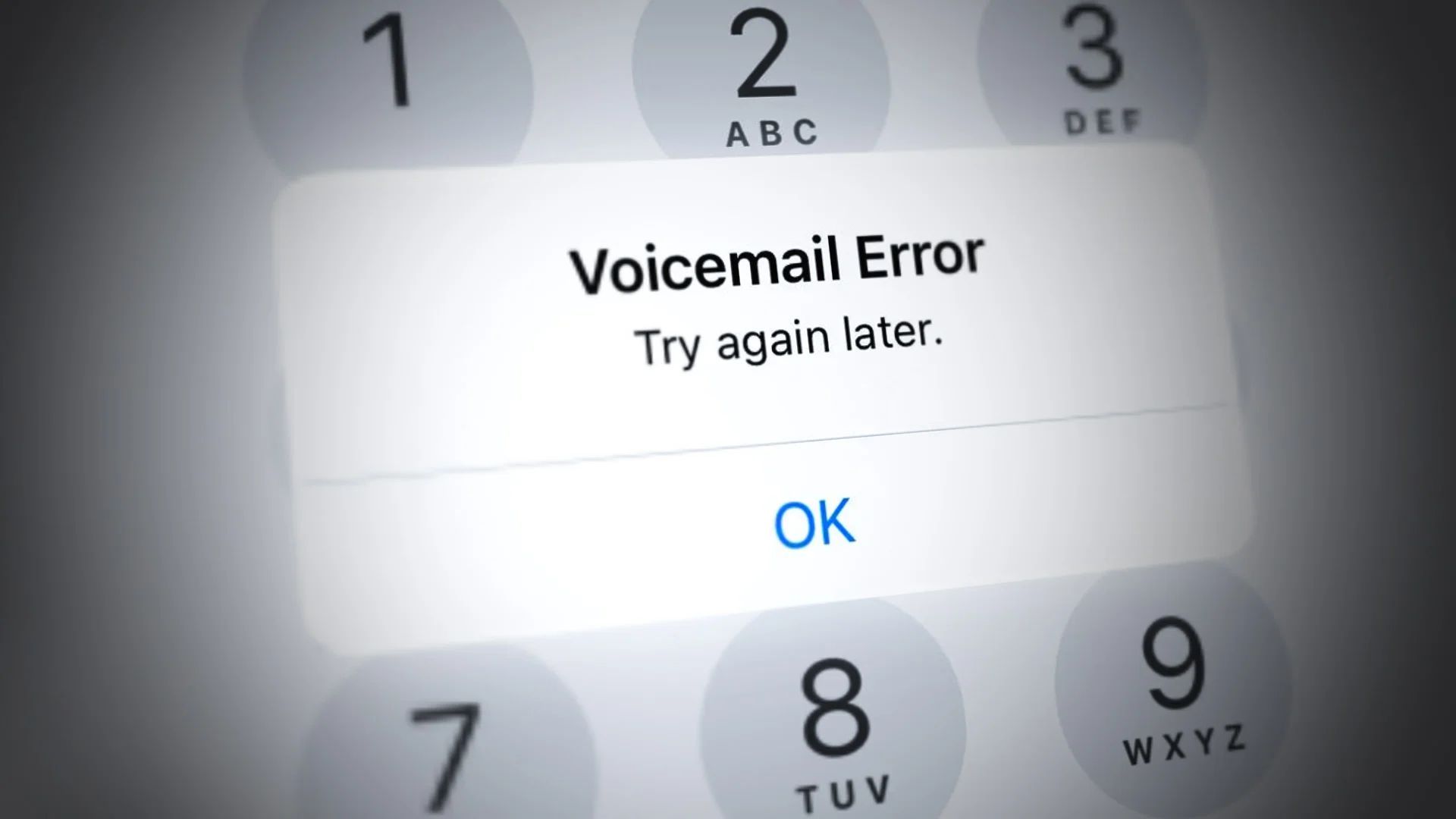
Descubrir cómo reparar el error 1035 de com.apple.mobilephone puede ofrecerle una experiencia de correo de voz fluida
El buzón de voz es una función esencial para gestionar las llamadas perdidas y los mensajes urgentes. Encontrar el “error 1035 de com.apple.mobilephone” inicialmente puede causar preocupación, pero con las soluciones proporcionadas en esta guía, resolver el problema es sencillo y factible. Siguiendo las instrucciones paso a paso descritas anteriormente, puede recuperar el acceso a su correo de voz y garantizar una comunicación ininterrumpida en su iPhone.
Una vez que descubras y resuelvas el “error 1035 de com.apple.mobilephone”, asegúrate de echar un vistazo a la mejor característica de iOS 17. Foto principal:
Crédito
Source: ¿Cómo solucionar el error 1035 de com.apple.mobilephone? • Resumen técnico




