

Encontrar el confuso código de error AS-3 de Epic Games al intentar iniciar sesión en Epic Games Launcher en Windows 11 o 10 puede ser una fuente de frustración para jugadores ávidos. Este problema relacionado con la red, a menudo acompañado por el desalentador “Código de error al iniciar sesión: AS-3” mensaje, requiere un enfoque meticuloso e integral para la resolución de problemas.
En esta guía detallada, lo guiaremos a través de pasos detallados y asegurar una resolución perfecta al código de error AS-3 de Epic Games.
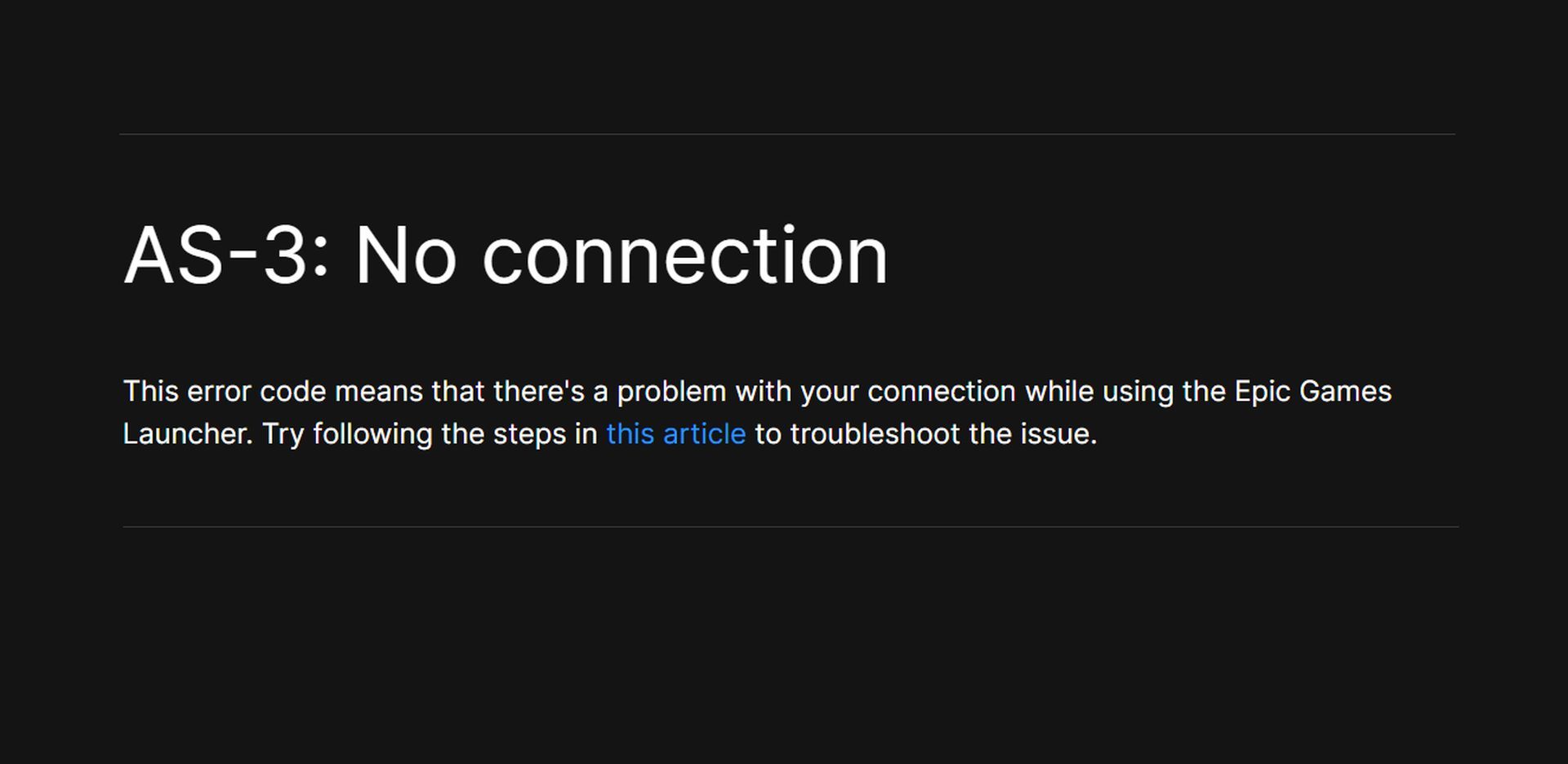
¿Cómo se puede solucionar el código de error AS-3 de Epic Games?
Aunque no puede saber cuál es el motivo exacto que está causando el problema, el código de error AS-3 de Epic Games es un problema relacionado con la red y a continuación, puedes ver varios diferentes soluciones relacionadas con la red Con suerte, eso te ayudará a deshacerte del código de error AS-3 de Epic Games.
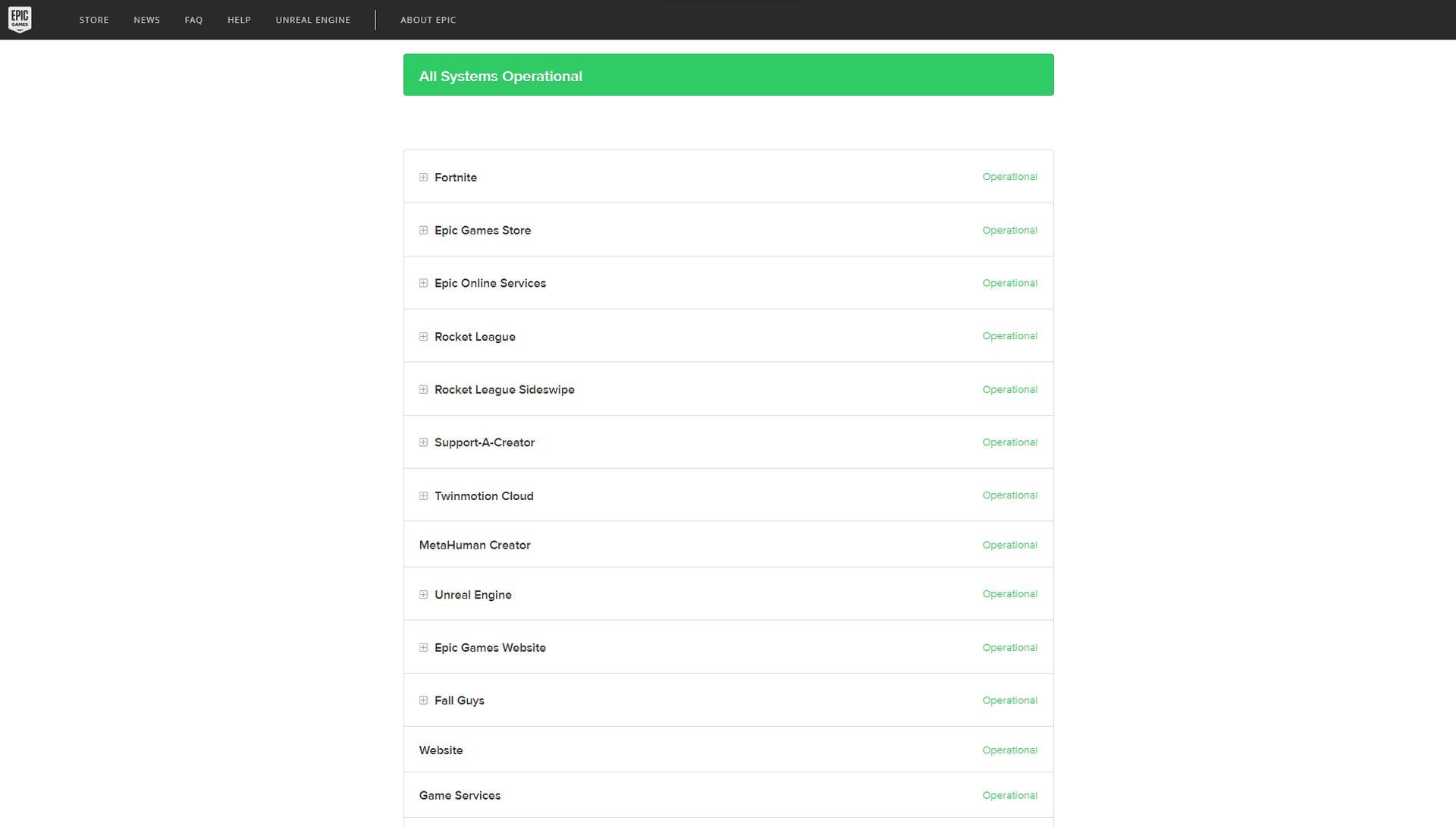
Examinar el estado del servidor de Epic Games
Antes de embarcarse en esfuerzos personales de solución de problemas, es imperativo eliminar primero la posibilidad de problemas relacionados con el servidor. Inspeccione minuciosamente la página de estado de Epic Games y examine cualquier problema informado con Epic Online Services y Epic Games Store. Si se identifican problemas relacionados con el servidor, tenga paciencia y espere a que se resuelvan antes de intentar iniciar Epic Games Launcher.
Ejecute el solucionador de problemas de conexiones a Internet
Windows ofrece un solucionador de problemas sólido diseñado específicamente para conexiones a Internet. Así es como puedes usarlo:
- Ventanas 11:
- Abra la Configuración en Windows 11.
- Seleccione la opción “Solucionar problemas” dentro de la pestaña Sistema.
- Elija “Conexiones a Internet” para solucionar problemas de red.
- Ventanas 10:
- Navegue hasta la aplicación Configuración.
- Haga clic en “Actualización y seguridad”.
- Acceda a las opciones de solución de problemas seleccionando “Solucionar problemas”.
- Explore solucionadores de problemas adicionales haciendo clic en “Solucionadores de problemas adicionales”.
- Permita que Windows diagnostique sistemáticamente y potencialmente rectifique cualquier problema de conectividad subyacente.
Deshabilite temporalmente el Firewall de Windows Defender
Los firewalls, incluido el Firewall nativo de Windows Defender, pueden actuar como impedimentos para conexiones fluidas, lo que podría causar el código de error AS-3 de Epic Games. Así es como puedes desactivar temporalmente el firewall:
- Abra el Panel de control.
- Navegue hasta la configuración de “Firewall de Windows Defender”.
- Haga clic en “Activar o desactivar el Firewall de Windows Defender”.
- Desactive la configuración pública y privada.
- Pruebe si esto resuelve el problema.
- Recuerde reactivar el firewall para mantener la seguridad del sistema.
Desinstalar el software VPN
Se sabe que los clientes de red privada virtual (VPN) entran en conflicto con Epic Games Launcher, lo que podría provocar el código de error Epic Games AS-3. Si hay una VPN instalada, navegue hasta Programas y características o Aplicaciones y características para desinstalarla. Asegúrese de que esta eliminación sea exhaustiva y considere realizar un restablecimiento de la red, como se detalla en la resolución ocho, para eliminar por completo cualquier resto del software VPN.

Ajuste la configuración de DNS para mejorar la conectividad
Ajustar la configuración del Sistema de nombres de dominio (DNS) de su PC podría resultar fundamental para resolver el error AS-3. Implemente los siguientes pasos:
- Presione la tecla Windows + X y seleccione Buscar.
- Escriba “conexiones de red” en el cuadro de búsqueda y haga clic en la coincidencia de búsqueda Ver conexiones de red del Panel de control.
- Haga clic derecho en su conexión a Internet, seleccione Propiedades y elija la opción de protocolo Protocolo de Internet versión 4.
- Haga clic en Propiedades y opte por la configuración “Usar las siguientes direcciones de servidor DNS”.
- Ingrese 8.8.8.8 en el primer cuadro DNS preferido y 8.8.4.4 en el cuadro DNS alternativo.
- Haga clic en Aceptar para aplicar los cambios.
Vacíe la caché de DNS y reinicie Winsock para una reparación integral
Para un enfoque más completo, vacíe el caché DNS de su PC y restablezca el catálogo de Winsock usando el símbolo del sistema como administrador. Ejecute los siguientes comandos:
netsh winsock reset

ipconfig /flushdns

shutdown /r /t 0
Además, considere reiniciar su enrutador, ya que también puede contener cachés de DNS.
Deshabilite el servidor proxy para mejorar la comunicación
Epic Games desaconseja el uso de su software cliente de juegos con servidores proxy habilitados. Deshabilite los servidores proxy para conexiones Wi-Fi y Ethernet siguiendo estos pasos:
- Accede a Configuración y haz clic en la pestaña Redes e Internet.
- Seleccione la opción Red proxy para ver la configuración.
- Presione el botón Configurar de la opción “Usar un servidor proxy”.
- Si la opción “Usar un servidor proxy” está activada, desactívela.
- Haga clic en Guardar en el cuadro Editar servidor proxy.
Restablecer la red
Un restablecimiento de la red es una solución poderosa para diversos problemas de conectividad. Navegar a Ajustes > Red e Internet en Windows 11 o Estado > Restablecimiento de red en Windows 10. Haga clic en “Red reiniciar” y siga las instrucciones para restablecer la configuración de su red. Esté preparado para volver a conectarse a su red Wi-Fi después del reinicio, ya que este proceso es completo.
Si sigue meticulosamente estos pasos detallados de solución de problemas, aumentará significativamente la probabilidad de resolver el código de error AS-3 de Epic Games y restaurarlo. sesiones de juego sin interrupciones en el iniciador de Epic Games. Si el problema persiste, es recomendable comunicarse con el soporte de Epic Games para obtener asistencia adicional personalizada.
Mientras tanto, si tiene otros problemas con Epic Games Launcher, asegúrese de consultar nuestro artículo más completo sobre por qué Epic Games no funciona y cómo solucionarlo.
Crédito de la imagen destacada: Juegos épicos
Source: ¿Cómo solucionar el código de error AS-3 de Epic Games?

