
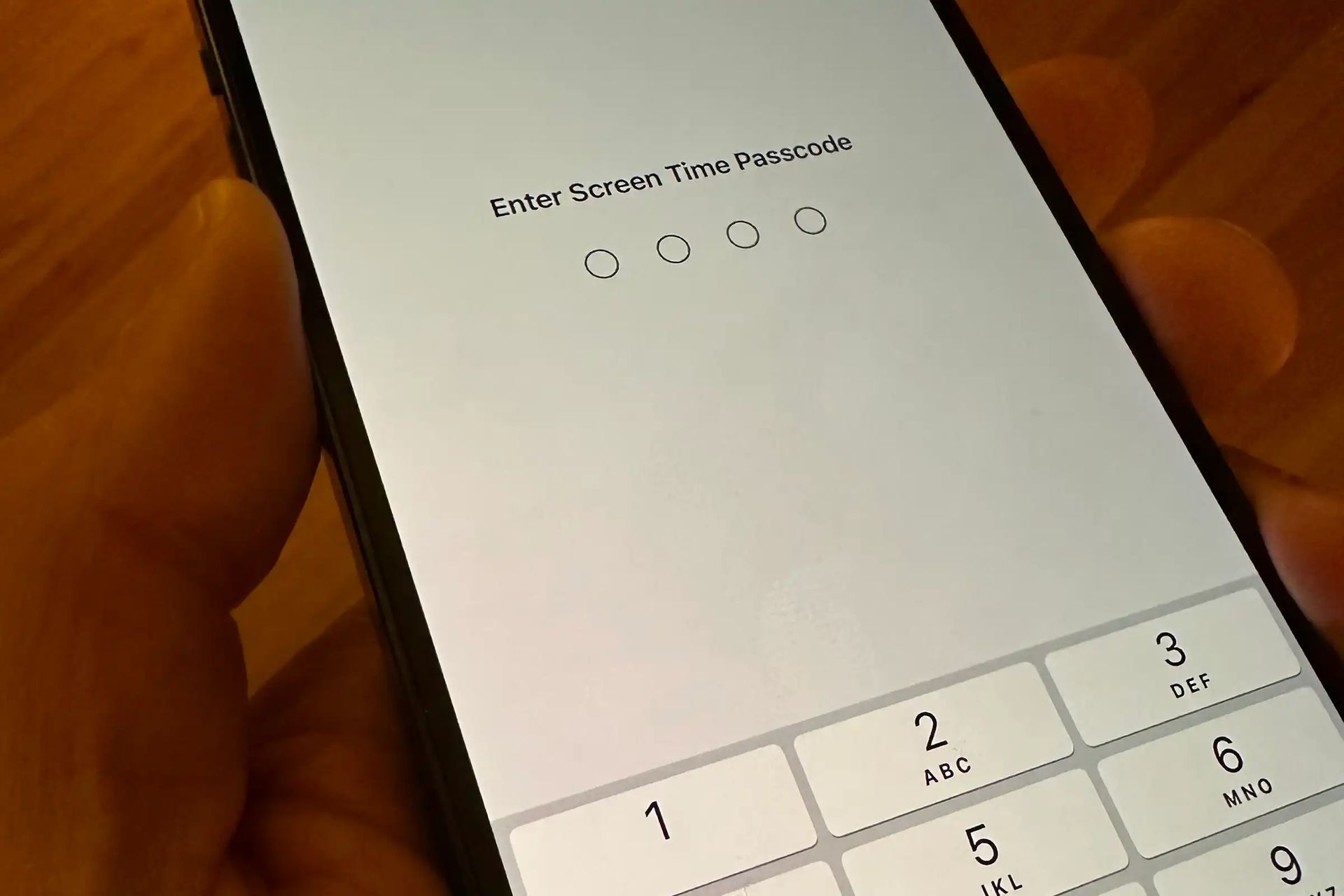
Screen Time es una característica increíble que ofrece Apple para limitar el uso de Mac, iPhone o iPad. Ya sea que haya configurado el código de acceso de tiempo de pantalla para usted o sus hijos, seguramente observará una disminución óptima en el uso del dispositivo. Todo sigue bien hasta que olvida el código de acceso de tiempo de pantalla y se pregunta cómo restablecer el código de acceso de tiempo de pantalla.
Si ese es el caso, ¡este artículo será tu mejor opción! Cuenta con instrucciones detalladas para restablecer el código de acceso de tiempo de pantalla olvidado. ¡Vamos a darle una lectura rápida!
Antes de leer: ¿Qué es el código de acceso de tiempo de pantalla?
Todos, incluidos niños, adolescentes y adultos, sufren de adicción a las redes sociales, lo que genera falta de concentración, productividad obstaculizada y malos resultados en los exámenes. Al comprender esto, Apple lanzó una función innovadora, Screen Time, para ayudar a los usuarios a controlar el uso de sus dispositivos. Al cruzar un cierto límite de tiempo, esta función bloquea el dispositivo Apple y exige el código de acceso de tiempo de pantalla.
Aunque Apple no especifica la cantidad de veces que puede ingresar el código de acceso de tiempo de pantalla incorrecto antes de bloquear su dispositivo, las siguientes estadísticas pueden ayudarlo:
| 6 intentos fallidos de contraseña | Inténtalo de nuevo en 1 minuto |
| 7 intentos fallidos de contraseña | Vuelve a intentarlo en 5 minutos |
| 8 intentos fallidos de contraseña | Vuelve a intentarlo en 15 minutos |
| 9 intentos fallidos de contraseña | Vuelve a intentarlo en 60 minutos |
| 10 o más intentos fallidos de contraseña | Vuelve a intentarlo en 60 minutos |
¿Cómo restablecer el código de acceso de tiempo de pantalla con la configuración?
Este es el primer método por el cual puede deshacerse de la situación irritante y aprender cómo omitir el código de acceso de tiempo de pantalla con la configuración:
Para iPhone o iPad
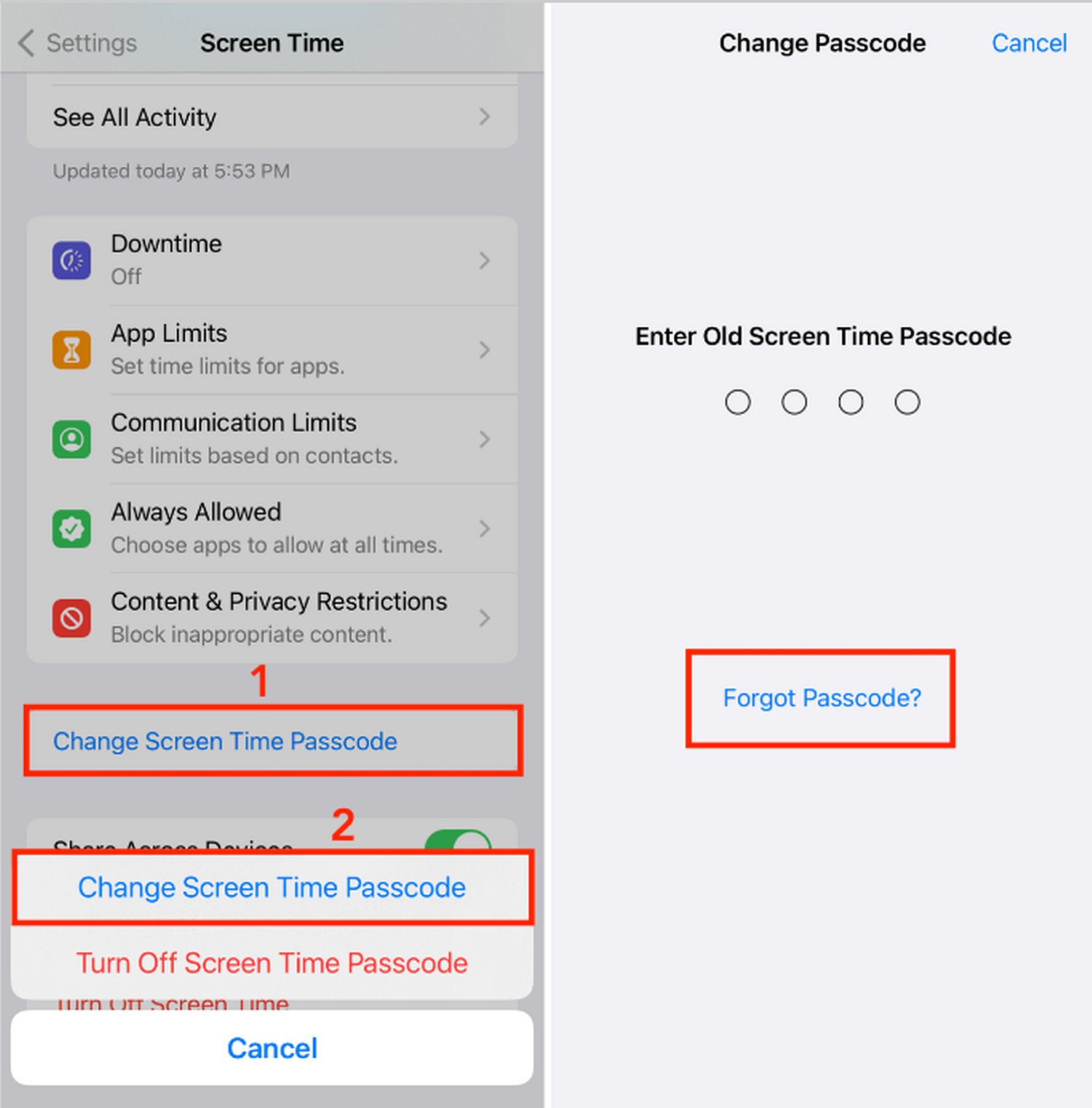
- Vaya a Configuración y elija Tiempo de pantalla.
- Seleccione Cambiar código de acceso de tiempo de pantalla dos veces y presione ¿Olvidó el código de acceso?
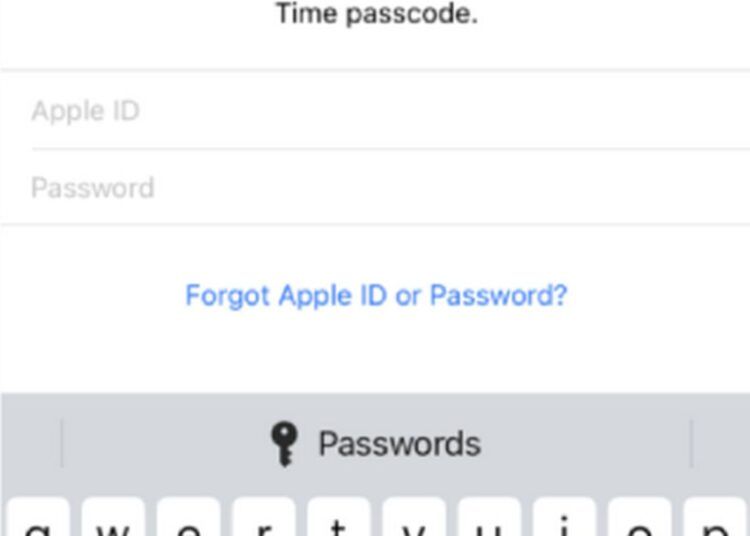
- Ingrese el ID de Apple y el código de acceso que usó al configurar el código de acceso de tiempo de pantalla.
- El siguiente cuadro de diálogo le pedirá que ingrese el nuevo código de acceso de tiempo de pantalla y que lo confirme ingresando nuevamente cuando se le solicite.
Para Mac
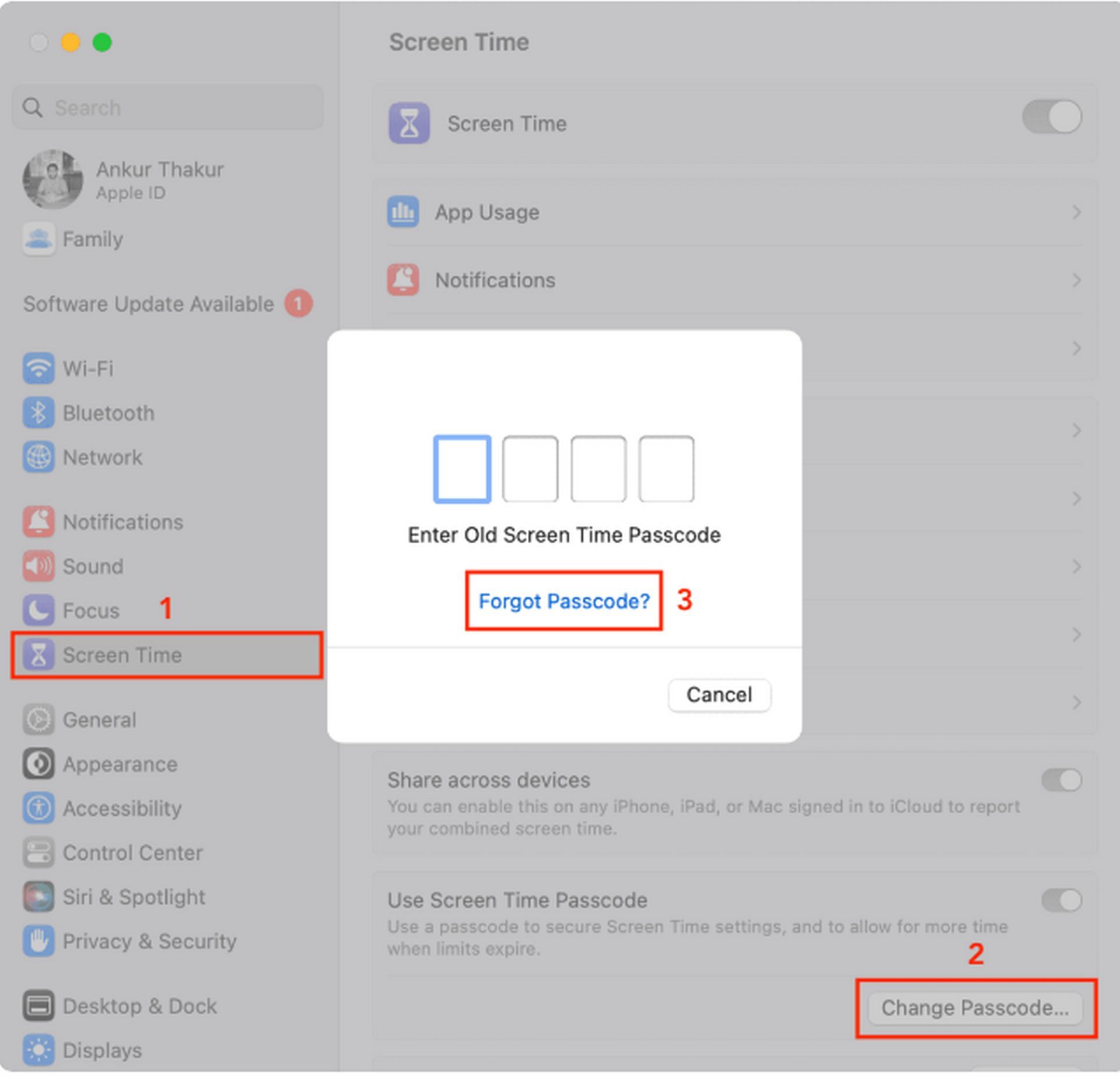
- Vaya al menú Apple y seleccione Configuración del sistema o Preferencias del sistema.
- Elija Tiempo de pantalla > Cambiar código de acceso > ¿Olvidó el código de acceso?
- A continuación, se le pedirá que escriba sus credenciales de ID de Apple.
- Una vez hecho esto, ingrese su nuevo código de acceso de tiempo de pantalla y vuelva a ingresarlo para confirmar.
Requisitos para usar la configuración
- Este método requiere su ID y contraseña de Apple.
- Funciona en dispositivos Mac actualizados a macOS Catalina 10.15.4 o superior.
- En el caso de iPhone o iPad, sus dispositivos deben actualizarse a iOS 13.4 o iPadOS 13.4 o superior.
¿Cómo omitir el código de acceso de tiempo de pantalla sin ID de Apple?
Aunque el método anterior puede parecer más fácil de seguir, ¿qué sucede si tampoco recuerda su ID y contraseña de Apple? Además de buscar en Google por separado cómo restablecer el código de acceso de tiempo de pantalla sin ID de Apple, debe confiar en Tenorshare 4uKey. Esta increíble plataforma permite eliminar el código de acceso del tiempo de pantalla sin pérdida de datos.
Además de esto, también puede omitir la pantalla MDM y eliminar el perfil MDM, desbloquear iPhone/iPad/iPod Touch deshabilitados sin iTunes o iCloud, ahorrando mucho tiempo y haciendo que los procesos sean sencillos y sin complicaciones. Lo mejor de este software es su máxima compatibilidad con los modelos iOS 16/iPadOS 16 y iPhone 14. También está disponible para macOS 13 Ventura.
¿Cómo usar Tenorshare 4uKey para eliminar Screen Time Passcode?
- Descargue e instale Tenosrhare 4uKey. Inicie el software una vez que termine la instalación.
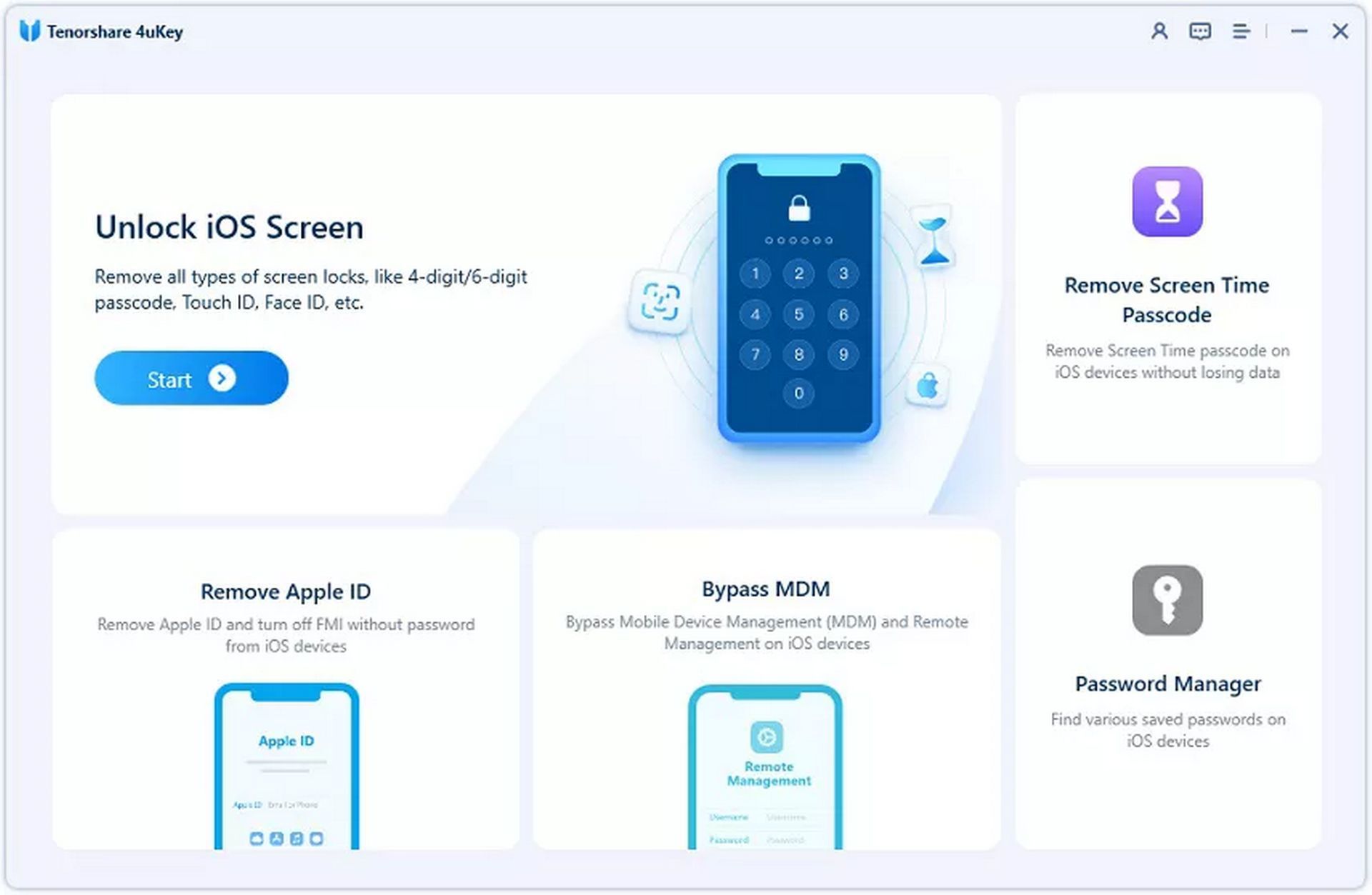
- Presiona Remove Screen Time Passcode y procede a conectar tu dispositivo a la computadora a través de un cable de datos.
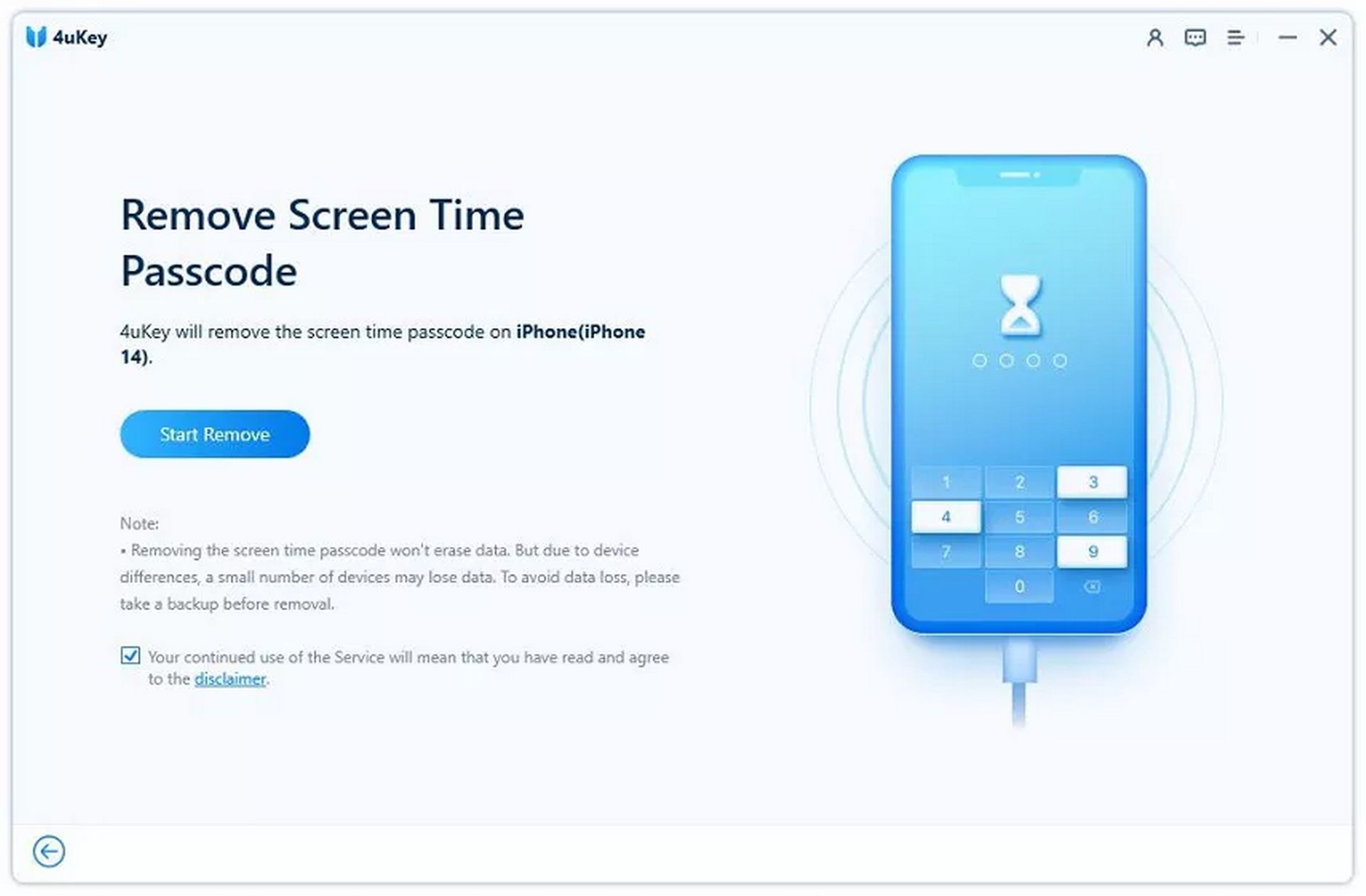
- Para conectarse de forma segura, toque Confiar en su dispositivo y presione Iniciar eliminación.
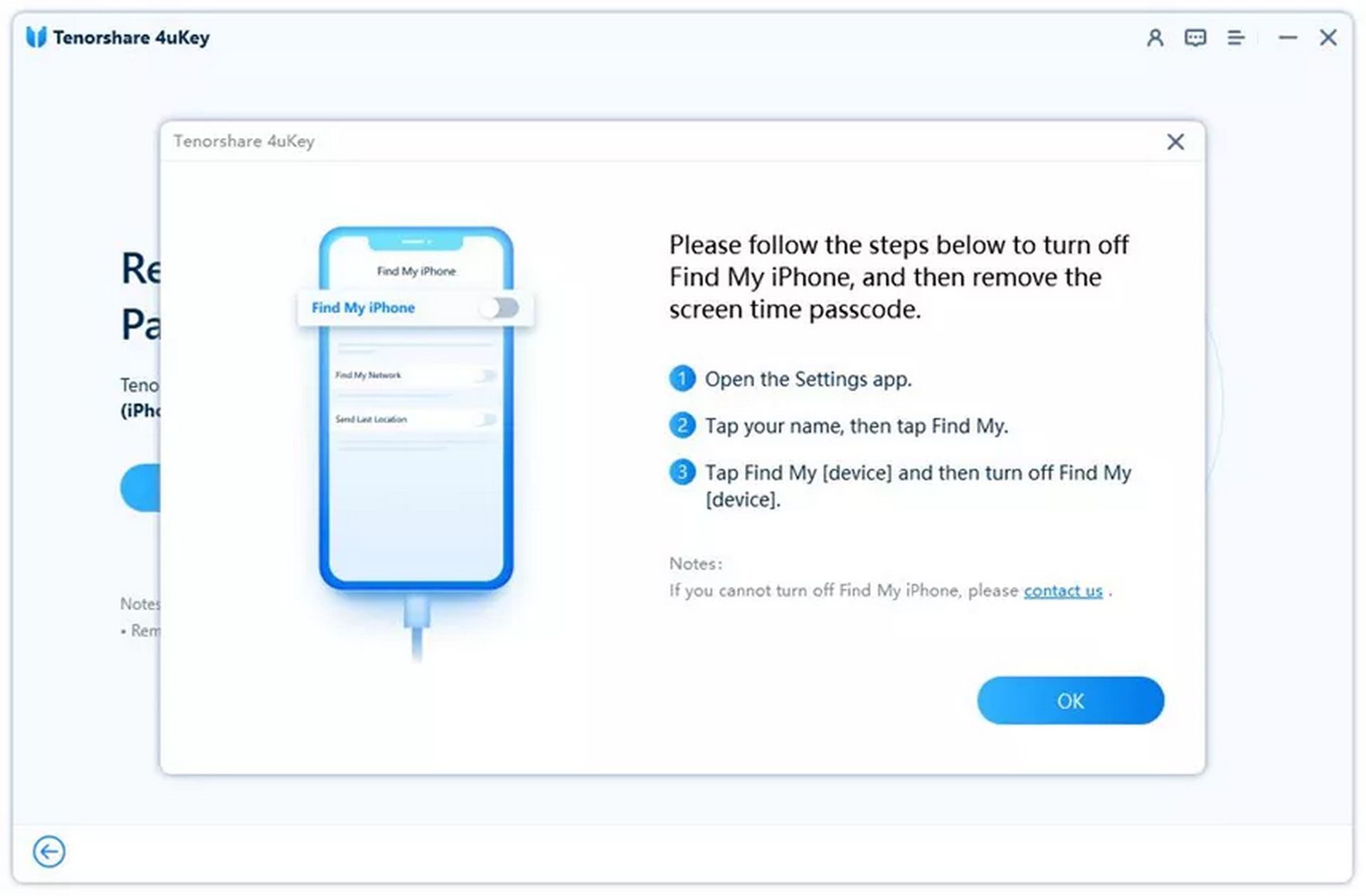
- Si Find My iPhone está habilitado, siga las instrucciones en la imagen a continuación para deshabilitarlo.
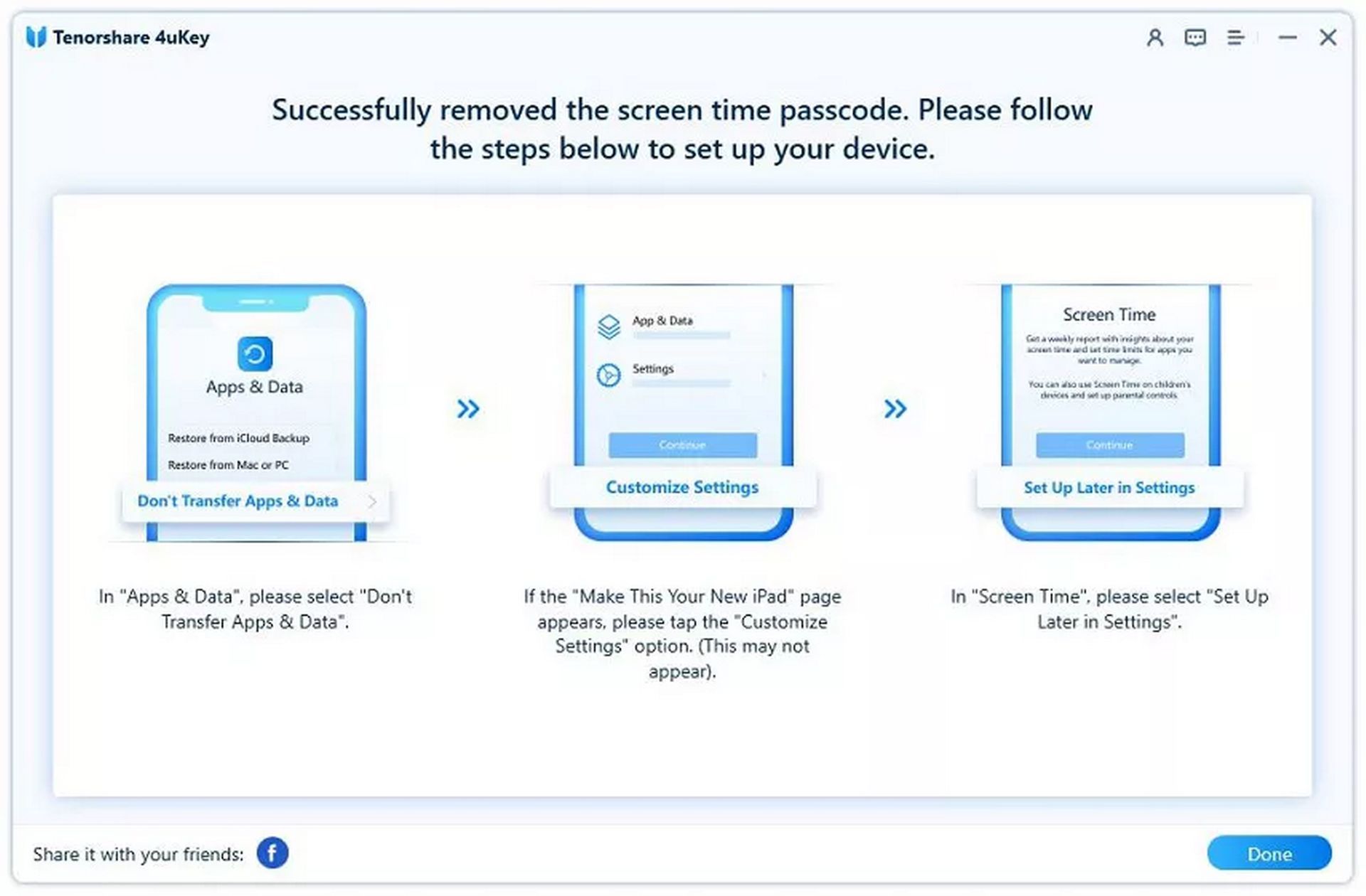
- Una vez que se elimine el código de acceso, verá las siguientes instrucciones en su pantalla para ayudar a configurar iDevice. En este último paso, ha aprendido cómo cambiar el código de acceso de tiempo de pantalla al olvidar el anterior.
¿Cómo eliminar el código de acceso de Screen Time a través de la restauración de iTunes?
- Aquí está la guía detallada sobre cómo restablecer el iPhone sin Screen Time Passcode:
- Abre iTunes en tu PC o Mac.
- Conecte su dispositivo a la computadora usando un cable USB compatible.
- Busque su iPhone en la lista de dispositivos conectados y haga clic en él.
- Seleccione Restaurar iPhone en el panel derecho y elija Restaurar para confirmar su decisión.
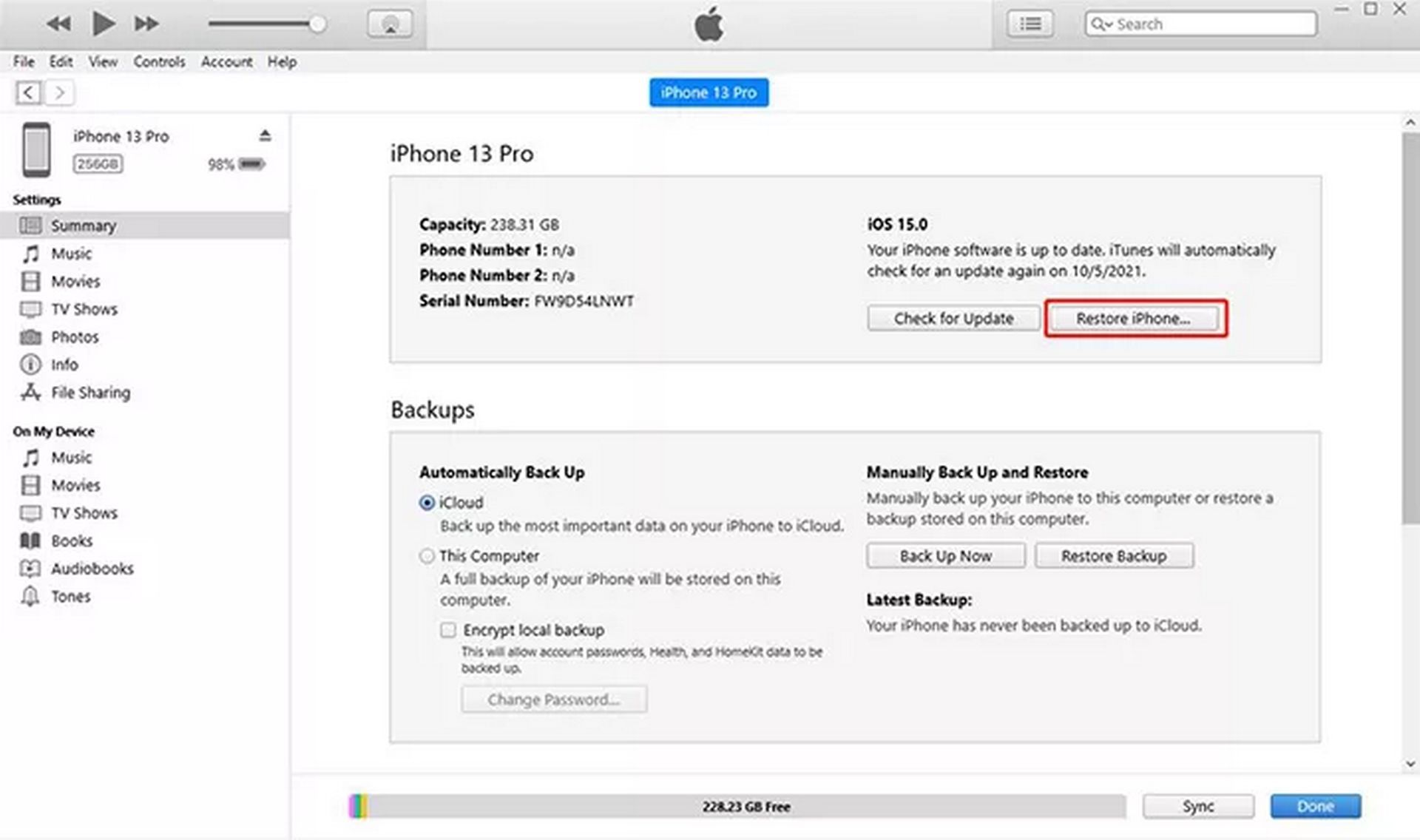
- Una vez que se restablezca su dispositivo, su Mac, iPad o iPhone se reiniciará, eliminará el código de acceso de tiempo de pantalla y le pedirá que configure su iPhone como nuevo.
Requisitos:
Si Find My está activado, deberá desactivarlo ingresando el ID y la contraseña de Apple.
Aceptó actualizar su dispositivo a la última versión de iOS.
Alerta: No se sugiere este método, ya que eliminar el código de acceso de Screen Time a través de iTunes o iCloud no elimina el código de acceso; en su lugar, elimina los datos del dispositivo. Sin embargo, si aún desea probar este método, primero cree una copia de seguridad; de lo contrario, perderá los datos del dispositivo cuando explore cómo desactivar el tiempo de pantalla sin contraseña.
¿Cómo deshabilitar el código de acceso de tiempo de pantalla en iPhone/iPad?
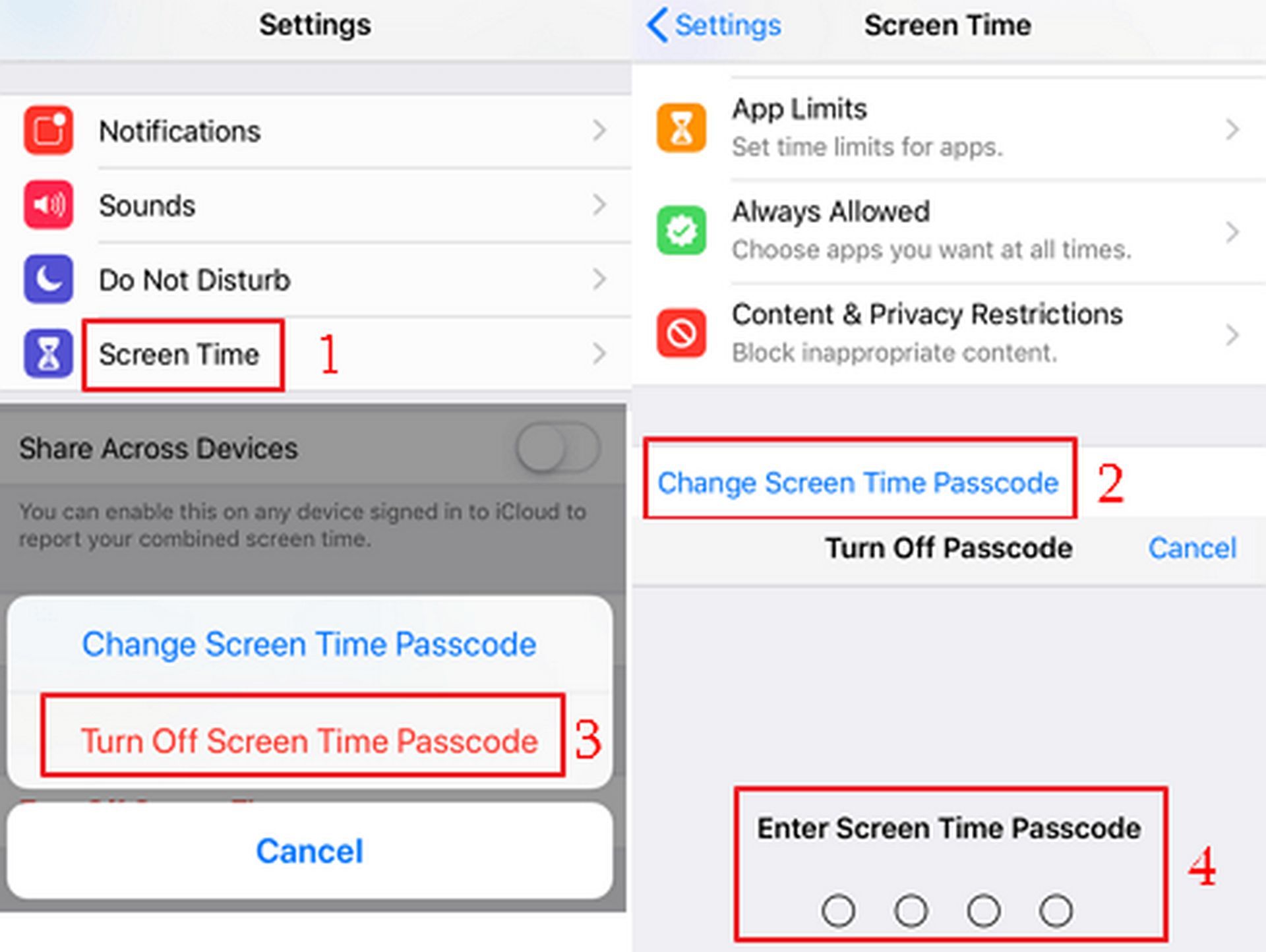
Si desea deshabilitar el código de acceso de tiempo de pantalla, preocuparse por olvidarlo nuevamente o pasar por todas las molestias de aprender cómo omitir el código de acceso de tiempo de pantalla, siga estos pasos:
- Vaya a Configuración y seleccione Tiempo de pantalla > Cambiar código de acceso de tiempo de pantalla
- Elija Desactivar código de acceso de tiempo de pantalla; se le pedirá que ingrese el código de 4 dígitos. Una vez verificado con éxito, su código de acceso de tiempo de pantalla se desactivará.
Prevención de contraseñas de tiempo de pantalla olvidadas
De acuerdo con la sugerencia de nuestro experto, debe optar por múltiples formas de recordar el código de acceso de tiempo de pantalla en lugar de deshabilitarlo. Estas son las estrategias que pueden ayudar en este sentido:
- Establezca un código de acceso de tiempo de pantalla que sea difícil de adivinar para otros pero fácil de recordar para usted. Este es el mejor enfoque al configurar cualquier código de acceso o contraseña. Por ejemplo, puede usar la letra de su canción favorita como código de acceso.
- Confíe en el llavero de iCloud, una plataforma que permite crear, almacenar y sincronizar sus contraseñas en todos sus dispositivos, evitando la necesidad de recordarlas.
Resumen
Eso fue todo acerca de los diferentes métodos que puede elegir para aprender a restablecer el código de acceso de tiempo de pantalla. Aunque el método más simple es a través de Configuración, requiere su ID y contraseña de Apple, y el método de iTunes implica la pérdida de datos. Por lo tanto, usar Tenorshare 4uKey es el mejor enfoque en una situación que no requiere credenciales de ID de Apple ni pérdida de datos.
Crédito de la imagen destacada: Macworld
Source: Cómo restablecer el código de acceso de tiempo de pantalla si se olvidó

