
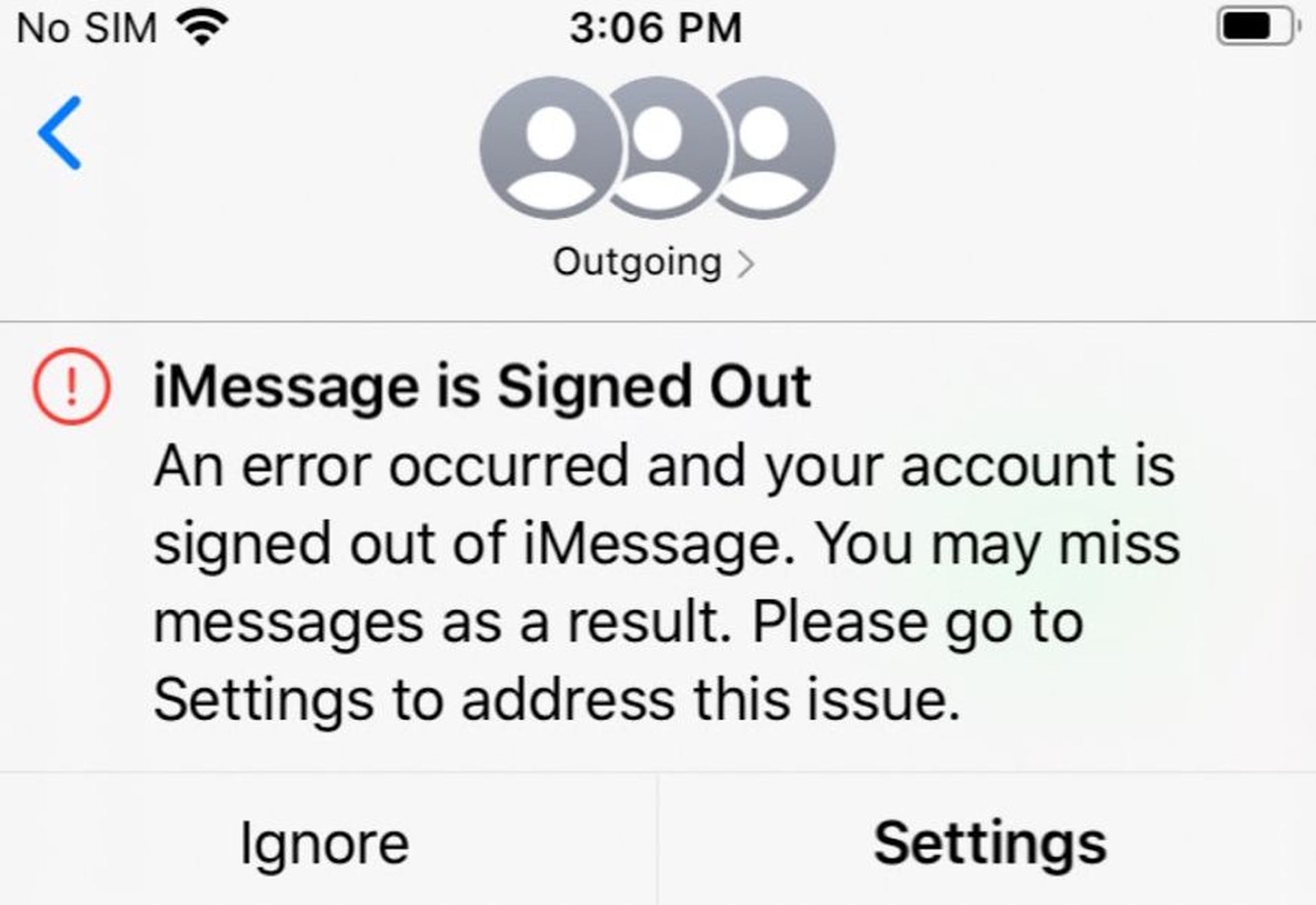
Si el mensaje de error de cierre de sesión de iMessage en su iPhone le impide usar iMessage, debería poder resolver el problema siguiendo los métodos de solución de problemas que se muestran a continuación.
¿Cómo arreglar la sesión de iMessage?
Este error en iPhone ocurre debido a una variedad de razones, que van desde problemas de red, configuraciones incorrectas de iMessage y fallas de software hasta otras razones. Vamos a proporcionar consejos de solución de problemas utilizados por otros usuarios para corregir el error de cierre de sesión de iMessage en el iPhone a continuación.
Asegúrate de que iMessage esté habilitado
Es concebible que hayas desactivado iMessage por error, o que lo haya hecho otra persona que tiene acceso a tu iPhone. Asegúrese de que su número de teléfono se muestre junto a Enviar y recibir y que iMessage esté activado (verde) yendo a Configuración > Mensajes.
Comprobar el estado del servidor de iMessage
Los problemas de iMessage ocasionalmente pueden ser provocados por una breve interrupción de los servidores de Apple. Visite la página de estado del sistema de Apple y verifique la entrada de iMessage para estar seguro. Si hay un problema, aparecerá un aviso de error y un punto rojo junto a la entrada de iMessage.
Reiniciar iPhone
Cierre cualquier aplicación y proceso bloqueado que pueda ser la raíz de los problemas de iMessage de su iPhone reiniciando el dispositivo. Seleccione Apagar en Configuración > General. Espere a que el iPhone se apague por completo antes de intentar iniciar sesión en iMessage después de 30 segundos.
Comprueba tu ID de Apple
Verifique que su ID de Apple para iMessage se mencione en la siguiente página yendo a Configuración> Mensajes> Enviar y recibir. Toque Usar su ID de Apple para iMessage e inicie sesión en su ID de Apple si no se muestra su ID de Apple.
Reiniciar el servicio de iMessage
Desactive iMessage yendo a Configuración> Mensajes. Espere 30 segundos, apague el iPhone (Configuración> General> Apagar), reinicie el iPhone, luego active iMessage deslizando el interruptor a la posición ON.
Buscar actualizaciones de software
Una actualización de software para su iPhone puede ser ocasionalmente la causa del problema. Acceda a Actualización de software yendo a Configuración > General. Toque Descargar para instalar actualizaciones en su iPhone en la siguiente pantalla (si está disponible).
Restablecer región de iMessage
Vaya a Configuración > Mensajes > Enviar y recibir, luego presione el enlace para su ID de Apple en la página siguiente. Seleccione Región actual en el menú Ubicación > Región de la ventana emergente Cambiar, luego toque Guardar.
Reiniciar configuración de la red
Para restaurar la configuración de red de su iPhone a sus valores predeterminados de fábrica, escriba la contraseña de su red WiFi y luego siga las instrucciones a continuación. Restablecer configuración de red se puede encontrar en Configuración > General > Restablecer. Toque Restablecer configuración de red para confirmar en la ventana emergente. Reinicie su iPhone, luego conéctese a su red WiFi para verificar si puede iniciar sesión en iMessage.
Eliminar mensajes antiguos
Un mensaje o hilo de mensajes que ha quedado atrapado o dañado ocasionalmente causa problemas. Puede intentar eliminar el iMessage más reciente que recibió antes de que comenzara este problema. Si es necesario, intente eliminar todo el hilo del mensaje para ver si resuelve el problema.
Con suerte, una de las soluciones que brindamos en este artículo pudo solucionar el problema de cierre de sesión de iMessage. Si desea consultar más artículos, le sugerimos que eche un vistazo a algunos de nuestros otros artículos, como cómo solucionar el error de activación de iMessage o iOS 16 iMessage no funciona: cómo solucionarlo.
Source: ¿Cómo reparar el error de cierre de sesión de iMessage?


