

Si no sabe cómo reparar el error de carpeta de acceso denegado de Windows 10, lo ayudaremos. Cuando intenta acceder a ciertas carpetas o archivos en Windows 10 y recibe el mensaje “acceso denegado”, puede parecer extraño. Esto suele ocurrir como resultado de una configuración de permisos incorrecta en el sistema de archivos NTFS, que es el sistema de archivos predeterminado que utiliza Windows.
¿Cómo reparar el error de carpeta de acceso denegado de Windows 10?
Lo guiaremos a través de las técnicas para solucionar esto si recibe mensajes de acceso denegado de Windows 10 cuando intenta acceder a un archivo o carpeta. Siga leyendo para aprender diferentes métodos para solucionar el problema.

Comprueba si eres el administrador
Para modificar la propiedad de archivos/carpetas, generalmente necesitará ser administrador en su PC en la mayoría de las situaciones. Es posible que pueda cambiar los permisos de directorio que son de su propiedad, pero no de otros. Solo los administradores pueden otorgar acceso a los archivos de los usuarios a otros usuarios. Además, para realizar modificaciones en los archivos del sistema, como los archivos de programa y los directorios de Windows, necesitará permisos de administrador.
Tomar posesión de la carpeta
Cuando obtiene un error de acceso denegado de Windows 10, la técnica más popular para resolverlo es tomar posesión de la carpeta a través del Explorador de archivos. Para hacer esto, primero haga clic derecho en la carpeta o archivo en cuestión y seleccione Propiedades. Cambie a la pestaña Seguridad en la ventana resultante. Luego, para más opciones, haga clic en el botón Avanzado.
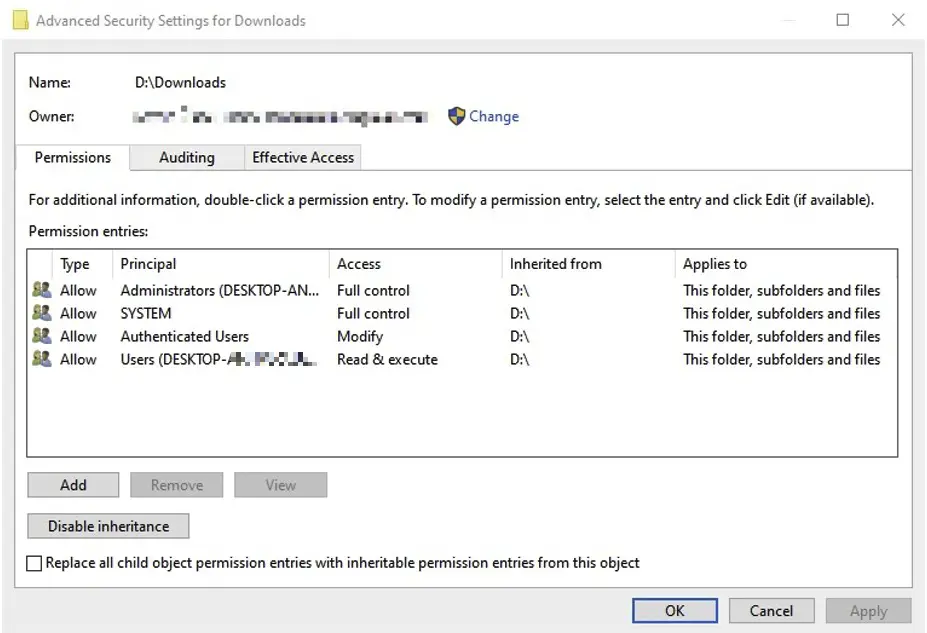
En la siguiente pantalla, verá un campo llamado Propietario. Haga clic en el enlace azul Cambiar junto a esto para resolver el problema. Recuerda que debes ser administrador para poder hacerlo. Seleccionar usuario o grupo es el nombre del cuadro de diálogo que aparece ahora. Ingrese el nombre de cuenta del nuevo propietario de la carpeta en este espacio, ya sea un nombre de usuario o un grupo de usuarios en su PC.
Revisar permisos de carpeta
Si no puede tomar el control de una carpeta, o si es un administrador que intenta otorgar permisos a otra persona, el siguiente paso es ver qué usuarios tienen acceso a la carpeta en cuestión. Abra la misma pestaña Seguridad en las Propiedades de una carpeta que abrió anteriormente. La sección superior de la pantalla mostrará una lista de usuarios y grupos en su PC. Para cambiar los permisos de cada usuario según sea necesario, seleccione una entrada de la lista y luego haga clic en Editar.
Verifique la configuración de su antivirus
A veces, su antivirus puede volverse demasiado celoso e interferir con su acceso a los archivos y causar el error de acceso denegado de Windows 10. Si ha verificado dos veces los permisos de archivo anteriores y todo parece estar bien, entonces este es un buen lugar para comenzar. Eche un vistazo a las configuraciones de su software antivirus y vea si hay un protector de archivos o una opción similar. Deshabilitar esto puede ser una forma de probarlo. Si eso no funciona, apague temporalmente su programa antivirus y vuelva a intentarlo.

Comprobar el cifrado de archivos
Otra razón por la que puede ver el mensaje “acceso denegado” es que el contenido de una carpeta se ha cifrado. El cifrado, como sin duda sabrá, protege un archivo haciéndolo inaccesible para cualquiera que no tenga la clave. Puede cifrar el contenido de los archivos en Windows, pero solo se puede acceder a él en las ediciones Professional. Haga clic derecho en una carpeta y seleccione Propiedades. En la pestaña General, haga clic en el botón Avanzado. Marque la opción Cifrar contenido para proteger los datos. Todo en la carpeta estará protegido una vez que esté habilitado.
Este tipo de cifrado es indetectable para el propietario. Pueden acceder a estos archivos siempre que estén conectados al sistema. Windows le negará el acceso si no tiene el certificado utilizado para cifrar la clave de la carpeta. Este no es el único método para cifrar archivos en Windows 10, pero podría ser una de las causas del problema que está viendo.
Otras correcciones de acceso denegado de Windows 10
Se han cubierto las soluciones más esenciales para el error de acceso denegado de Windows 10. Es posible que otras sugerencias no sean efectivas en todas las situaciones, pero vale la pena señalarlas en caso de que nada más funcione para usted.
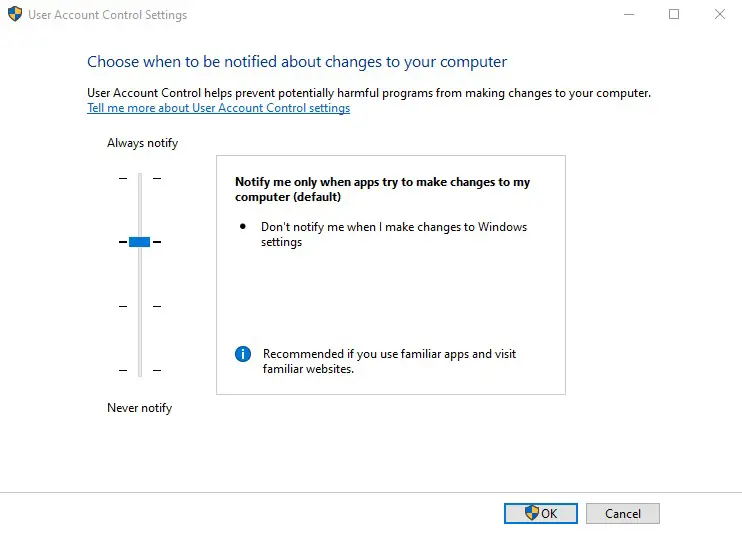
Otra técnica popular es desactivar el Control de cuentas de usuario (UAC). Escriba UAC en el menú Inicio y seleccione Cambiar configuración de Control de cuentas de usuario. Establezca el control deslizante al mínimo, luego presione Aceptar. Tome posesión de todas las conexiones de red siguiendo los pasos anteriores. Una vez que lo haya completado, vuelva a verificar que la configuración de UAC se haya restablecido a su posición original.
Como segundo paso, intente iniciar su computadora en modo seguro y siga los pasos para tomar posesión. Cualquier interferencia de software de terceros se descartará de esta manera. Finalmente, vuelva a verificar para asegurarse de que ninguna aplicación adicional esté usando la carpeta o el archivo que desea usar. El archivo puede estar bloqueado por otro programa, por lo que no puede modificarlo. Este es uno de los beneficios del modo seguro.
Hemos echado un vistazo a cómo resolver la carpeta y el error de acceso denegado de Windows 10. Por lo general, esto se reduce a una simple corrección de permisos. Asegúrese de tener derechos de administrador, luego puede intentar tomar posesión y ajustar los permisos según sea necesario.









