
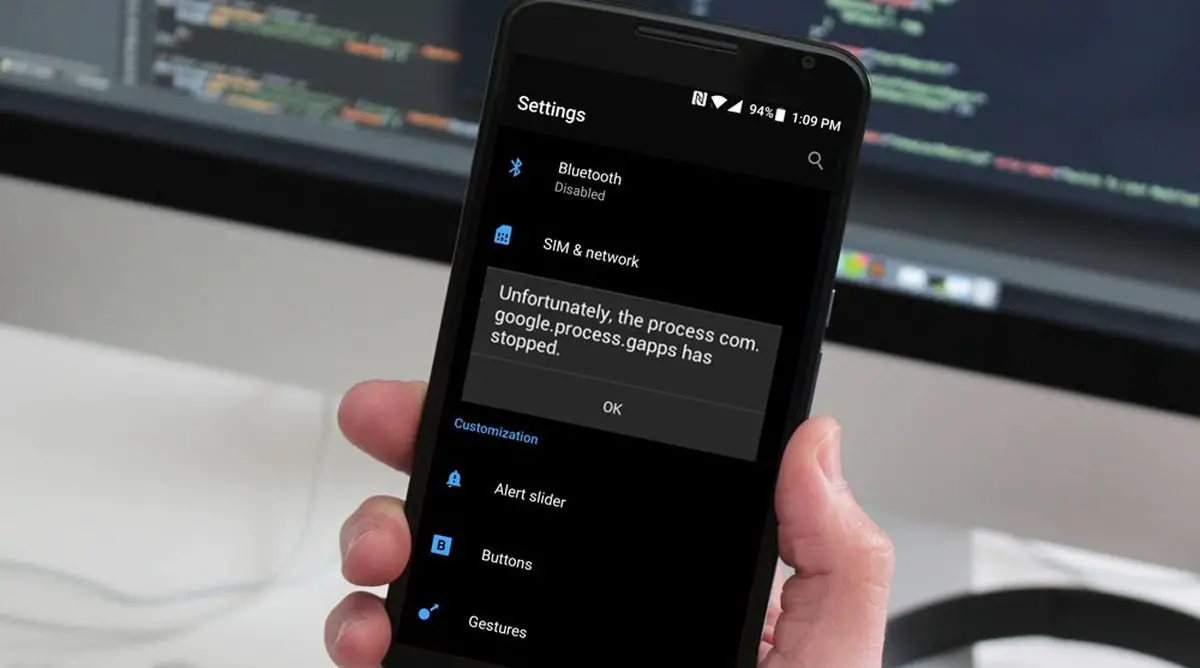
Un error que ocurre en dispositivos Android: “El proceso com.google.process.gapps se ha detenido”. Te explicamos cómo solucionarlo.
¿Cómo reparar com.google.process.gapps ha detenido el error?
Este es un problema más molesto que importante, pero ciertamente necesita ser resuelto. Y es que es complicado utilizar nuestro smartphone o tablet si en la pantalla aparece constantemente el irritante mensaje “com.google.process.gapps process has stop”. Es un problema que afecta mayoritariamente a los dispositivos Android. Aquí se explica cómo resolverlo.
No es que hayamos hecho algo mal, simplemente es uno de esos errores que pueden aparecer con el simple uso de nuestro teléfono. Las aplicaciones fallan y nos encontramos con el mensaje de felicidad en cada acción que intentamos realizar.
Afortunadamente, este es un problema relativamente fácil de solucionar. Es decir, no será necesario recurrir a un especialista ni a un servicio técnico, podemos encargarnos nosotros mismos. Hay varias formas de hacerlo, te las presentamos a continuación:
Borrar el caché
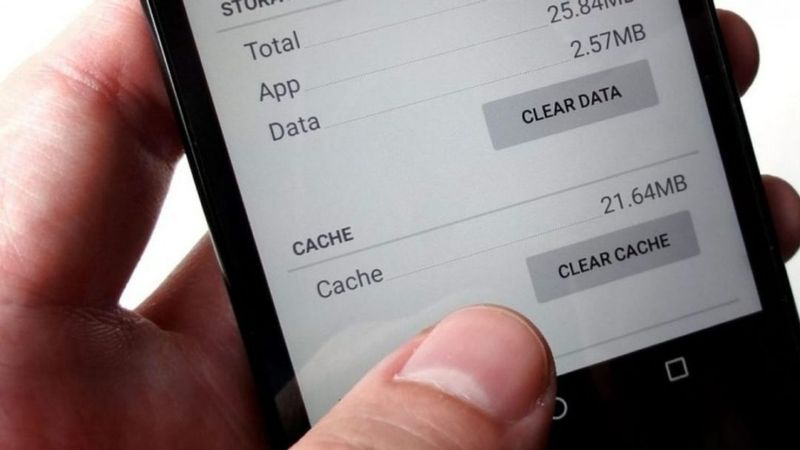
Lo primero que debemos robar para acabar con el error com.google.process.gapps es bastante sencillo. Dado que el mensaje siempre aparece cuando intentas abrir cualquier aplicación, es lógico pensar que el origen del problema está en la memoria caché de la aplicación. Por lo tanto, se puede deducir que eliminar el caché terminará con él. Estos son los pasos a seguir:
- Primero, tenemos que ir a “Configuración”.
- Desde allí, abra el menú “Aplicaciones” y seleccione la aplicación específica en la que ocurre el problema.
- Finalmente, en la opción “Almacenamiento” y presiona el botón “Borrar caché”.
Tendremos que utilizar este método en todas las apps donde se produzca el error. Si después de hacer esto el problema persiste, simplemente repite el proceso, pero en este caso en el punto 3 haz clic en “Borrar datos”.
¿Cómo arreglar el código de parada BSOD “EXCEPCIÓN DE HILO DEL SISTEMA NO MANEJADO” en Windows 10?
Forzar descargas para que se detengan
Para ser más precisos, vale la pena intentar actuar sobre una aplicación específica: el “Administrador de descargas” o “Administrador de descargas”. Esto es lo que debemos hacer:
- Ir a la configuración”.
- Abrimos el menú “Aplicaciones”, donde seleccionamos la app “Download Manager/Administrator”.
- Dentro de él, elige la opción “Forzar parada”.
Con esto, es muy probable que aparezca el error com.google.process.gapps, tras lo cual podremos volver a gestionar las descargas con normalidad.
Desinstalar y reinstalar la aplicación
Si los métodos anteriores no han funcionado y aún vemos en la pantalla el mensaje “El proceso de com.google.process.gapps se ha detenido”, debe intentar otra cosa. Una forma de acabar con este tipo de problema de raíz es esta: desinstalar la aplicación en conflicto y volver a instalarla.
La verdad es que no es una solución muy sofisticada, pero según la mayoría de los usuarios es sin duda la más efectiva. Es muy raro que en el nuevo proceso de instalación se reproduzcan los mismos bugs que provocan el error.







