
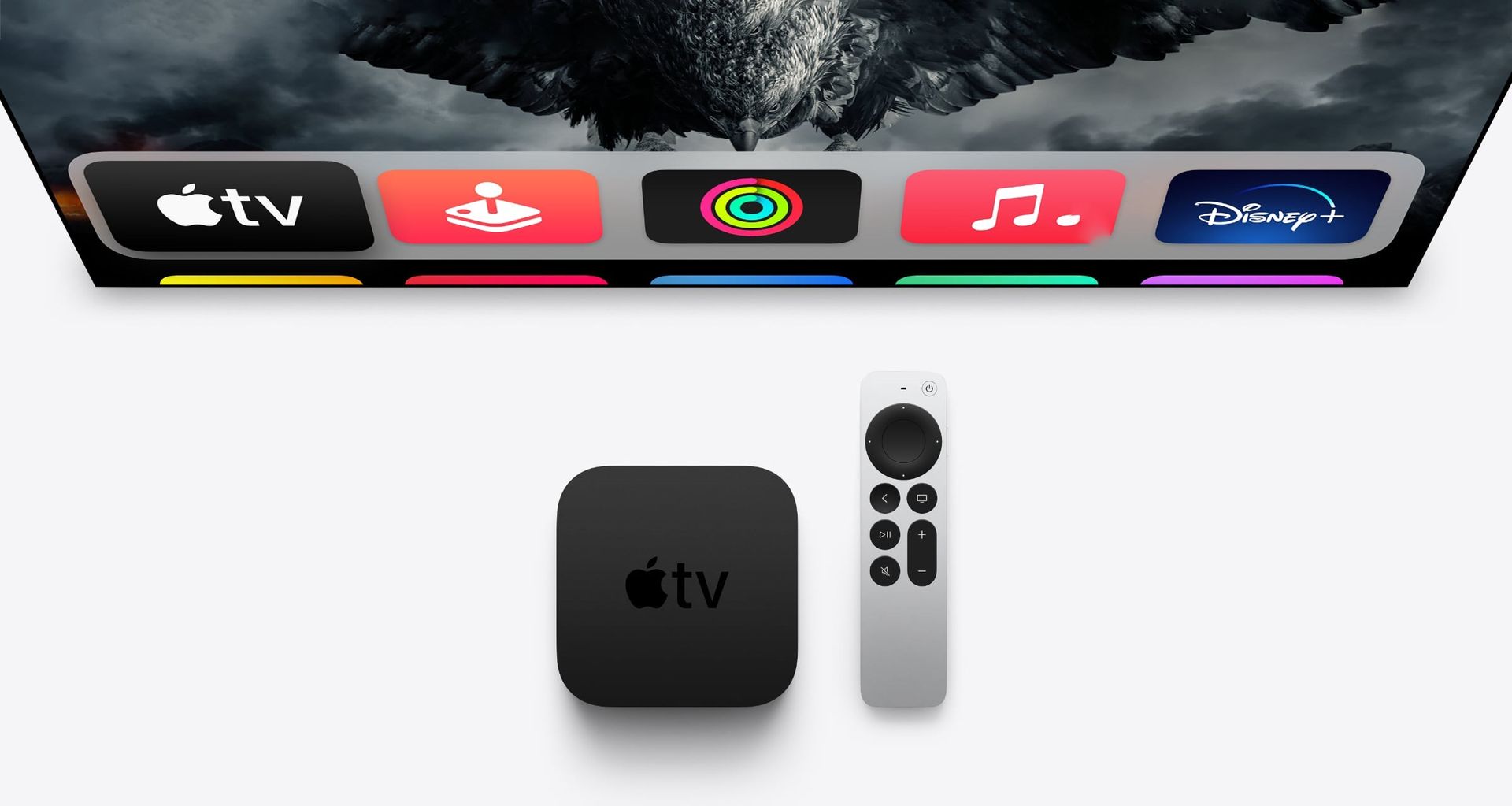
Hoy estamos aquí para mostrarte cómo reiniciar una aplicación en Apple TV. Una aplicación o juego puede fallar ocasionalmente o experimentar otro problema que provoque una pantalla congelada u otro comportamiento que no responda. Puede ser esencial usar el conmutador de aplicaciones tvOS para forzar el cierre del programa para solucionar el problema.
¿Cómo reiniciar una aplicación en Apple TV?
Siguiendo estos pasos descubrirás cómo reiniciar una aplicación en Apple TV:
- Presiona el botón Inicio
- Abrir selector de aplicaciones
- Utilice la superficie táctil para desplazarse por la lista de aplicaciones abiertas
- Presiona el botón Home para volver al menú principal en tu Apple TV

Presiona el botón Inicio
Para navegar a la pantalla de inicio en su Apple TV, deberá usar el botón Inicio en el Siri Remote. Este botón está ubicado en la parte superior del control remoto y está marcado con el ícono de una casa.
Para ir a la pantalla de inicio, simplemente toque el botón Inicio una vez. Esto lo llevará de regreso al menú principal de su Apple TV, donde verá una lista de todas las aplicaciones y canales que están disponibles para usted.
Si actualmente está usando una aplicación o viendo un video, tocar el botón Inicio lo llevará de regreso a la pantalla de inicio sin salir de la aplicación o interrumpir el video. Siempre puede volver a la aplicación o al video seleccionándolo desde la pantalla de inicio o usando el selector de aplicaciones.
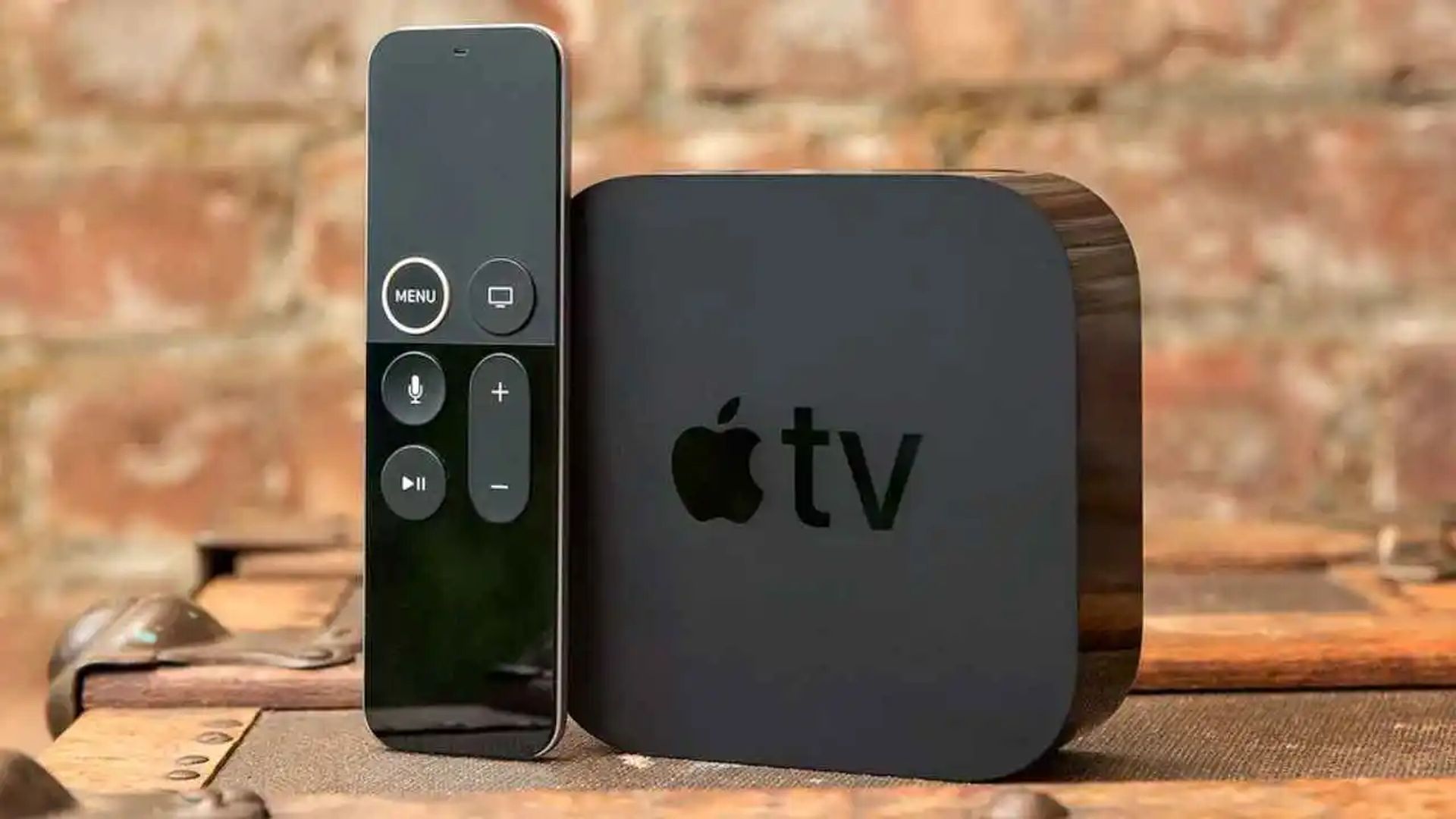
Abrir selector de aplicaciones
El conmutador de aplicaciones en su Apple TV es una función que le permite cambiar rápidamente entre aplicaciones o canales que tiene abiertos. Para acceder al conmutador de aplicaciones, deberá presionar dos veces el botón Inicio en el Siri Remote.
Aquí está cómo hacerlo:
- Asegúrate de estar en la pantalla de inicio de tu Apple TV. Si actualmente está usando una aplicación o viendo un video, toque el botón Inicio una vez para volver a la pantalla de inicio.
- Presiona dos veces el botón de Inicio en el Siri Remote. Esto abrirá el selector de aplicaciones, que muestra una lista de todas las aplicaciones y canales que tienes abiertos en tu Apple TV.
- Desliza el dedo sobre la superficie Touch del Siri Remote para desplazarte por la lista de aplicaciones y canales abiertos.
- Toque la aplicación o el canal al que desea cambiar. Esto lo llevará a esa aplicación o canal, lo que le permitirá continuar usándolo.
Tenga en cuenta que el conmutador de aplicaciones es diferente de la pantalla multitarea, que le muestra todas las aplicaciones y canales que ha utilizado recientemente. Para acceder a la pantalla multitarea, deberá presionar tres veces el botón Inicio en el Siri Remote.

Utilice la superficie táctil para desplazarse por la lista de aplicaciones abiertas
Para seleccionar una aplicación usando la superficie Touch del Siri Remote, deberá deslizar el dedo en la dirección que desea ir.
Aquí está cómo hacerlo:
- Presiona dos veces el botón de Inicio en el Siri Remote para abrir el selector de aplicaciones.
- Deslice el dedo sobre la superficie táctil para desplazarse por la lista de aplicaciones y canales abiertos. Puede deslizar hacia la izquierda o hacia la derecha, hacia arriba o hacia abajo, según cómo desee navegar por la lista.
- Cuando encuentre la aplicación que desea seleccionar, levante el dedo de la superficie táctil. La aplicación se resaltará, lo que indica que está seleccionada.
Tenga en cuenta que el conmutador de aplicaciones es diferente de la pantalla multitarea, que le muestra todas las aplicaciones y canales que ha utilizado recientemente. Para acceder a la pantalla multitarea, deberá presionar tres veces el botón Inicio en el Siri Remote.
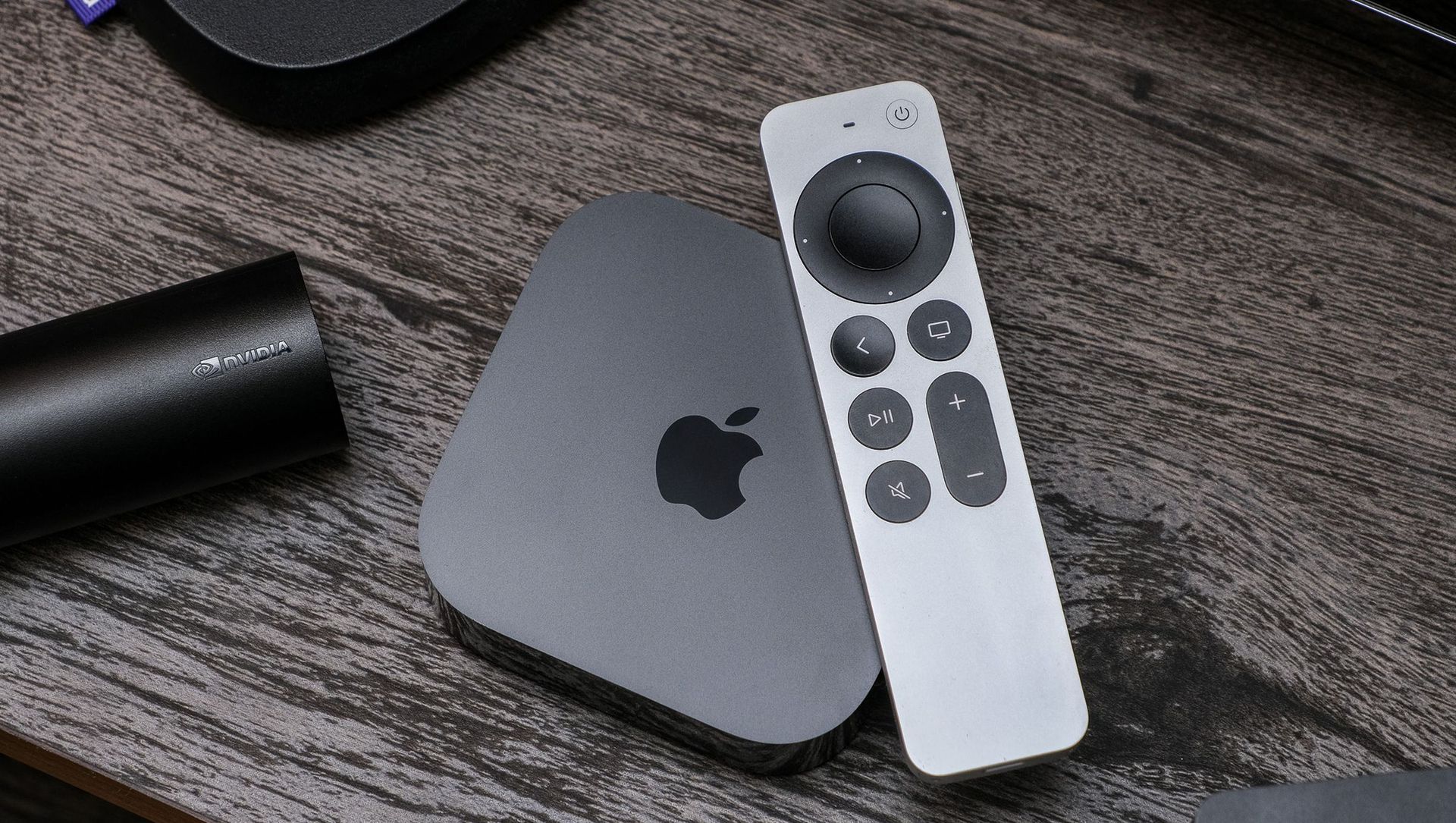
Presiona el botón Home para volver al menú principal en tu Apple TV
Para volver a la pantalla de inicio en tu Apple TV, deberás tocar el botón Inicio en el Siri Remote. Este botón está ubicado en la parte superior del control remoto y está marcado con el ícono de una casa.
Aquí está cómo hacerlo:
- Asegúrate de estar en el selector de aplicaciones o en la pantalla multitarea, o en cualquier otra pantalla de tu Apple TV que no sea la pantalla de inicio.
- Toque el botón Inicio en el Siri Remote una vez. Esto lo llevará de regreso al menú principal de su Apple TV, donde verá una lista de todas las aplicaciones y canales que están disponibles para usted.
Elija el icono de la aplicación en la pantalla de inicio de Apple TV para reiniciar la aplicación. El problema debería resolverse ahora que la aplicación se ha actualizado.
Conclusión
De esta manera has aprendido cómo reiniciar una aplicación en Apple TV. ¡También puede aprender cómo eliminar aplicaciones en Apple TV visitando nuestra guía!




