
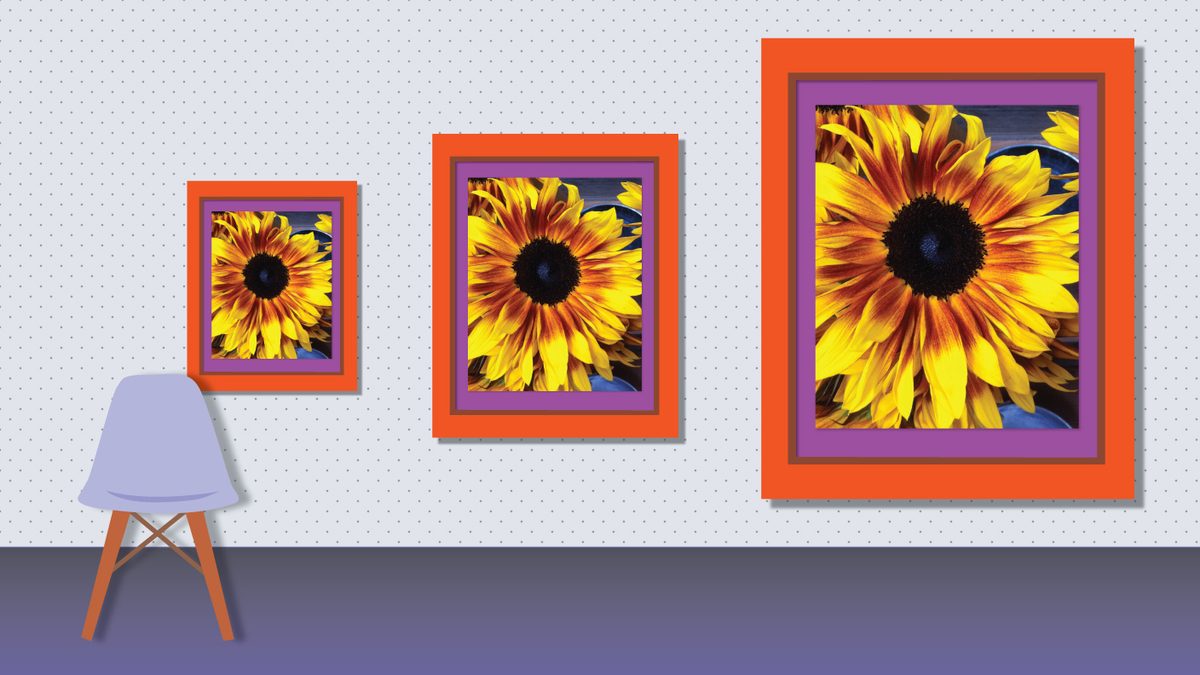
Hoy te diremos cómo reducir el tamaño de la imagen directamente en el navegador Chrome. Hoy en día, compartir formularios y detalles en línea puede ser una tarea muy tediosa. Especialmente cuando tienes que subir varios documentos e imágenes.
La mayoría de los sitios web conectados con instituciones educativas, agencias gubernamentales, búsquedas de empleo u otras organizaciones no aceptan archivos de imágenes pesados.
Cuando recibimos un formulario de solicitud en línea que requiere que se cargue nuestra foto y firma, con frecuencia nos irrita que el sitio web de la solicitud no verifique el archivo que estamos enviando. En cambio, el sitio web ha establecido restricciones en las fotos que no solo definen el tamaño del archivo, sino también la altura y el ancho de cada imagen. Se puede usar Paint o algún otro software de edición de imágenes para personalizar el archivo según nuestros requisitos, o podemos visitar un sitio web en línea que puede realizar esto por nosotros. Pero, ¿sabías que Google Chrome te permite alterar imágenes sin tener que ir a otro sitio? Después de instalar una extensión única, puede modificar sus fotos incluso cuando no está conectado.
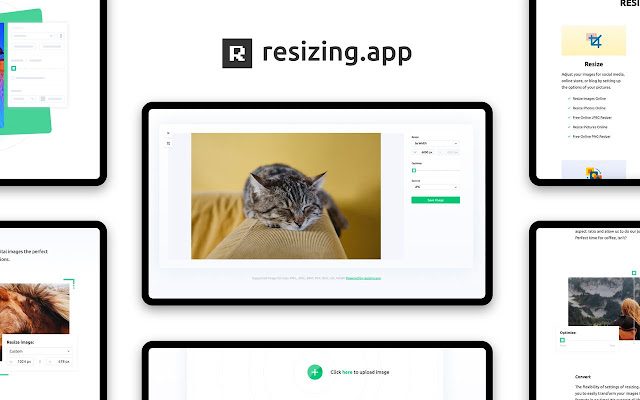 La extensión es bastante simple de usar. Tiene una opción de reducción de tamaño con un clic, que puede cambiar para reducir en tamaños personalizados. Como alternativa a la reducción del tamaño de la imagen, existen otras configuraciones que reducen la calidad de la imagen al eliminar colores o alterar las dimensiones de los píxeles.
Pixel es un término que se utiliza para describir los componentes de una imagen. Cuando una imagen es enorme, puede tener millones de píxeles, lo que significa que almacenar la imagen consumirá millones de bytes en el servidor; como resultado, muchos sitios web seleccionan imágenes con dimensiones más bajas.
¿Cómo reducir el tamaño de la imagen en el navegador Chrome?
Hay una variedad de estrategias para reducir el tamaño de las fotos, pero una de las más sencillas es con la extensión de Chrome. Puede seguir estos pasos para reducir el tamaño del archivo en Google Chrome:
- Abra el navegador Google Chrome en su PC o Mac.
- Ve a Chrome Web Store.
- Busque ‘Aplicación de cambio de tamaño’ en la barra de búsqueda.
- Toque en ‘Cambiar el tamaño de la aplicación’ en la lista de resultados.
- Haga clic en el botón ‘Agregar a Chrome’ que se encuentra a la derecha. Después de descargar la herramienta, la verá en Extensiones. Ahora toque el ícono para usar la extensión cuando lo desee. Debemos recordarle que la herramienta también puede funcionar cuando su computadora está desconectada.
- Haga clic en la extensión y luego en el símbolo ‘+’ en la pequeña ventana emergente.
- Seleccione la imagen cuyo tamaño desea cambiar en el Explorador de archivos.
- Haga clic en el cuadro debajo de Cambiar tamaño y seleccione por porcentaje.
- Ingrese el porcentaje que desea reducir el tamaño de la imagen.
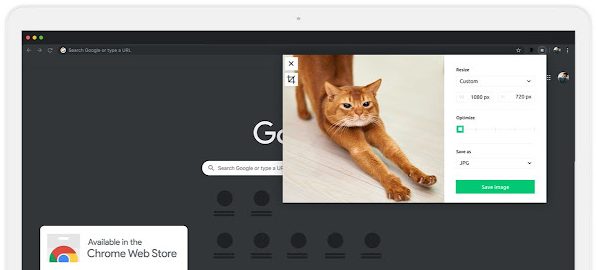
- Haga clic en Guardar imagen y la imagen redimensionada estará en su carpeta de Descargas.
¿Cómo ver el tamaño de la imagen en Chrome?
Para encontrar el tamaño de una imagen usando Chrome:
- Abra Chrome y vaya a la página correspondiente.
- Haga clic con el botón derecho en la imagen cuyo tamaño desea averiguar y seleccione Inspeccionar.
- Chrome DevTools muestra el ancho y alto de su imagen. (El primer número es siempre el ancho). Si su imagen no está resaltada de forma predeterminada, haga clic en el botón inspeccionar elemento para habilitarla. Desplácese sobre la imagen con el botón Inspeccionar elemento.








