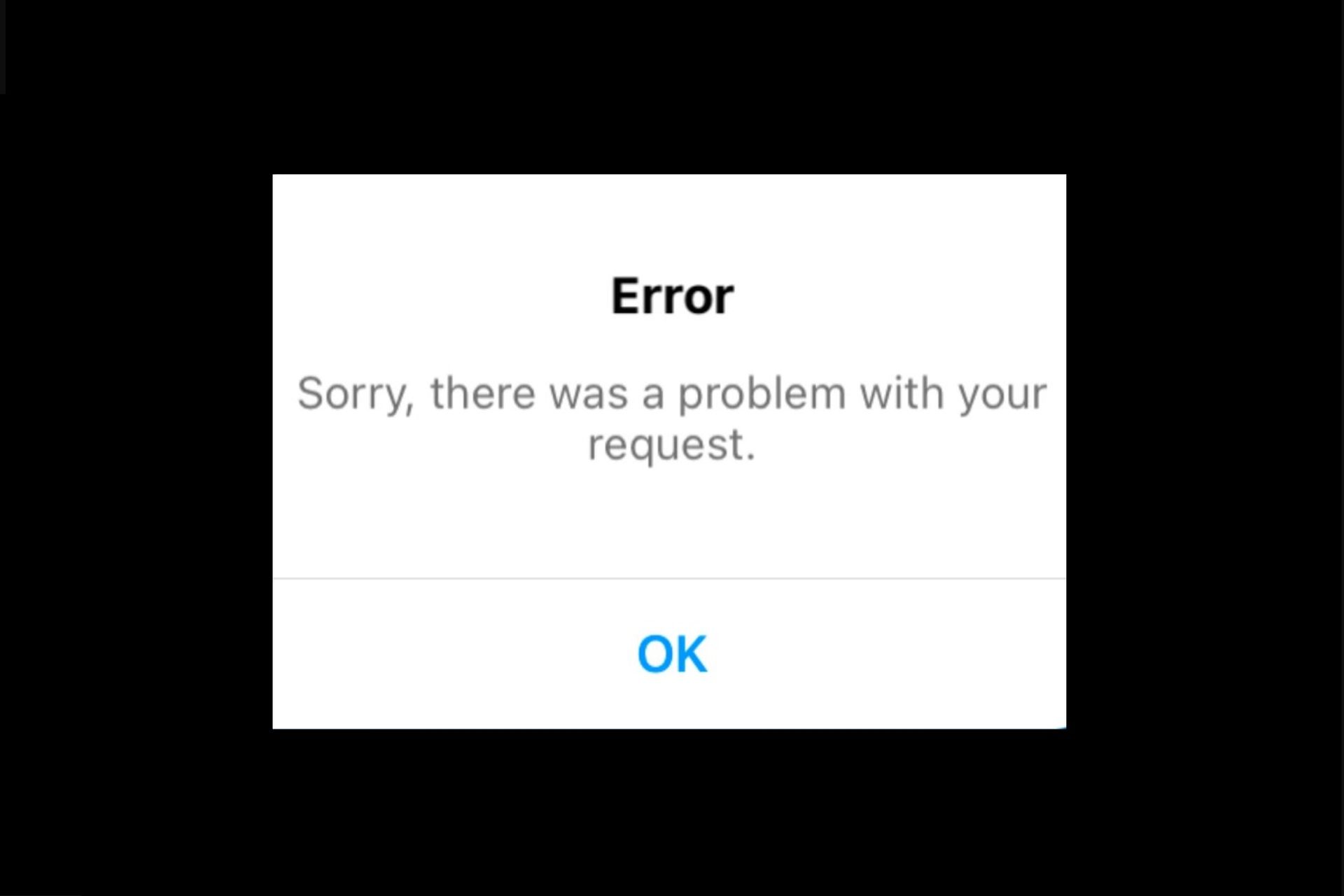
Hoy te vamos a mostrar cómo reactivar Instagram. ¿Recibes un mensaje de “Lo siento, hubo un problema con tu solicitud” cuando intentas iniciar sesión en Instagram? Muchos usuarios de Instagram han recibido este error desde 2018 y continúa existiendo hoy.
Lo más importante que debe recordar acerca de este problema es que Instagram no le brinda instrucciones sobre cómo solucionarlo. Además, si ya se ha puesto en contacto con el servicio de atención al cliente de Instagram, sabrá lo difícil que es ponerse en contacto con ellos.
Le mostraremos 3 métodos y luego aprenderá cómo reactivar Instagram y solucionar el error de disculpa, hubo un problema con su solicitud de Instagram en 2022.
¿Por qué Instagram dice que lo siento, hubo un problema con tu solicitud?
Debido a que Instagram bloqueó temporalmente su dirección IP, recibió el error “Lo siento, hubo un problema con su solicitud”. Esto sucede porque ha iniciado y salido de Instagram varias veces en un corto período de tiempo.
Sin embargo, si Instagram no funciona por mantenimiento, no hay mucho que puedas hacer. Puede verificar si Instagram está inactivo en Downdetector.

Independientemente, debe completar el mismo procedimiento para resolver el problema. En un esfuerzo por reducir los bots y la automatización en su plataforma, Instagram ha implementado una serie de bloqueos y prohibiciones temporales dentro de la aplicación, incluida una acción de bloqueo, shadowban y ahora este error.
Instagram puede bloquearlo incluso si no está utilizando un software de terceros o una herramienta de automatización. Incluso si no está usando uno, Instagram podría bloquearlo debido a que los bloqueos no son efectivos. Pero no te preocupes; el aviso de error no es permanente y puede resolverse.
¿Cómo reactivar Instagram?
Puede intentar usar datos móviles, conectarse a una red Wi-Fi o restablecer su contraseña si aparece “Lo siento, hubo un problema con su solicitud” en Instagram.
Si no puede iniciar sesión en Instagram después de esperar unas horas, intente iniciar sesión nuevamente. También puede intentar acceder a su cuenta a través de Facebook (si la ha vinculado previamente).
Su dirección IP ha sido bloqueada temporalmente, razón por la cual sigue recibiendo el error. En la mayoría de las situaciones, corregir el problema requiere cambiar la configuración de la red. Si está utilizando datos locales, por ejemplo, intente conectarse a Wi-Fi; si está conectado a Wi-Fi, cambie a datos locales.
Finalmente, si recibió un código de confirmación de Instagram, seleccionar “Olvidé mi contraseña” generalmente soluciona el problema para la mayoría de las personas.
¿Cómo arreglar lo siento tu solicitud de Instagram?
A continuación le proporcionamos 3 soluciones, empecemos y aprendamos cómo reactivar Instagram.
Solución 1: cambiar a datos móviles
Cambie de Wi-Fi a datos móviles (y viceversa) para superar el error “Lo siento, hubo un problema con su solicitud” en Instagram.
Debido a que su dirección IP ha sido restringida temporalmente por Instagram, recibió el mensaje de advertencia. Como resultado, cambiar a datos móviles debería poder aliviar el problema.
Apague su conexión Wi-Fi y utilice datos móviles en su lugar. Si está utilizando datos móviles, es posible que desee conectarse a una red Wi-Fi.
Ve a tu pantalla de inicio y desliza hacia arriba. En dispositivos iOS, vaya a Configuración > Wi-Fi y desactívelo. En los dispositivos Android, vaya a la pantalla de inicio, deslícese hacia abajo y luego seleccione el ícono de Wi-Fi.
Para la mayoría de las personas, la red tiene la culpa. Si no tiene datos locales, pídale a alguien que le preste su punto de acceso móvil. Debería poder iniciar sesión en Instagram después de conectarse a su punto de acceso y no al Wi-Fi nuevamente.
Solución 2: Conéctese a Wi-Fi
La segunda opción es intentar conectarse a Wi-Fi para reparar el error “Lo siento, hubo un problema con su solicitud” en Instagram. Si está utilizando datos móviles y no Wi-Fi, intentar conectarse a una red Wi-Fi puede solucionar el problema. Intente conectarse a otra red Wi-Fi.
Para dispositivos iOS y Android, siga estos pasos para conectarse a Wi-Fi:
- Ve a la configuración de tu teléfono.
- Toque en “Wi-Fi”.
- Conéctese a un Wi-Fi cercano.
Cierre la aplicación de Instagram e intente iniciar sesión nuevamente después de haber accedido a los datos locales a través de Wi-Fi. Esta vez, su cuenta de Instagram debería poder iniciar sesión.
Solución 3: restablecer su contraseña
El enfoque final para eliminar el error “Lo siento, hubo un problema con su solicitud” en Instagram es cambiar su contraseña.
Para comenzar, vaya a Instagram y haga clic en “¿Olvidó su contraseña?” bajo el formulario de inicio de sesión. Luego, proporcione su dirección de correo electrónico/número de teléfono/nombre de usuario. Recibirá un código por mensaje de texto/correo electrónico después de haberlos ingresado.
Una vez que haya instalado la aplicación, vaya a su cuenta de Instagram e inicie sesión con el código. Si no recibe un código después de ingresar su número de teléfono, pruebe con su dirección de correo electrónico y vea si aparece algo.
Es posible que te hayas perdido la oferta porque tu bandeja de entrada estaba llena cuando llegó (lo que sucede con mucha frecuencia). Revisa también tu carpeta de correo basura/spam, ya que es posible que el correo electrónico haya sido redirigido allí. Si no recibiste el código después de ingresar tu número de teléfono por segunda vez, inténtalo de nuevo y deberías recibir un mensaje de texto con él.
Los usuarios que utilizaron este método lograron iniciar sesión en sus cuentas. Si no recibiste el código de confirmación, continúa con la siguiente sección.
¿Por qué no recibo el código de confirmación de Instagram?
Si no recibió un código de confirmación de Instagram, su número de teléfono debe verificarse yendo a Instagram a través de un navegador. Sigue estos pasos:
- Vaya a instagram.com en un navegador (Chrome, Safari, Edge, Firefox, etc.).
- Inicie sesión en su cuenta de Instagram.
- Abra su perfil y toque “Editar perfil”.
- Vaya a la sección llamada “Información personal” desplazándose hacia abajo.
- Elija “Enviar”.
- Abra su perfil y toque “Confirmar número de teléfono”.
- Recibirás un código de confirmación.
- Introduce el código y selecciona “Listo”.
- Toque “¿Olvidó la contraseña?” en la aplicación de Instagram.
- Ingrese su número de teléfono y presione “Siguiente” para continuar.
- Toque en “Aceptar”.
- Introduzca el código de confirmación y seleccione “Siguiente”.
- Ahora, inicie sesión normalmente.
Cuando inicio sesión en Instagram, dice lo siento, hubo un problema con su solicitud.
Cuando Instagram dice “Lo siento, hubo un problema con su solicitud”, significa que su dirección IP ha sido bloqueada temporalmente. Para resolver esto, intente cambiar de Wi-Fi a datos locales/datos locales a Wi-Fi o ingrese “¿Olvidó su contraseña?” en la pantalla de inicio de sesión.
Si no recibe el código de confirmación después de seleccionar “¿Olvidó su contraseña?” deberá verificar su número de teléfono iniciando sesión primero en su cuenta de Instagram en un navegador.
¿Por qué no puedo reactivar mi cuenta de Instagram?
No puede volver a su cuenta de Instagram porque ha sido prohibido por infringir una o más de las reglas de Instagram, o porque Instagram está caído. Si no rompiste ninguna de las reglas de Instagram, esto implica que no podrás acceder a tu cuenta debido a un problema.
Instagram no me deja reactivar mi cuenta
Cuando intenta iniciar sesión en Instagram, recibe un error ya que su dirección IP se ha prohibido temporalmente. También es posible que Instagram esté actualmente caído.
Su cuenta puede ser prohibida por violar los estándares de la comunidad de Instagram en otros casos. En la mayoría de las situaciones, es posible que haya desencadenado el error sin querer.
Conclusión
En esta publicación, aprendió cómo solucionar el error “Lo siento, hubo un problema con su solicitud” en Instagram.
En resumen, hay varias cosas que debe probar, todas enumeradas a continuación:
- Cambia a datos móviles si estás conectado a Wi-Fi.
- Conéctese a Wi-Fi si está utilizando datos móviles.
- Seleccione “Olvidé mi contraseña” en la pantalla de inicio de sesión y siga las instrucciones.
- Inicie sesión en Instagram con Facebook.
Si no recibe el código de confirmación de Instagram, su número de teléfono debe verificarse mediante un navegador. De esta manera, ha aprendido cómo reactivar Instagram, si desea aprender cómo crear Reels destacados en Instagram usando la función Convert to Reel, ¡ingrese!
Source: Cómo reactivar Instagram: Disculpa hubo un problema con tu solicitud Instagram (2022)