
Si no sabe cómo ocultar programas en Windows 10 y 11 sin desinstalarlos, lo ayudaremos. Es posible ocultar archivos o carpetas en una computadora con Windows para que otra persona no pueda verlos. Es una función a la que se podía acceder en versiones anteriores de Windows y aún podemos utilizarla hoy con un par de clics.
¿Cómo ocultar programas en Windows 10 y 11 sin desinstalar?
Ocultar archivos en Windows 10 y 11
Después de seguir los pasos a continuación, ocultará una carpeta o un archivo, pero no se eliminarán del sistema. Solo estarán ocultos.
Sigue estos pasos:
- Vaya al archivo o carpeta que le interese.
- Haga clic derecho en su icono.
- Aparecerá un menú desplegable con diferentes opciones.
- Vaya a la parte inferior y abra la sección Propiedades.
- En Propiedades, toque la primera pestaña: General
- Desplácese hacia abajo para ver “Atributos”.
- Habrá dos opciones: Solo lectura / Oculto
- Elija la opción “Oculto”
- Confirme con “Aceptar” y salga de las propiedades.
Verás que el ícono se vuelve un poco más transparente en comparación con otros íconos similares. Unos segundos después, desaparecerá. Podemos mostrarlo cuando queramos si vamos a la carpeta y cambiamos la configuración de “vista” de la carpeta.
Abre la carpeta y ve a la pestaña de “Ver” que encontramos en la parte superior junto a “Inicio” y “Compartir”.

Aquí veremos una serie de opciones:
- Cajas de artículos.
- Extensiones de nombre de archivo.
- Archivos ocultos.
Si marca archivos ocultos, volverá a aparecer en pantalla el documento que haya ocultado siguiendo los pasos anteriores.
En la misma sección de “ver” verá un botón que dice “ocultar elementos seleccionados”. Esto nos permitirá ocultar archivos y carpetas por lotes sin tener que ir a las propiedades de cada uno de ellos. Simplemente tenemos que marcar todas las carpetas que nos interesan o los archivos y marcar la opción “ocultar elementos seleccionados”.
Ocultar programas en Windows 10 y 11
En caso de que quieras ocultar una aplicación en lugar de un archivo o carpeta los pasos que debes seguir son diferentes. Podemos hacerlo desde la configuración de la computadora y usar el registro o usar un programa de terceros que se encargue específicamente de esta tarea. Ambas opciones son simples.
Del registro
Para ocultar una aplicación en Windows 10 del registro, lo primero que tenemos que hacer es abrir el registro del sistema. Para ello, debemos pulsar sobre “Windows+R” en el teclado. Se abrirá una ventana “Ejecutar” y tendremos que escribir “Regedit” allí.
Luego escriba el siguiente comando:
- HKEY_LOCAL_MACHINESOFTWAREMicrosoftWindowsCurrentVersionUninstall.
Allí encontraremos un montón de claves de registro, concretamente una por cada aplicación instalada en el equipo. Los veremos en la parte izquierda de la pantalla. Para saber a qué aplicación corresponde cada uno, lo seleccionamos y en el lado derecho, nos fijamos en el valor de cadena llamado DisplayName. Junto a este aparecerá el nombre correspondiente de la aplicación o programa que nos interesa.
El problema de este método es que tendremos que hacer clic uno a uno hasta encontrar el que nos interesa y debemos tener especial cuidado de no equivocarnos para no ocultar o borrar el programa equivocado.
Una vez que selecciones una aplicación, toca sobre su nombre, y se mostrará un menú desplegable en el que debes elegir “Nuevo” y aquí eliges Valor DWORD (32 bits). Cambia el nombre a “SystemComponent” y cambia su valor de 0 a 1. Luego, acepta y guarda.
Uso de aplicaciones de terceros
Según el tipo de aplicación que quieras ocultar, la otra opción es utilizar un programa especializado o una aplicación de terceros. Por ejemplo, podemos usar la herramienta Ocultar de la lista de desinstalación.
Es mucho más cómodo y sencillo hacer esto que ir una a una en el registro ya que el programa nos mostrará una lista con todas las aplicaciones instaladas y podremos ocultarlas o mostrarlas con facilidad.
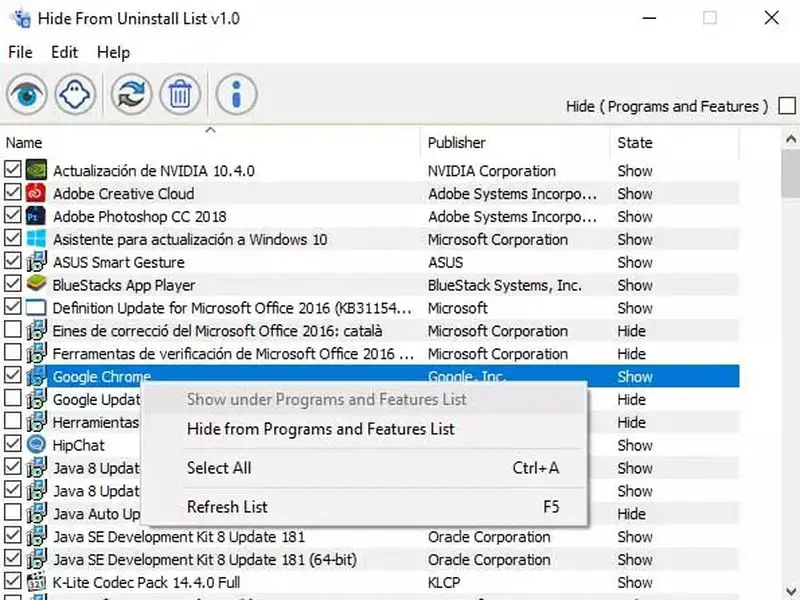
Su funcionamiento es muy sencillo, ya que, para ocultar una aplicación, lo único que tenemos que hacer es marcar la aplicación en cuestión en la lista y luego pulsar sobre el botón fantasma que se muestra en la barra superior de la herramienta. Si lo preferimos, también es posible ocultar una aplicación si pulsamos sobre ella con el botón derecho del ratón en la propia lista y seleccionamos la opción Ocultar de programas y características del menú contextual.
Simplemente podemos volver al programa cuando queramos ocultarlo o mostrarlo cuando lo necesitemos o cuando instalemos cosas nuevas que queramos ocultar. Nos llevará apenas unos segundos y lo ocultaremos por completo, incluso dejarán de aparecer en la ventana de desinstalación de programas del Panel de Control. Para mostrarlos de nuevo, seguimos los mismos pasos.







