

Si está buscando instrucciones sobre cómo ocultar las marcas azules en WhatsApp, ha venido al lugar correcto. La funcionalidad de la capacidad de WhatsApp para ocultar Blue Ticks es mínima. De hecho, hay varios usos para esta característica.
Para proteger su privacidad, WhatsApp le permite desactivar las funciones de último visto y marca azul. Puede probar estas funciones de inmediato si no lo ha hecho antes. Ambas opciones se enumeran en el menú de privacidad de la aplicación de mensajería.
Mientras que algunos usuarios prefieren que otros permanezcan en la oscuridad acerca de sus hábitos de lectura de mensajes, ambas funcionalidades se ofrecen como opciones. Te mostramos cómo ocultar las marcas azules en WhatsApp.

¿Cómo ocultar las marcas azules en WhatsApp para ocultar la información vista?
Hay tres estados de mensaje diferentes en WhatsApp si no ha cerrado la opción de marcas azules. Estos son:
| Gris de una sola garrapata | el mensaje ha sido enviado |
| Doble garrapata gris | El mensaje ha sido entregado |
| Azul de doble garrapata | El mensaje ha sido leído |
Si desea cancelar la información de “mensaje leído” para ambos lados, debe ir a la configuración de privacidad y ocultar las marcas azules. Aquí hay una guía paso a paso sobre cómo ocultar las marcas azules en WhatsApp.
- Abre el Ajustes primero en la sección de la aplicación WhatsApp.

- En el menú de configuración, seleccione “Privacidad.”
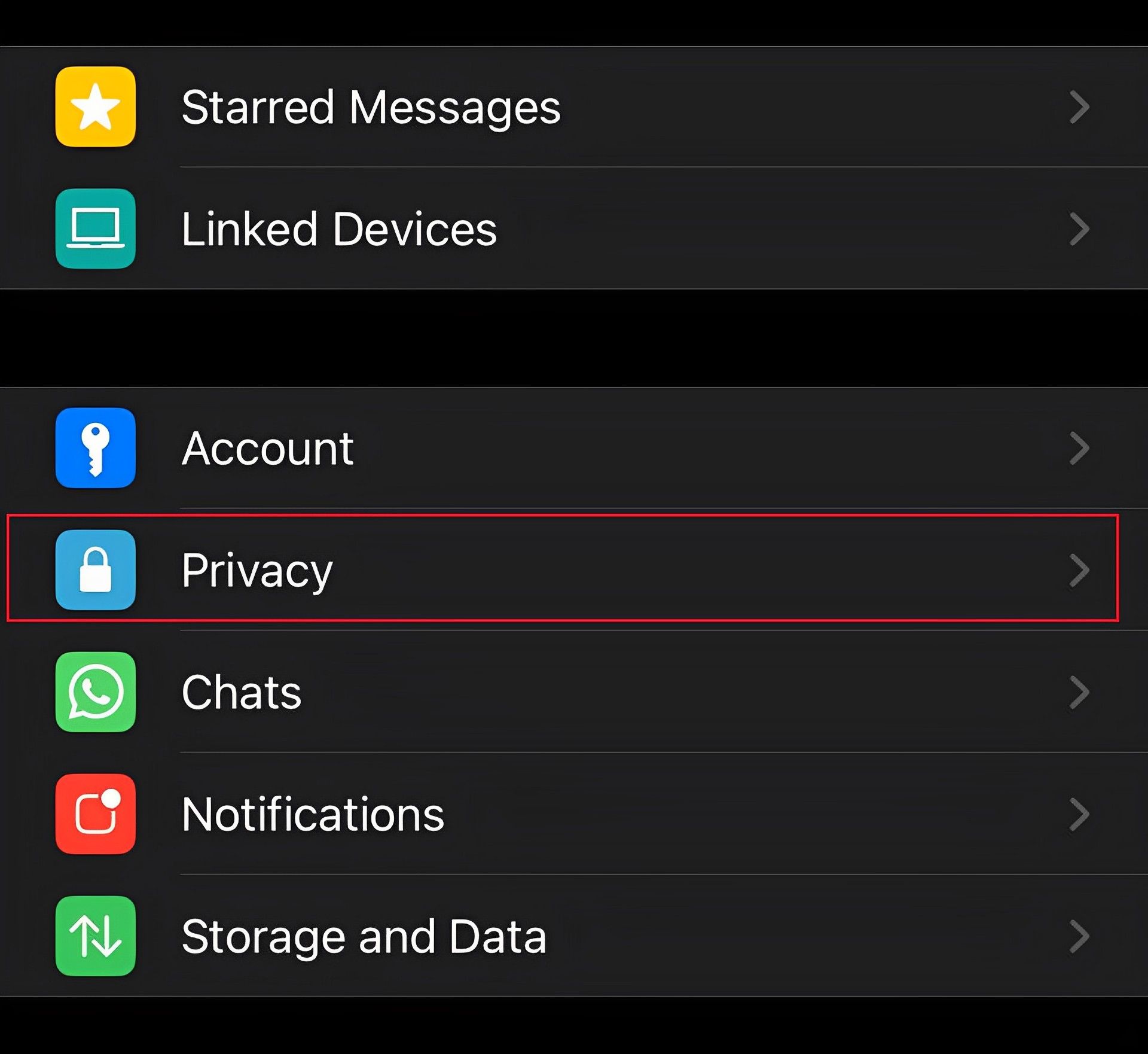
- Para ocultar las marcas azules en los chats, baje a “Leer Ingresos” y apáguelo.
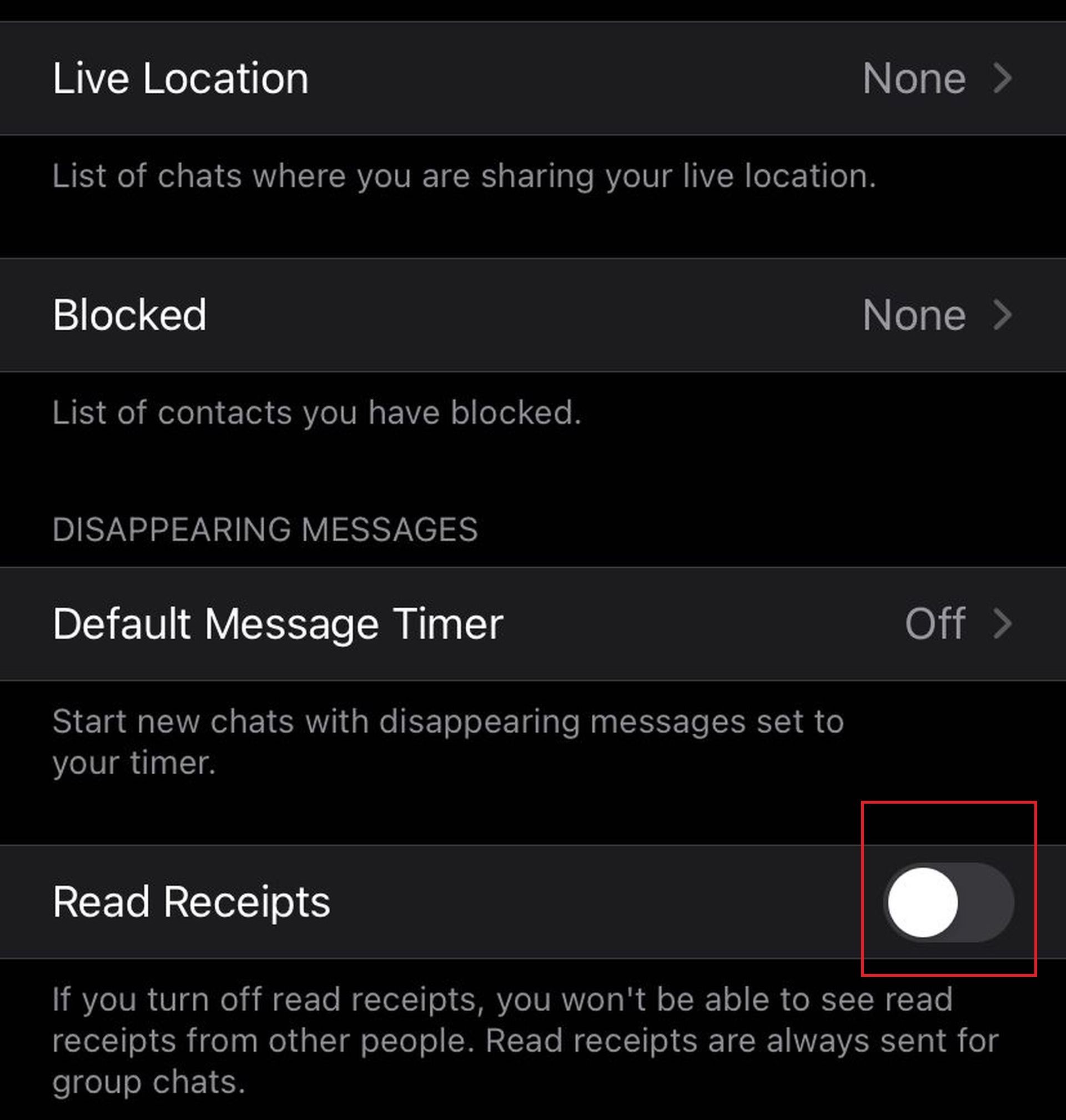
Los usuarios pueden usar el mismo procedimiento para habilitar esta opción cuando lo deseen. Debe notarse el hecho de que no podrá ver marcas azules cuando las personas lean sus mensajes si deshabilita la opción mencionada anteriormente. Recuerda que los recibos de lectura o las marcas azules siempre están activas en las conversaciones grupales. Estas instrucciones desactivarán las marcas azules para que solo se muestren durante los chats privados. Es ineficaz para grupos. No hay nada que puedas hacer en una conversación grupal.
Si está buscando aún más privacidad en WhatsApp, es posible que también desee ocultar la última información que vio. A continuación, puede ver cómo hacerlo.
¿Cómo ocultar la última información vista en WhatsApp?
Ocultar la última información vista es un proceso similar a ocultar las marcas azules. Una vez que elija no compartir su última fecha de visualización, tampoco verá la misma información de los demás. Sin embargo, con la última vista, puede restringir las personas con las que le gustaría compartir y recibir esta información. Así es cómo:
- Simplemente inicie la aplicación WhatsApp y vaya al área de Configuración si desea ocultar lo que vio por última vez.
- Ahora seleccione Privacidad en la sección Cuenta. Cabe señalar que cualquier configuración que guarde se aplicará a las versiones web y móvil de la aplicación de mensajería.
- Para modificar la configuración, presione la opción Último visto nuevamente y seleccione “Nadie”.
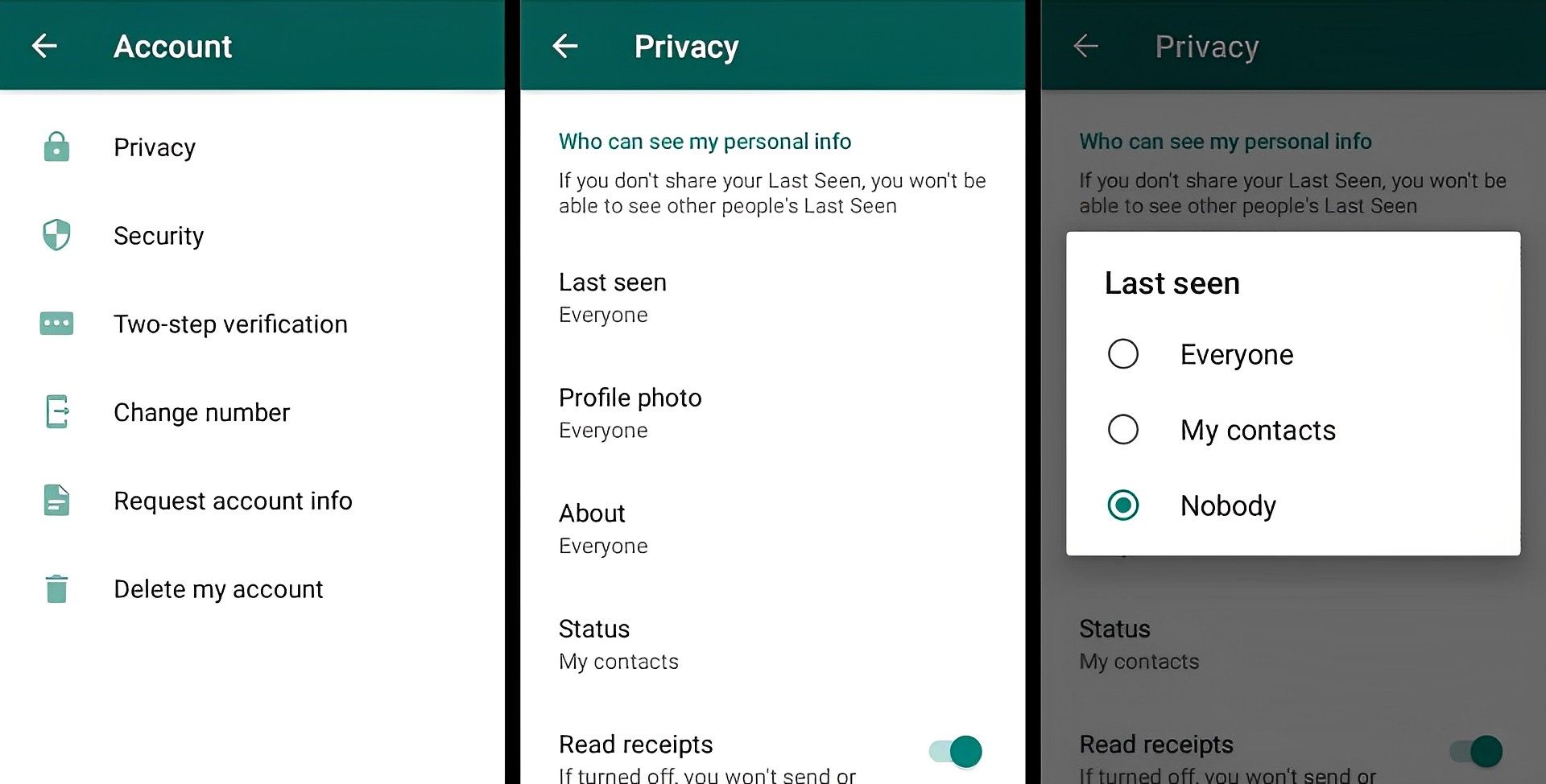
Hay tres opciones disponibles: “Todos”, “Mis contactos” y “Nadie”. En esencia, el primero significa que todos los que tengan tu número de WhatsApp podrán ver tu ubicación más reciente. La segunda opción limita quién puede ver lo último que vio en WhatsApp solo a sus contactos. La opción “Nadie” evitará que nadie vea su WhatsApp por última vez si la habilita. Cualquier opción sobre la última vez que se vio está siempre disponible. Si tú también quieres ocultar tu estado, tenemos otro artículo que lo explica en detalle: Cómo ocultar la vista de estado de WhatsApp explicado
Si tiene problemas para ocultar la información que vio por última vez o para ocultar las marcas azules, es posible que se trate de un problema de software o de un error de su teléfono. Si está seguro de que ese no es el caso, ponerse en contacto con el centro de ayuda de WhatsApp podría ser la opción más factible. Esperamos que no sea necesario y que este artículo sea suficiente para que sepas cómo ocultar las marcas azules en WhatsApp.




