

La guía de descarga de Windows Media Player Windows 11 está aquí para usted. Como os contamos hace poco, hay un nuevo Media Player para Windows 11 en camino y tiene buena pinta, al menos en lo que a aspecto visual se refiere, adaptándose al estilo más fresco de la nueva versión del sistema operativo de Microsoft. ¿Le gustaría probarlo? Te contamos cómo hacerlo.
Primero, lo pondremos al día en caso de que lo necesite. Porque seguro que conocemos Media Player, el veterano reproductor multimedia de Microsoft para Windows. O más bien lo sabías porque su última versión hasta la fecha data de 2009. Desde entonces, la aplicación fue reemplazada por Groove Music, que nunca llegó a nada por eso, pero no solo por eso.
Lo cierto es que la explosión de los servicios de música en streaming ha tenido consecuencias, y una de las más destacables es el declive de las aplicaciones de escritorio como los reproductores multimedia. Todavía existen y seguirán existiendo, pero difícilmente recuperarán el empuje que tuvieron en el pasado, y esto también es válido para Media Player, por supuesto.
Sin embargo, un reproductor multimedia de archivos local sigue siendo una aplicación básica donde los haya, y en Windows el lugar de honor lo ocupa tradicionalmente Media Player, hasta el punto de ser el causante de una de las medidas antimonopolio contra los de Redmond. Sin embargo, el veterano reproductor multimedia regresará, de momento, solo a Windows 11.
Guía de descarga de Windows Media Player Windows 11
Se podría decir que Media Player ya ha regresado a Windows, pero solo aquellos que estén usando la versión Insider de Windows 11 pueden probarlo. No se sabe cuánto tardará en llegar a la versión estable del sistema, pero sí se sabe la forma de instalar la aplicación de Stranger.
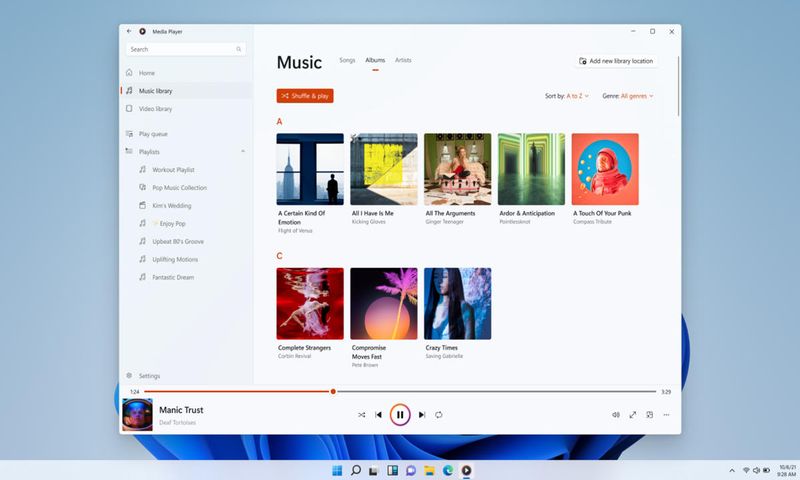
El método está explicado en gHacks y, hay que admitirlo, es un poco torpe, pero los usuarios más entusiastas podrán saltárselo para saborear la renovación del clásico… O nada: los usuarios más entusiastas probablemente ya lo hayan probado. el canal Insider de Windows 11. Nos quedaremos con los entusiastas del grupo, entonces.
Aquí se explica cómo instalar el nuevo Media Player en la versión estable de Windows 11:
- Entrar con el navegador en esta página: https://store.rg-adguard.net/
- Pegar en el buscador que aparece este enlace: https://www.microsoft.com/en-us/p/groove-music/9wzdncrfj3pt
- Abra el menú desplegable donde aparece la opción “RP” y cámbielo a “Rápido”.
- Y filtrar el siguiente paquete (Ctrl+F): Microsoft.ZuneMusic_11.2111.54.0_neutral_~_8wekyb3d8bbwe.msixbundle
Descargue el paquete e instálelo. La aplicación es fiable y pesa unos 35 MB, por lo que la tendrás lista en poco tiempo. El proceso de instalación, al estilo de las aplicaciones clásicas de Windows, consta de un par de clics. Y ya puedes usar el nuevo Media Player en la versión estable de Windows 11.
El hecho de que tengas el reproductor multimedia en la versión estable del sistema no significa que la versión de la aplicación sea estable. Así, se mostrará como Media Player Preview y entre otras limitaciones, una vez instalado aparecerá en el menú de inicio, pero no en el navegador. Estéticamente le queda como anillo al dedo a Windows 11, pero en cuanto a funciones y estabilidad aún falta un poco para estar a punto.
Si una vez instalado Media Player no te convence, desinstálalo y listo. Puedes seguir usando… VLC, por mencionar uno de los más populares en su categoría.







