
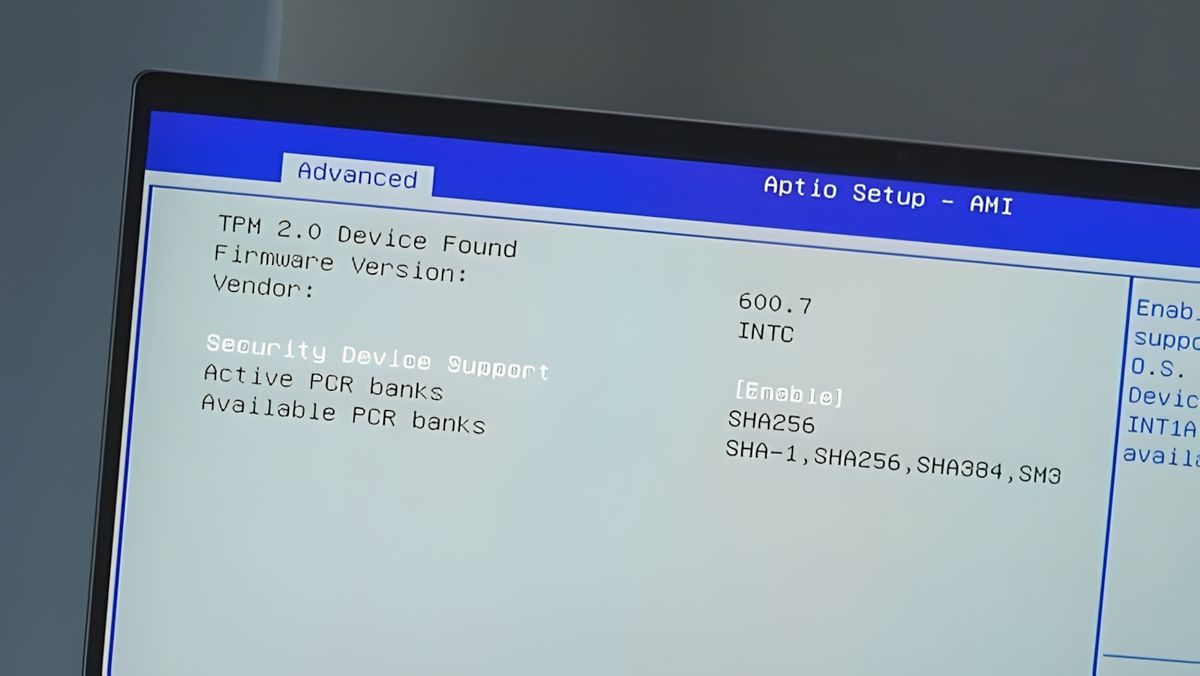
Acceder al BIOS (o UEFI) en su PC Windows 11 es útil para solucionar problemas y ajustar la configuración de bajo nivel. Si bien las computadoras modernas usan UEFI, todavía se conoce comúnmente como BIOS. Esta guía le mostrará múltiples formas de ingresar el BIOS de su PC con Windows 11.
Ingrese el BIOS de Windows 11 presionando una tecla
La forma más fácil de ingresar BIOS en una PC con Windows 11 es presionar una tecla específica mientras enciende en la computadora. Este método funciona incluso si su sistema operativo de Windows (OS) no se carga.
- Identifique la tecla BIOS: cuando inicie su computadora, busque un mensaje en la primera pantalla de salpicaduras (generalmente mostrando el logotipo del fabricante). Este mensaje generalmente indica la tecla para presionar para ingresar BIOS.
- Presione la tecla BIOS durante el inicio: mientras la computadora está encendida, presione la tecla indicada. En la mayoría de las computadoras, esta clave es “F2”, pero confirme la tecla que se muestra en la pantalla de salpicaduras de su computadora.
Ingrese el BIOS en Windows 11 desde la configuración
Si no puede encontrar la tecla del teclado o prefiere usar opciones gráficas, puede usar la aplicación Configuración de Windows 11 para ingresar BIOS.
- Abra Configuración: inicie la aplicación Configuración presionando la tecla Windows + I simultáneamente.
- Vaya a Configuración del sistema: en la aplicación Configuración, seleccione “Sistema” en la barra lateral izquierda.
- Opciones de recuperación de acceso: en la página “Sistema”, haga clic en “Recuperación”.
- Inicie la inicio avanzado: en el menú “Recuperación”, junto a “Inicio avanzado”, haga clic en “Reiniciar ahora”.
- Reinicie su PC: verá un mensaje “Reiniciaremos su dispositivo, así que guarde su trabajo”. Haga clic en “Reiniciar ahora” para continuar. Asegúrese de guardar cualquier trabajo no salvado de antemano.
- Navegue a la configuración de firmware de la UEFI: después de reiniciar, aparecerá una pantalla “Elija una opción”. Desde esta pantalla, navegue hasta la solución de problemas> Opciones avanzadas> Configuración de firmware de UEFI.
- Reinicie en BIOS: haga clic en “Reiniciar” en la pantalla “Configuración de firmware de UEFI”. Su PC ahora iniciará en modo BIOS, donde puede configurar varios ajustes.
Ingrese el BIOS de Windows 11 con la terminal de Windows
También puede usar un comando en Windows Terminal para iniciar su PC directamente en BIOS. Este método funciona tanto con PowerShell como con el símbolo del sistema.
- Abra la terminal de Windows: abra el menú “Inicio” y busque “Terminal de Windows”. Haga clic en “Terminal de Windows” en los resultados de búsqueda para iniciar la aplicación.
- Ejecutar el comando de cierre: en el terminal de Windows, escriba el siguiente comando y presione Entrar:
shutdown /r /o /f /t 00 - Navegue a la configuración de firmware de la UEFI: en la pantalla “Elija una opción” que aparezca después de ejecutar el comando, navegue hasta la solución de problemas> Opciones avanzadas> Configuración de firmware de UEFI.
- Reiniciar en BIOS: haga clic en “Reiniciar”. Su PC ahora se reiniciará y iniciará directamente en el BIOS.
Ahora puede acceder y modificar la configuración de BIOS de su PC utilizando cualquiera de estos métodos.
La publicación Cómo ingresar BIOS en su PC Windows 11: múltiples métodos aparecieron primero en TechBriefly.
Source: Cómo ingresar BIOS en su PC con Windows 11: múltiples métodos





