
TechBriefly ES
  • Tech
  • Business
  • Geek
  • How to
  • about
    • About Tech Briefly
    • Terms and Conditions
    • Privacy Policy
    • Contact Us
No Result
View All Result
TechBriefly ES
No Result
View All Result
Home Articles
¿Cómo habilitar el seguimiento continuo de la frecuencia cardíaca en un Samsung Galaxy Watch?

¿Cómo habilitar el seguimiento continuo de la frecuencia cardíaca en un Samsung Galaxy Watch?

byFurkan Zengin
12/11/2021
in Articles, How to
Reading Time: 2 mins read
Share on FacebookShare on Twitter

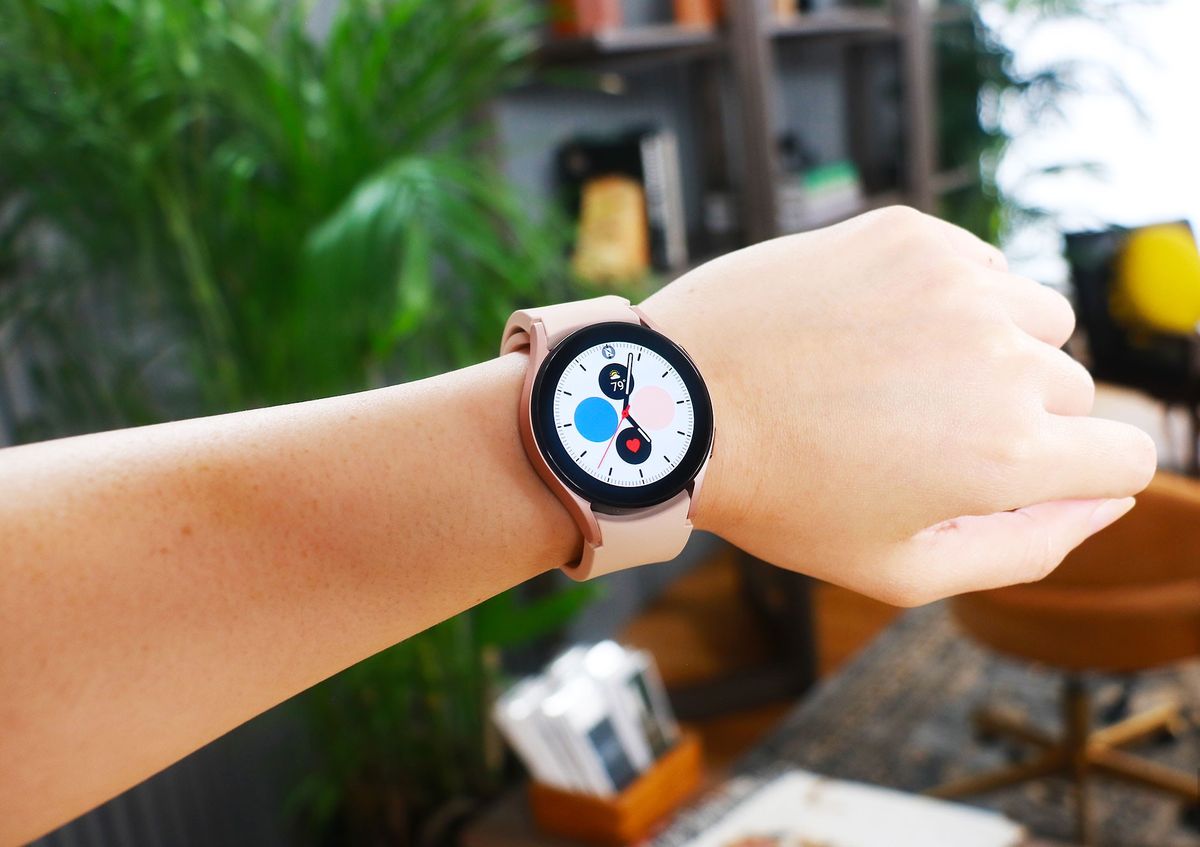
Hoy le mostraremos cómo habilitar el seguimiento continuo de la frecuencia cardíaca en un Galaxy Watch, es un proceso realmente fácil.

Los relojes Samsung Galaxy tienen un sensor de frecuencia cardíaca incorporado, por lo que puede monitorearlo en todo momento. Como es el caso de muchos relojes inteligentes, Galaxy Watch puede monitorear la frecuencia cardíaca del usuario. Aunque no es algo que hagan constantemente a menos que usted se lo pida.

¿Cómo medirá su Galaxy Watch su frecuencia cardíaca?

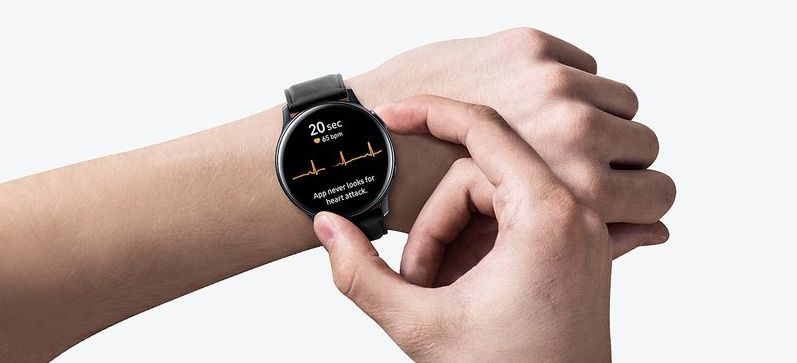
Para muchas personas, tener su Galaxy Watch midiendo constantemente su frecuencia cardíaca es muy útil. Tanto si eres deportista o deportista, como si eres una persona con problemas cardíacos que quiere mantener este sensor siempre activo. Los relojes Galaxy suelen medir esta frecuencia cuando hace ejercicio, pero podemos optar por tener un seguimiento continuo de la frecuencia cardíaca.
  ¿Cómo convertir archivos OST a PST?
¿Cómo habilitar el seguimiento continuo de la frecuencia cardíaca en un Galaxy Watch?

Esto significa que incluso si no usa el reloj, seguirá controlando la frecuencia cardíaca y le avisará si es demasiado alta. Siga estos pasos para activar esta función:

  • Vaya a su Galaxy Watch y presione el botón de encendido o toque en la pantalla.
  • Abra la aplicación Galaxy Health en el menú principal.
  • Desplácese hacia abajo hasta llegar al icono de frecuencia cardíaca.
  • Tócalo.
  • Desplácese hacia abajo hasta la parte inferior de esa pantalla.
  • Toque FC y medición del estrés.
  • Elija la opción para medir continuamente o seleccione el intervalo de tiempo deseado para usted.
Ver también:
¿Cómo actualizar un reloj inteligente Wear OS?

Una vez que haya elegido el intervalo deseado o el seguimiento o la monitorización continuos seleccionados, su Galaxy Watch realizará un seguimiento de su frecuencia cardíaca en todo momento. Es una buena función controlar su salud y estado. También es de gran ayuda en el caso de deportistas o personas con problemas de salud.


  ¿Qué son las tendencias de TikTok y cómo usarlas?
Tags: Cómo

Related Posts

Las 3 mejores herramientas gratuitas de generación de historias de IA (¡las probamos todas!)

Las 3 mejores herramientas gratuitas de generación de historias de IA (¡las probamos todas!)

Elon Musk dice “Seguiré apoyando a Dogecoin”

Elon Musk dice “Seguiré apoyando a Dogecoin”

¿Cómo convertirse en un hombre lobo en Sims 4?

¿Cómo convertirse en un hombre lobo en Sims 4?

Nueva demanda de iPhone de Apple por problemas de batería

Nueva demanda de iPhone de Apple por problemas de batería

Cómo eliminar un virus usando el símbolo del sistema
Tech

Cómo eliminar un virus usando el símbolo del sistema

Cómo iniciar su PC en el símbolo del sistema para solucionar problemas
Tech

Cómo iniciar su PC en el símbolo del sistema para solucionar problemas

Ejecutar archivos Python y corregir errores de ruta en Windows
Tech

Ejecutar archivos Python y corregir errores de ruta en Windows

Cómo instalar mods y contenido personalizado en Los Sims 2
Tech

Cómo instalar mods y contenido personalizado en Los Sims 2

OpenAI lanza Skills en Codex
Tech

OpenAI lanza Skills en Codex

TechBriefly ES

© 2021 TechBriefly is a Linkmedya brand.

  • About
  • About Tech Briefly
  • Blog
  • Contact
  • Contact Us
  • Cover Page
  • Privacy Policy
  • TechBriefly
  • Terms and Conditions

Follow Us

No Result
View All Result
  • Tech
  • Business
  • Geek
  • How to
  • about
    • About Tech Briefly
    • Terms and Conditions
    • Privacy Policy
    • Contact Us

This website uses cookies. By continuing to use this website you are giving consent to cookies being used. Visit our Privacy and Cookie Policy.


