
Si no sabe cómo geoetiquetar fotos, estamos aquí para ayudarlo. Primero expliquemos qué significa geoetiquetar. Luego, le mostraremos cómo verificar si sus fotos están geoetiquetadas en iOS, Android y PC. ¡Vámonos!
¿Qué significa geoetiqueta?
Uno de los principales requisitos previos para el registro exitoso de las solicitudes de reembolso es el geoetiquetado de las imágenes de los diversos sistemas que instalamos y las ubicaciones en las que los colocamos, según lo requieran las diversas actividades de eficiencia energética que llevamos a cabo.
Los administradores del esquema pueden verificar la precisión y la legitimidad de las solicitudes de reembolso enviadas gracias a las fotos geoetiquetadas.

¿Cómo geoetiquetar fotos en iPhone?
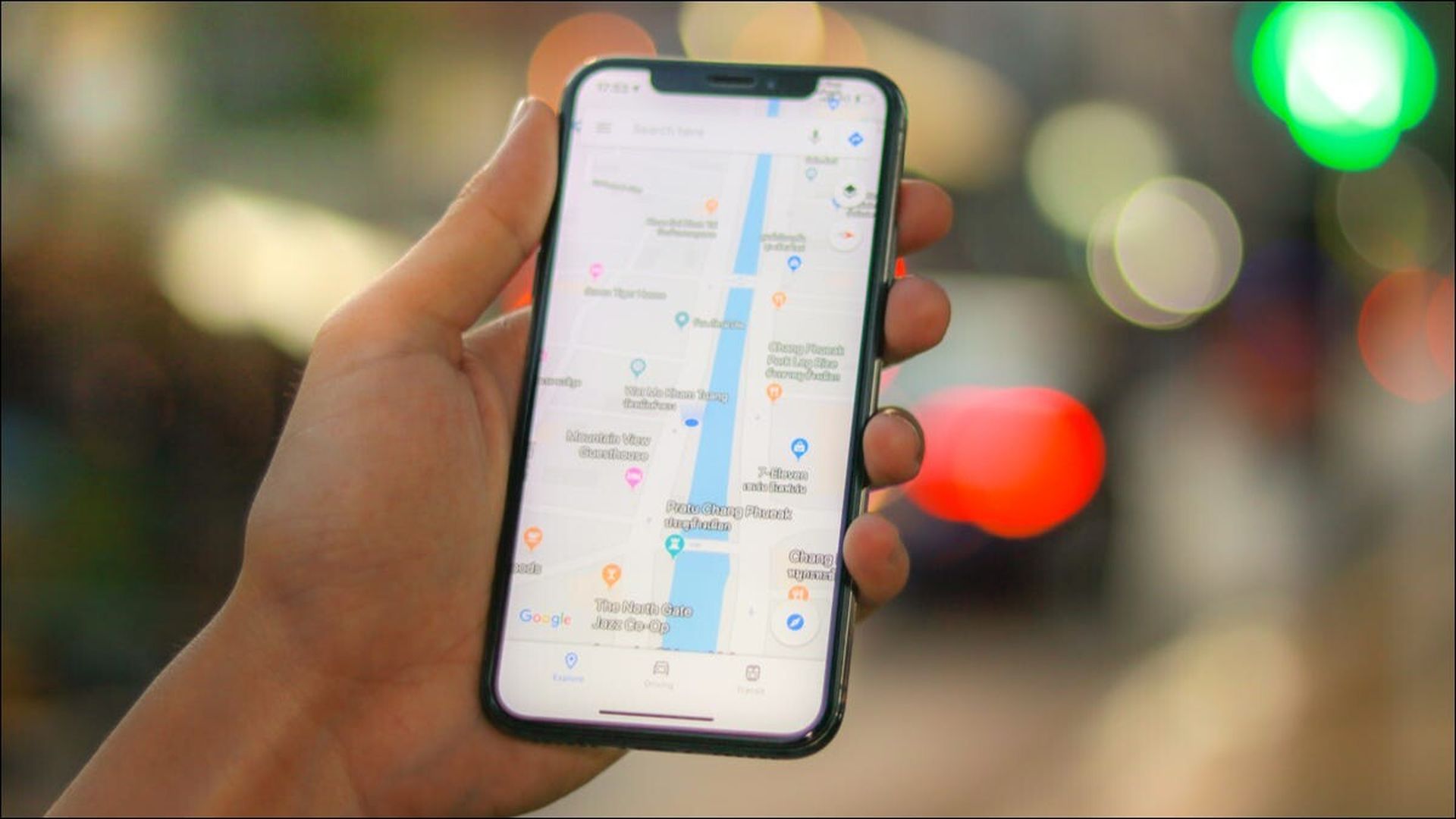
Para geoetiquetar fotos en un iPhone, primero debe habilitar los servicios de ubicación
Servicio de localización activado
Asegúrese de que el teléfono, la cámara y la aplicación Safari tengan activados los servicios de ubicación. Sigue estos pasos:
- Primero, vaya a “Configuración”.
- Seleccione “Privacidad”.
- Dirígete a “Servicios de ubicación”.
- Activa “Servicios de ubicación”.
- Elija “Mientras usa la aplicación”
¿Cómo geoetiquetar fotos en Android?
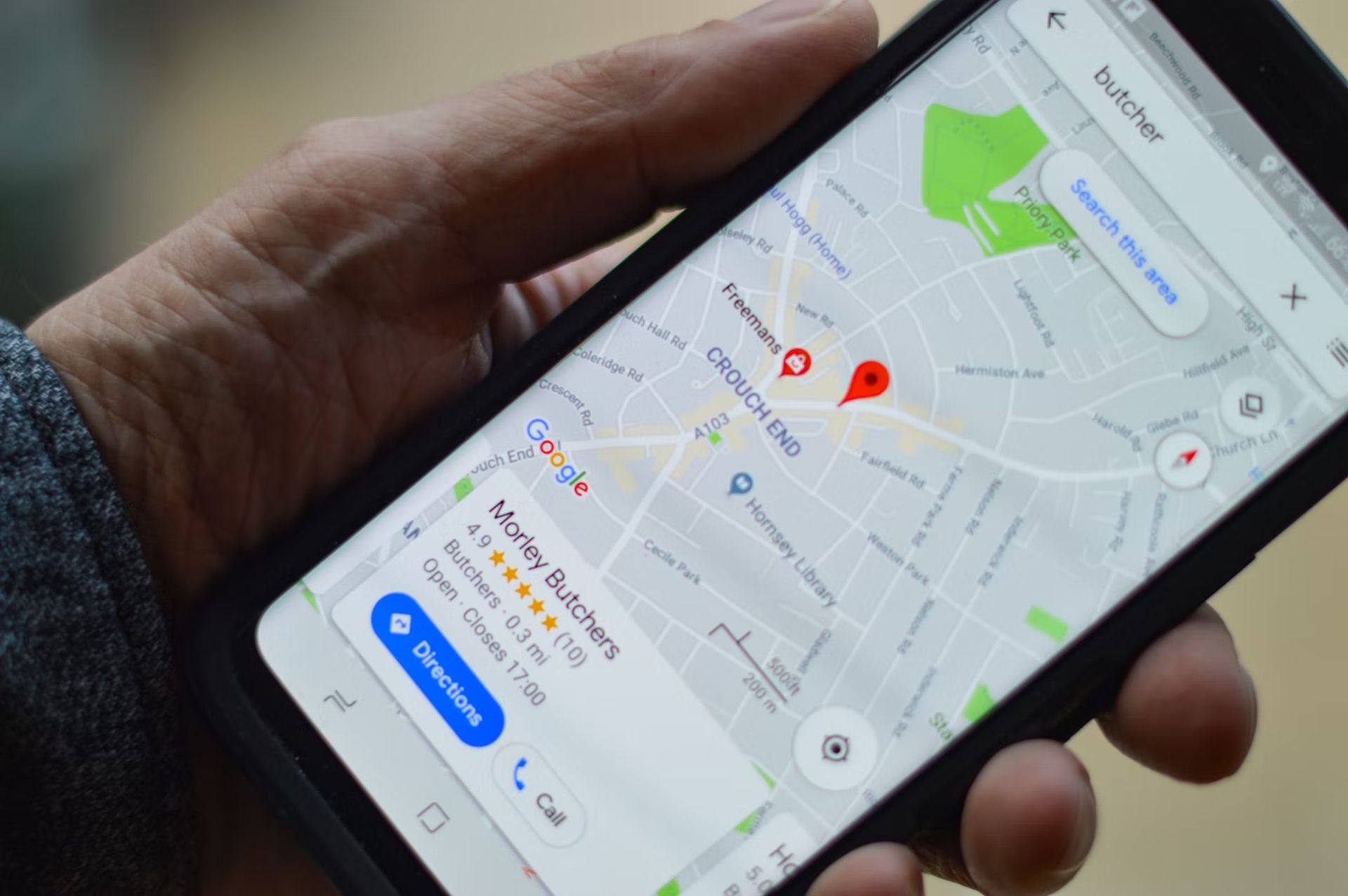
Para geoetiquetar fotos en un dispositivo Android, primero debe habilitar el geoetiquetado de fotos.
Habilitar el geoetiquetado de fotos
Sigue estos pasos:
- En la pantalla de inicio de su dispositivo, seleccione Configuración (o en el menú Todas las aplicaciones)
- Toque la opción “Ubicación” después de desplazarse hasta que encuentre “Ubicación” o, en ciertas versiones, “Ubicación y seguridad”.
- Encienda la palanca en la parte superior.
- La opción “Permisos de la aplicación” se ubicará justo debajo de ella en la misma pantalla.
- Luego, se mostrará una lista de aplicaciones cuando haga clic en ella para continuar. Se dividen en tres categorías: denegadas, permitidas solo mientras están en uso y permitidas todo el tiempo.
- La aplicación Cámara se puede encontrar desplazándose hacia abajo; una vez que se hace clic, se puede ajustar a “Permitir solo cuando se usa la aplicación”.

Luego, siga estos pasos cuando use la aplicación de la cámara:
- Inicie la aplicación de la cámara. Notará un ícono de “rueda dentada” o “engranaje” en la esquina superior izquierda (o en la esquina superior derecha en algunas versiones). Para acceder a las opciones de la Cámara, haga clic en ella.
- Desplácese por las opciones de la cámara hasta que aparezca la opción “Etiquetas de ubicación”. Cambie el interruptor a Encendido (estará en azul cuando esté habilitado).
- Simplemente haga clic en Activar si aparece un mensaje que le pide “Activar Mejorar la precisión de la ubicación”.
- Simplemente haga clic en Aceptar para activar la función de geoetiquetado si aparece un mensaje que le pide que “Active la ubicación del dispositivo, que utiliza el servicio de ubicación de Google”.
¿Cómo comprobar si tus fotos están geoetiquetadas?
Discutiremos todo en detalle para su dispositivo preferido.
dispositivos iOS
- Abre la aplicación Fotos.
- Desliza hacia arriba después de abrir la foto tomada.
- La imagen está geoetiquetada si se muestra un mapa. Para ver más información, haga clic en la dirección o en el enlace del mapa.
Androide
- Luego seleccione la imagen capturada de la Galería
- El icono de puntos suspensivos (tres puntos en línea) en la esquina superior derecha debe estar seleccionado.
- En el caso de que la imagen tenga geoetiquetado, al hacer clic en Detalles se proporcionará la dirección y un mapa de la zona.
PC con Windows
- Vaya al directorio donde se guardó la imagen.
- Haz clic con el botón derecho en la imagen y elige “Abrir con”, luego elige Fotos.
- Posteriormente, aparecerá una nueva ventana que muestra la imagen capturada.
- Haga clic derecho en esa imagen y elija “Información de archivo” en el menú que aparece.
- Si no se muestra ningún mapa después de desplazarse hacia abajo a la sección Ubicación, la imagen no se ha etiquetado geográficamente.
¿Cómo descargar fotos geoetiquetadas y enviarlas?
Expliquemos todo en detalle para su dispositivo preferido.
En Android y iOS
Asegúrese de adjuntar imágenes usando el símbolo del clip en su software de correo electrónico (como Outlook o Gmail) en lugar de colocarlas directamente en el cuerpo del correo electrónico (donde ingresa su mensaje) para asegurarse de que los datos de geoetiquetado se mantengan en la imagen.
en una computadora
- Primero debe usar el cable USB que vino con su teléfono para conectarlo a su computadora.
- Ubique la carpeta que contiene las imágenes guardadas abriendo el directorio de su teléfono en su computadora (el nombre de la carpeta generalmente incluirá el modelo de su teléfono) (es decir, DCIM o Fotos).
- Luego, elija todos los archivos que desea descargar, haga clic derecho sobre ellos y elija “copiar” y “pegar” para guardarlos en el directorio de descargas local de su computadora (C:Descargas).
- Desde aquí, puede enviar archivos por correo electrónico (usando Outlook o Gmail, por ejemplo). Solo recuerda hacer clic en el botón del clip para adjuntar tus fotos.
Para salvaguardar su privacidad, evite enviar las imágenes usando aplicaciones de mensajería como Messenger, WhatsApp, Skype, etc. Ya que tienden a eliminar todos los metadatos de los archivos, incluida la información de geoetiquetado. Use aplicaciones de correo electrónico o mensajería que sean nativas de iOS o Android.
Conclusión
En este post explicamos cómo geoetiquetar fotos. En resumen, discutimos los siguientes titulares:
- ¿Qué significa geoetiqueta?
- ¿Cómo geoetiquetar fotos en iPhone?
- Servicio de localización activado
- ¿Cómo geoetiquetar fotos en Android?
- Habilitar el geoetiquetado de fotos
- ¿Cómo comprobar si tus fotos están geoetiquetadas?
- ¿Cómo descargar fotos geoetiquetadas y enviarlas?
Si le gusta editar fotos, también puede aprender a cambiar el tamaño de la capa en Photoshop 2022 en TechBriefly.
Source: ¿Cómo geoetiquetar fotos en iPhone, Android y PC (2022)?





