

En este artículo te contamos cómo combinar celdas de tabla en Microsoft Word. MS Word ofrece un método sencillo para combinar celdas de tablas de manera que mejore la estructura y el diseño de sus tablas.
¿Qué hace la combinación de celdas de tabla en Word y por qué necesita hacerlo?
Puede combinar dos o más celdas en una sola usando esta opción. Una de las razones frecuentes para hacerlo es porque necesita usar el título de la tabla como encabezado de la tabla. Por supuesto, desea que este encabezado sea una sola fila que sea tan ancha como el ancho de su tabla o lo suficientemente ancha para subconjuntos y, por supuesto, preferiría que esté alineada a la izquierda.
Formas de fusionar celdas en Word
- Uso de la pestaña Diseño en la cinta
- Usando el menú contextual
- Uso de la herramienta Borrador de tabla
Esta sección de la guía discutirá los tres métodos en detalle y también le dirá cómo modificar y dividir celdas en Word. Esta lección también es para principiantes, por lo que puede ver que los procedimientos son sencillos de seguir.
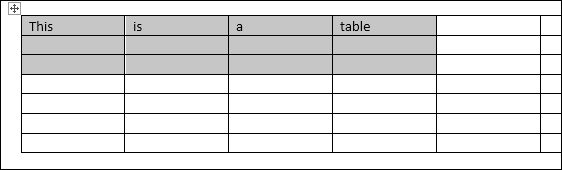 1. Uso de la pestaña Diseño en la cinta
La cinta contiene todas las funciones disponibles de MS Word, incluidas las muchas herramientas de formato de tabla. En este método, le mostraremos cómo usar unos pocos clics para acceder al botón Combinar celdas en la cinta. Así es como puede comenzar:
Abra el documento de Word
- Necesitamos un documento de Word que ya esté abierto en primer lugar. Las modificaciones en esta etapa pueden deshacerse fácilmente, no tiene que preocuparse por dañar su archivo.
Seleccione las celdas que desea fusionar
- En su tabla, elija las celdas que desea fusionar. Puede lograr esto resaltando varias filas o columnas. Sin embargo, verifique que esté seleccionando celdas adyacentes.
Vaya a la pestaña Diseño en la cinta
- Cuando su cursor está en cualquier lugar dentro o cerca de una tabla y la tabla está enfocada, la pestaña Diseño puede verse en la Cinta. Encontrará la pestaña Diseño al final de la cinta si hace clic entre Opciones e Inicio. La pestaña Diseño también debería estar visible. Está un poco a la derecha de la cinta, dentro del grupo Herramientas de tabla. La pestaña Diseño está junto a ella y también está en el mismo grupo que la herramienta de tabla.
Seleccione el botón Combinar celdas
- Seleccione las celdas que desea fusionar haciendo clic en ellas.
- Luego, haga clic en el botón Combinar celdas debajo del grupo Combinar. Si cometió un error y seleccionó las celdas incorrectas, simplemente haga clic en Deshacer Combinar celdas en el menú contextual.
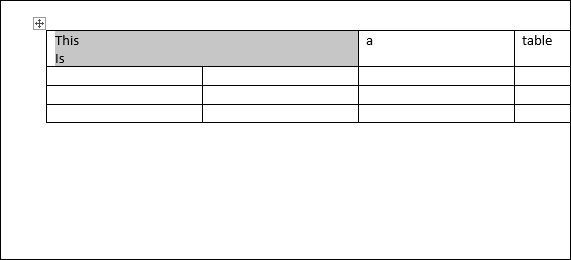
2. Uso del menú contextual
El método más rápido para combinar celdas de tabla en MS Word es utilizar este enfoque. Es tan rápido que se puede completar con solo dos clics. He aquí cómo hacerlo.
Abrir un documento de Word
Debe abrir el documento de Word en el que desea combinar las celdas. Recuerde, las modificaciones que está a punto de hacer se pueden deshacer, así que no se preocupe por estropear su documento de Word.
Seleccione las celdas de la tabla que desea fusionar
Elija dos o más celdas en su tabla para fusionar. Asegúrese de seleccionar solo celdas adyacentes entre sí. Puede resaltar simultáneamente filas y columnas o solo una de ellas.
Haga clic con el botón derecho en cualquiera de las celdas de la tabla que desee fusionar
Seleccione las celdas mientras hace clic derecho sobre la región resaltada para mostrar el menú contextual. Notarás dos menús emergentes al lado del cursor. Seleccione Combinar celdas en el menú inferior.
3. Uso de la herramienta Borrador de tabla
La herramienta Borrador de tabla nos permite eliminar bordes de celda de tabla específicos usando Microsoft Word, al igual que se eliminan los bordes de la hoja de cálculo. Cuando fusiona celdas, es posible que se pregunte por qué estamos eliminando los límites de las celdas. Cuando eliminamos las fronteras entre ellos, estamos, de hecho, fusionando celdas en una. Esta herramienta es bastante útil, especialmente cuando desea fusionar celdas sin cambiar el contenido de la tabla.
Abra un documento de Microsoft Word
- Abra su documento de Word y busque la tabla donde desea que se fusionen las celdas.
Vaya a la pestaña Diseño
- Para agregar una tabla, haga clic en cualquier parte de su documento para abrir la pestaña Diseño de tabla. Por lo general, se encuentra en el medio de la ventana de Word.
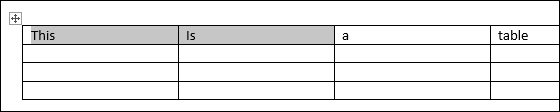
Seleccione la herramienta Borrador
- Seleccione la opción Borrador del menú desplegable Documento. En el grupo Dibujar en el lado izquierdo de la cinta, haga clic en el botón Borrador. Verá que su cursor se ha convertido en un símbolo de borrador blanco.
- Haga clic en el borde entre las celdas que desea combinar en su tabla. Si está fusionando celdas en una fila, elija la barrera vertical entre ellas. Por otro lado, si está combinando columnas, busque y seleccione un borde horizontal entre ellas.
También puede borrar numerosos bordes a la vez arrastrando el cursor horizontal y / o verticalmente sobre las líneas del borde. La herramienta Borrador resaltará las líneas del borde en rojo y las eliminará después de que suelte el clic izquierdo.
ADVERTENCIA: Sin embargo, tenga en cuenta que si lo hace, se eliminará el contenido de las celdas combinadas. Tenga en cuenta que esta función solo es útil cuando se combinan celdas de tabla vacías.
Si no está seguro de qué borde elegir, entendemos lo difícil que puede ser hacerlo con precisión. Entonces, una vez más, si desea revertir alguna modificación, simplemente presione CTRL + Z.
Editar o eliminar celdas de una tabla en Word
En Microsoft Word, tenga cuidado al trabajar con tablas que contienen celdas combinadas. Las celdas combinadas no se pueden eliminar. En MS Word, la opción Eliminar celdas se usa para eliminar completamente las celdas de la tabla. Por otro lado, dividir celdas se denomina “eliminar celdas fusionadas”. Así es como puedes Células partidas rápidamente en Word.
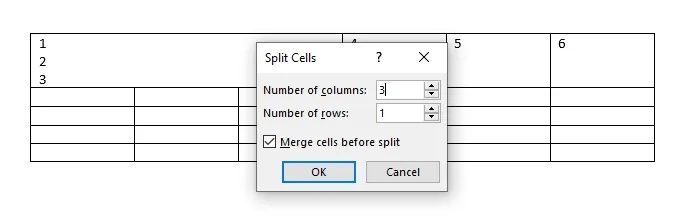
Dividir celdas en Word
- Hacer clic en la celda combinada que desea dividir.
- Sobre el Disposición pestaña, seleccione la Células partidas botón.
- Seleccione “Células partidas” en el menú emergente Dividir celdas que aparece en el centro de su documento. Ingrese el número de filas y columnas que desea separar.
Cuando marque la opción Dividir celdas, solo se mostrará si ha marcado las celdas combinadas.
Editar celdas combinadas en Word
También puede modificar las celdas combinadas si se da cuenta de que necesita fusionar más celdas que la anterior. Puede hacer esto realizando los mismos procedimientos que nosotros en cualquiera de las técnicas mencionadas anteriormente.
Cuando fusiona celdas en una fila, el formato del contenido de las celdas que está combinando cambiará un poco. Notará que el contenido de cada celda se coloca una línea debajo del contenido de la celda anterior cada vez que combina celdas en una fila. Esto siempre es cierto cuando se combinan filas de celdas.









