

El vasto y cautivador universo del nuevo título de Bethesda es un paraíso para exploradores, muchos de los cuales se preguntan cómo escanear en Starfield. Lleno de vida extraterrestre, flora y fauna exóticas y una multitud de enigmas por descubrir, el juego recompensa un buen uso del escáner generosamente. Mientras un novato viajero espacial se embarca en su odisea a través de la Frontera junto a Constellation, la gran abundancia de puntos de interés puede inicialmente abrumarlos. ¿Cómo es posible que uno ¿Hacer un seguimiento de todo?
El escáner, más que una simple herramienta, sirve como tu fiel compañero a lo largo de tus aventuras cósmicas, ofreciendo orientación, conocimiento, y incluso un flujo constante de ingresos. Esta guía desmitificará las funciones del escáner y cómo aprovecharlas para mejorar su experiencia Starfield.
¿Cómo escanear en Starfield y sacar provecho de ello?
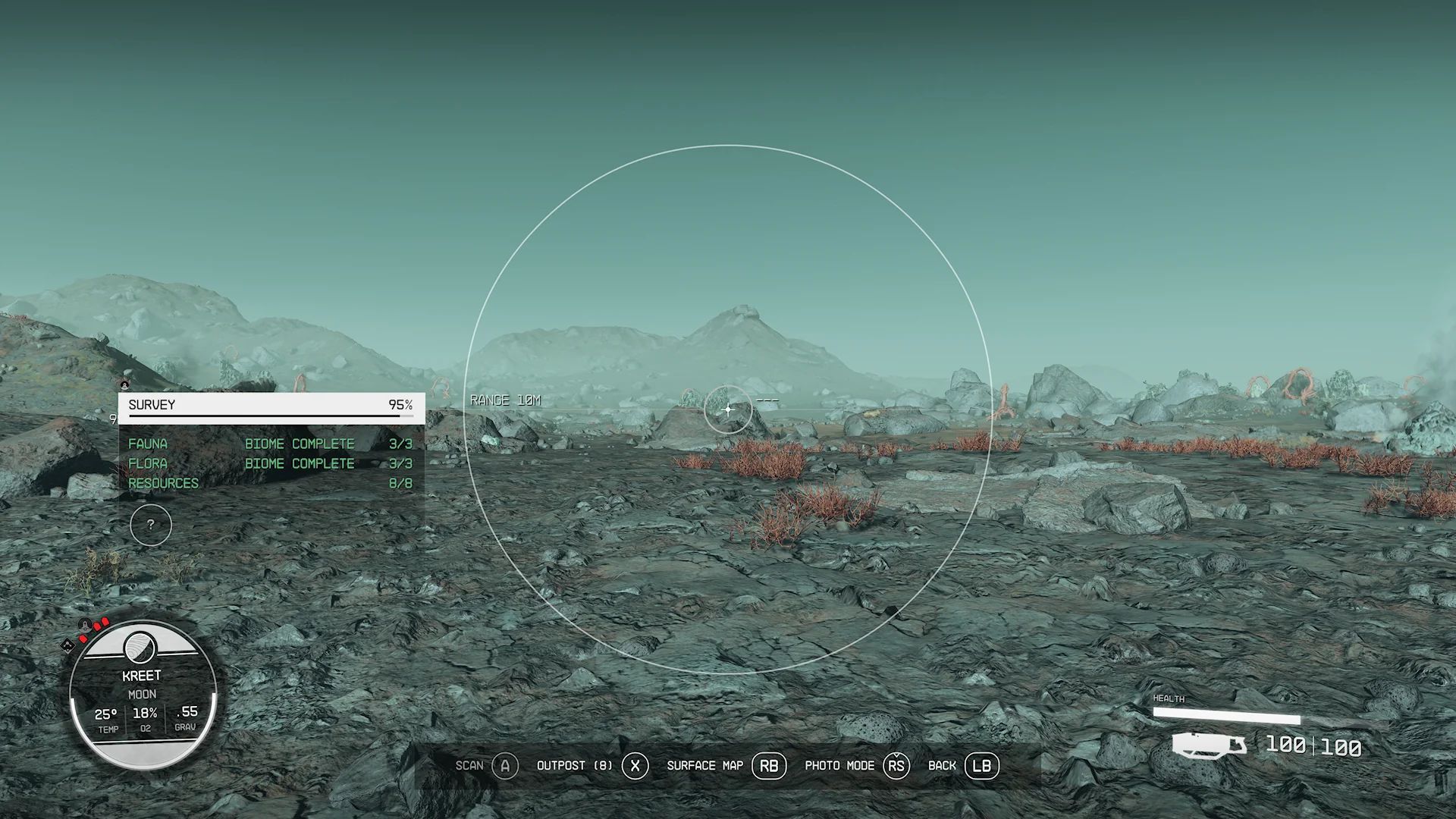
Para sumergirse en el mundo del escáner, simplemente presione el botón Botón LB (o su equivalente) to activar ‘Modo escáner.’ Esto transforma su HUD, reemplazando su campo de visión habitual con una ventana de escaneo circular, abriendo una gran cantidad de información.
Estas son algunas aplicaciones clave del escáner:
- Perspectivas del planeta: En el lado izquierdo de la pantalla, un cuadro de encuesta revela detalles esenciales sobre su planeta actual, incluida su flora, fauna y recursos disponibles. Algunos lugares desolados como la luna de la Tierra podrían tener escasas entradas.
- Escaneos detallados: Se pueden examinar objetos individuales o formas de vida, lo que a menudo requiere múltiples escaneos para revelar todos sus secretos.
- Resumen planetario: Para obtener una visión completa de un planeta, acceda a la vista planetaria desde el mapa estelar y mantenga presionado LB. La información se mostrará en el lado izquierdo de su pantalla.
- Puntos de interés: Mientras camina, el escáner muestra iconos de puntos de interés cercanos. Pase el cursor sobre ellos y presione A para escanear, revelando el tipo de ubicación.
- Viajes eficientes: Con el escáner activo, resaltar su barco o las ubicaciones visitadas anteriormente le otorga la opción de viajar rápido. Desafortunadamente, esto no funciona en interiores ni en áreas con pantallas de carga.
- Mapa de superficie: A pie también puedes acceder al mapa de superficie a través del escáner pulsando RB.
- Destacando objetos de valor: Mientras explora con el escáner, todos los objetos que se pueden recoger y saquear se iluminan, lo que facilita la detección de cofres y cajas fuertes ocultos.
- Búsqueda de caminos óptima: Cuando el escáner está abierto, se ilumina una serie de flechas que lo guían hacia el objetivo seleccionado.
Actualizando su escáner en Starfield
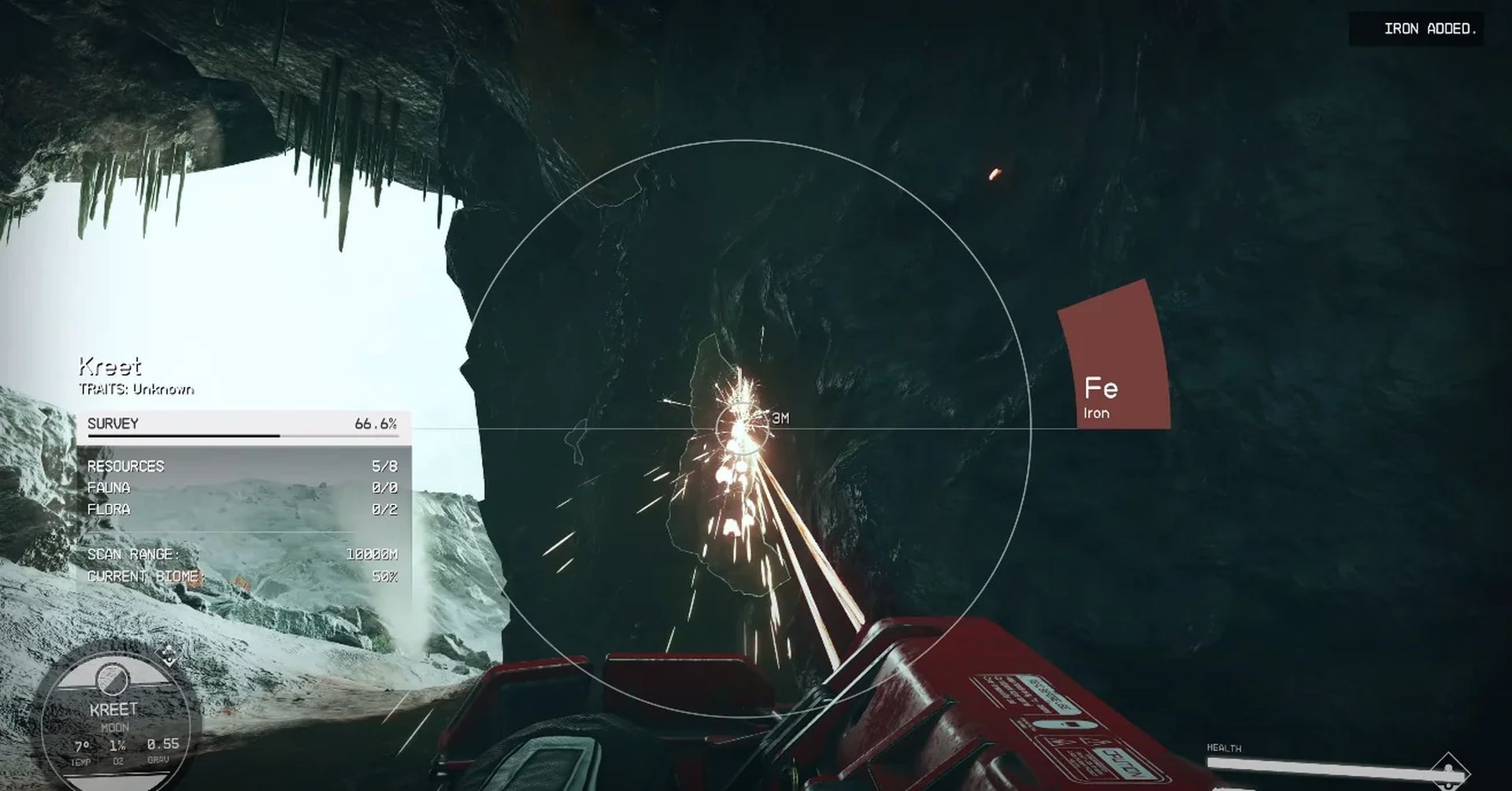
Al principio de su viaje, es posible que su escáner tenga dificultades para identificar ciertos materiales. Mejore sus capacidades invirtiendo en el árbol de habilidades científicas. Esté atento a estas habilidades:
- Encuesta: Esta habilidad, que se encuentra en el primer nivel del árbol de habilidades de Ciencias, amplía el alcance y el zoom de su escáner manual.
- Exploración: Actualizar esta habilidad te permite detectar materiales inorgánicos más raros.
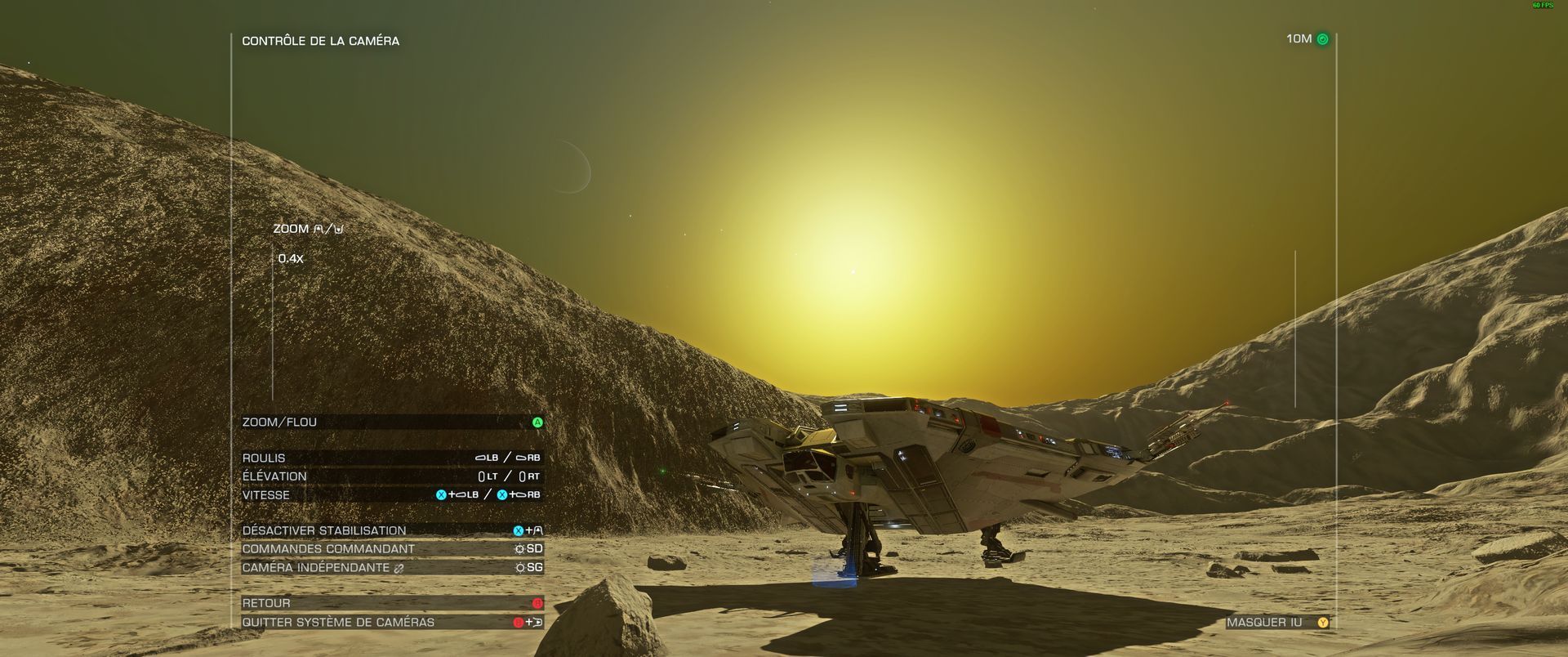
- Astrofísica: Esta habilidad mejora el escáner de tu nave, proporcionando una gama más amplia de información.
Invertir en estas habilidades optimizará significativamente sus esfuerzos de escaneo y topografía.
¿Dónde sacar provecho de las pizarras topográficas en Starfield?
Al completar una encuesta planetaria, recibirás una pizarra valiosa, un soporte de información digital, que se puede vender a varios proveedores en los sistemas estelares. El valor de la pizarra depende de La complejidad del planeta. Por ejemplo, un planeta simple como Neptuno no costará mucho en comparación con aquellos ricos en recursos orgánicos e inorgánicos.
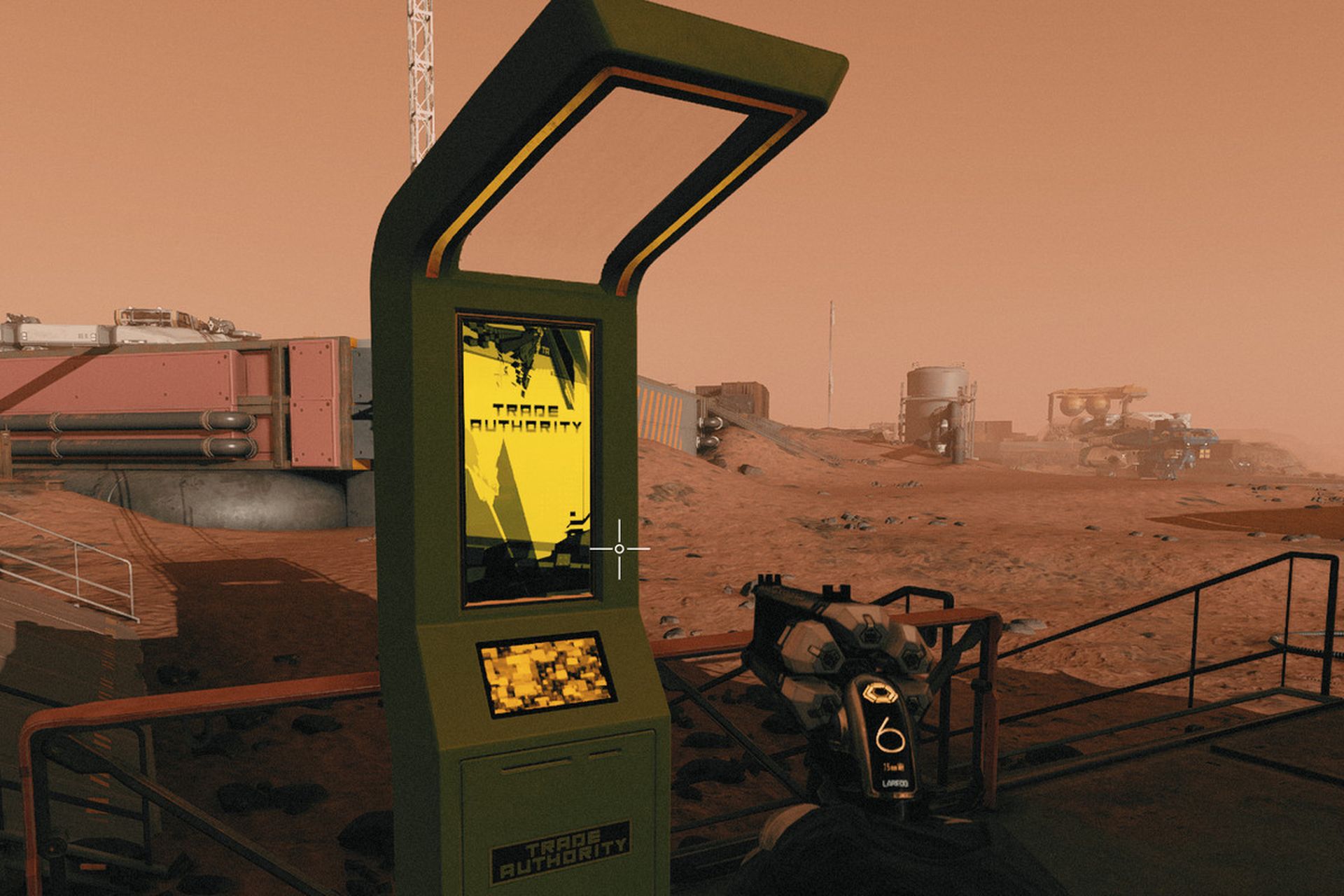
Dirigirse a Quioscos de la autoridad comercial para vender tus pizarras, pero esté atento a otros proveedores a medida que avanzas. Al final te encontrarás Vladímir en el Ojo, una estación espacial flotante arriba Jemison. Interactuar con él revela no sólo su interés en los datos pero también su oferta de los mejores precios de la galaxia.
Armado con el conocimiento de cómo escanear en Starfield, su viaje será rentable y lleno de descubrimientos fascinantes. Aprovecha el poder del escáner, actualízalo sabiamente y observa cómo se desarrollan tus aventuras cósmicas.
Mientras tanto, después de descubrir cómo escanear en Starfield, si aún estás descubriendo el increíblemente vasto universo del juego, asegúrate de consultar nuestros artículos siempre que necesites ayuda. Por ejemplo, si su carga se está volviendo demasiado pesada, consulte cómo acceder y aumentar el almacenamiento de su nave en Starfield.
Crédito de la imagen destacada: Reddit
Source: ¿Cómo escanear en Starfield?



