
Aunque hace tiempo que es posible enviar fotografías estáticas a otras personas a través de iMessage, es posible que no sepa que ahora puede enviar GIF animados. En este artículo, le enseñaremos cómo enviar GIF de iMessage fácilmente en unos pocos pasos.
Hay varias opciones para hacer esto. La opción más sencilla es enviar archivos GIF de forma rápida y sencilla mediante la aplicación integrada de iMessage “#images”. Esta aplicación te permite buscar a través de una variedad de GIF. Los GIF de otras aplicaciones ahora se pueden compartir y enviar a través de iMessage. Le demostraremos ambos.
El método GIF de iMessage más simple: #imágenes
Dado que es fácil de usar y buscar para encontrar el GIF ideal, la aplicación integrada de iMessage “#images” puede ser la mejor manera de enviar GIF a sus amigos y familiares. Comience eligiendo el contacto al que desea enviar el GIF en la aplicación Mensajes en su iPhone. Puedes ver todas tus aplicaciones de iMessage alineadas en la parte inferior.
Cuando veas el ícono rojo con la lupa, búscalo y tócalo. Antes de localizarlo, es posible que deba navegar por las aplicaciones. Después de elegirlo, aparecerá una pequeña área con algunos GIF animados desde la parte inferior. Desde allí, puede tocar el cuadro de búsqueda (donde dice “Buscar imágenes”) y escribir un término asociado con el tipo de GIF que desea, o puede desplazarse por la lista aparentemente infinita de GIF aleatorios.
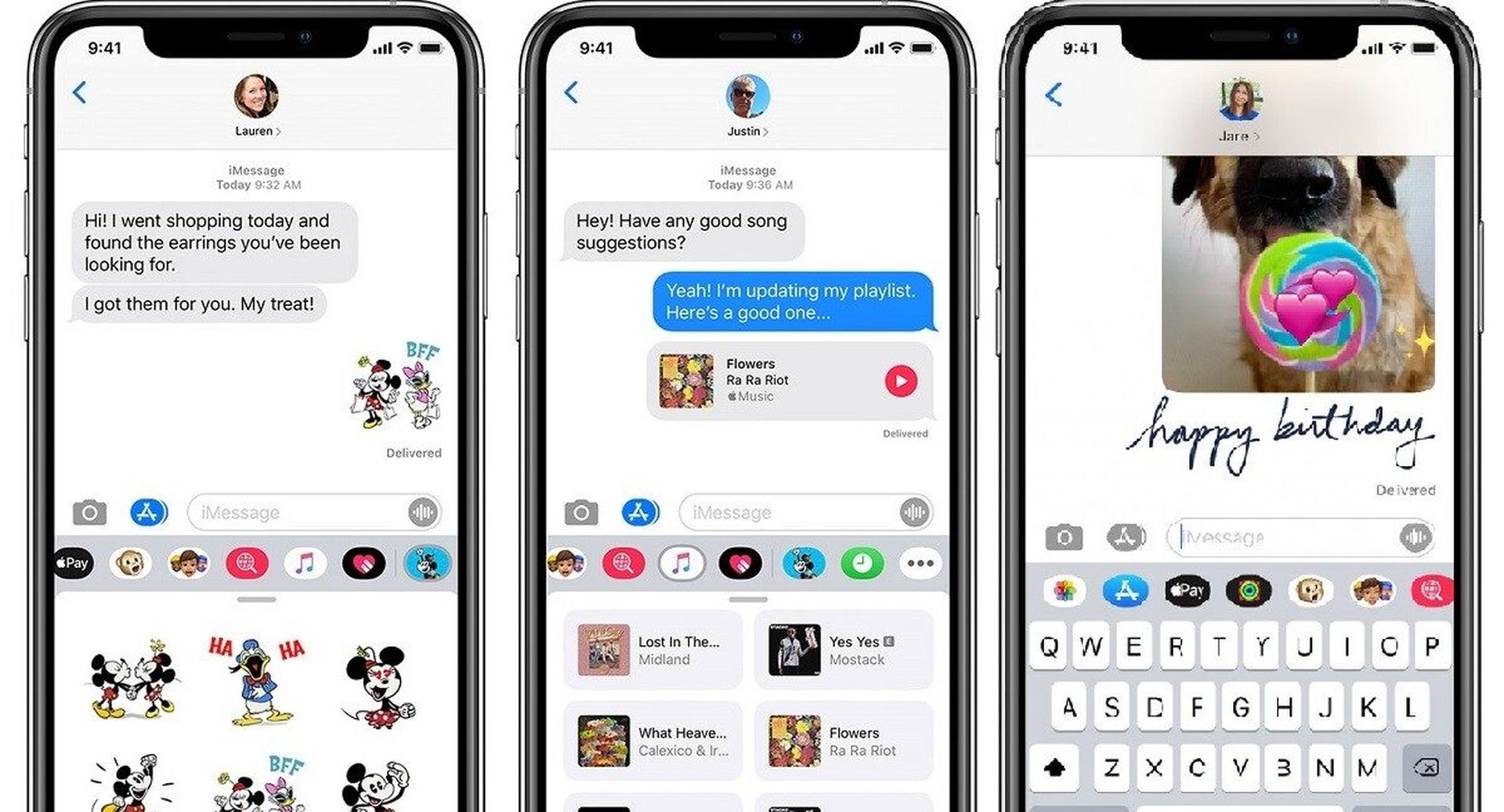
Escriba una palabra clave y toque “Buscar”. Aparecerá una lista de GIF animados relacionados con su búsqueda de palabras clave. Toca un GIF cuando encuentres uno que te guste. Después de tocar el GIF, aparecerá en el cuadro de texto de iMessage listo para que lo envíes. Puede enviar solo el GIF, o también puede agregar un mensaje para enviarlo junto con el GIF. Una vez que haya terminado de enviar GIF, puede salir de la aplicación #images iMessage y volver al teclado tocando el cuadro de texto de iMessage.
Uso de otras aplicaciones para compartir GIF de iMessage
Abra su aplicación preferida y realice una búsqueda de GIF allí si la aplicación #images iMessage no tiene el GIF específico que está buscando. Usaremos el sitio web de Giphy para descubrir un GIF y lo usaremos como ejemplo para este tutorial, pero no entraremos en detalles sobre todos los increíbles sitios web donde puedes encontrar GIF. Una vez que encuentre el GIF que desea, continúe y tóquelo para abrirlo.
Desde allí, toque y mantenga presionada la imagen GIF y presione “Copiar”. Ingresa a iMessage y selecciona un hilo de conversación de la persona a la que deseas enviar el GIF. Toque el cuadro de texto una vez para que aparezca el teclado y luego tóquelo nuevamente para que aparezca el mensaje “Pegar”. Tócalo cuando aparezca.
La imagen GIF se pegará dentro del cuadro de texto. Presiona el botón Enviar cuando estés listo. Recuerde que ciertos sitios web y aplicaciones de GIF, como Imgur, solo le permiten pegar un enlace que lo dirige al sitio web (o aplicación) de Imgur para ver el GIF en lugar de la imagen real en sí. Sin embargo, si el enlace termina en “.gif”, iMessage mostrará la imagen GIF dentro de iMessage (como se muestra a continuación). De lo contrario, todo lo que hará es proporcionar un enlace para que presione para abrir. Los usuarios de Android no tienen suerte si les envía el enlace GIF porque siempre mostrará el enlace al GIF.
Si está interesado en más contenido de iMessage, puede hacer clic aquí para leer sobre las funciones de iMessage de iOS 16. Además, asegúrese de consultar cómo borrar el caché de Discord en PC, Mac, iOS y Android.
Source: ¿Cómo enviar GIF en iMessage?





