
TechBriefly ES
  • Tech
  • Business
  • Geek
  • How to
  • about
    • About Tech Briefly
    • Terms and Conditions
    • Privacy Policy
    • Contact Us
No Result
View All Result
TechBriefly ES
No Result
View All Result
Home Tech
¿Cómo encontrar el tiempo de pantalla en Samsung?

¿Cómo encontrar el tiempo de pantalla en Samsung?

byAykut Göker
28/06/2022
in Tech
Reading Time: 4 mins read
Share on FacebookShare on Twitter

En este artículo, repasaremos cómo encontrar el tiempo de pantalla en Samsung, para que pueda regular el uso de su teléfono en consecuencia.

¿Cómo encontrar el tiempo de pantalla en Samsung?

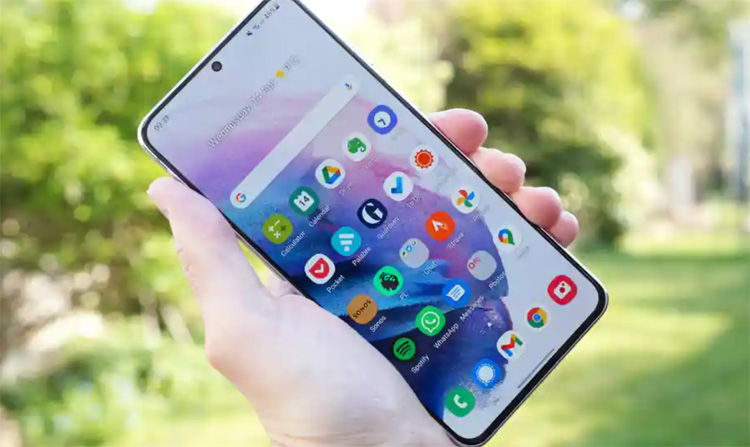
¿Cómo encontrar el tiempo de pantalla en Samsung? Puede ver cuánto tiempo ha estado en el teléfono mostrando el tiempo de pantalla en su teléfono Samsung. Samsung agrega funciones adicionales a la funcionalidad integrada de Android. Con las siguientes instrucciones, puede agregar fácilmente la característica relativamente oscura directamente a la pantalla de inicio o al cajón de la aplicación.
En este artículo, repasaremos cómo encontrar el tiempo de pantalla en Samsung, para que pueda regular el uso de su teléfono en consecuencia.
¿Cómo encontrar el tiempo de pantalla en Samsung?

¿Cómo veo el tiempo de pantalla en Android?

¿Crees que usas tu teléfono por un tiempo excesivo? ¿También quiere saber cuánto tiempo o qué poco pasaron sus hijos en sus teléfonos ayer? Su teléfono inteligente Galaxy puede mostrar el tiempo de pantalla. Aunque la función no es muy difícil de localizar, explicaré dónde se encuentra en esta guía de One UI de Samsung.
  Epic Games multado con 520 millones por la FTC por violaciones de privacidad de Fortnite
En este artículo, repasaremos cómo encontrar el tiempo de pantalla en Samsung, para que pueda regular el uso de su teléfono en consecuencia.
¿Cómo encontrar el tiempo de pantalla en Samsung?

La política de tiempo de pantalla de visualización de Samsung funciona de la siguiente manera. Las instrucciones que siguen son para dispositivos móviles Samsung. También puede ver su tiempo de pantalla en el panel de Bienestar digital si usa un teléfono Android fabricado por una compañía diferente. A Samsung le gusta reorganizar ocasionalmente su One UI, y el tiempo de pantalla no es una excepción.

En este artículo, repasaremos cómo encontrar el tiempo de pantalla en Samsung, para que pueda regular el uso de su teléfono en consecuencia.
¿Cómo encontrar el tiempo de pantalla en Samsung?

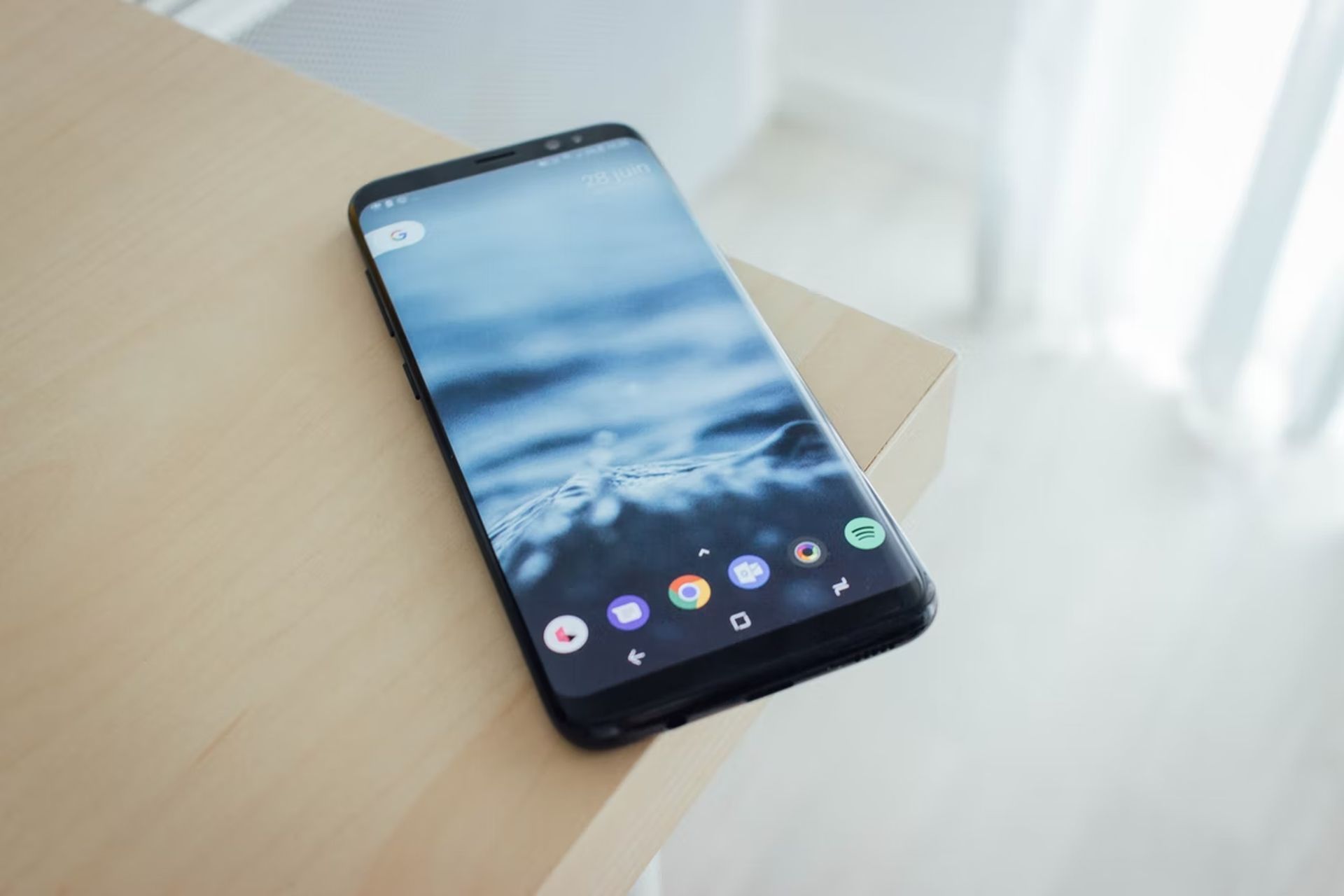
Siga estos pasos para ver el tiempo de pantalla en su teléfono Samsung:

  • Abra la aplicación Configuración.
  • Visita Control Parental y Bienestar Digital.
  • Visita Bienestar Digital una vez más.
  • Toca Tiempo de pantalla debajo de “Tus objetivos”.
  • Las últimas horas, días y semanas de tiempo de pantalla se muestran allí.
En este artículo, repasaremos cómo encontrar el tiempo de pantalla en Samsung, para que pueda regular el uso de su teléfono en consecuencia.
¿Cómo encontrar el tiempo de pantalla en Samsung?

En los teléfonos Samsung Galaxy, active el widget de tiempo de pantalla. También puede activar un widget si desea controlar el tiempo de pantalla.

  • Mantenga presionado el botón de la pantalla de inicio.
  • En la parte inferior de la pantalla, haga clic en Widgets.
  • Se puede encontrar un widget titulado Tiempo de pantalla o Bienestar digital en las opciones.
  • Elija un diseño de esta galería y agréguelo a su pantalla de inicio.
  • Puede ver fácilmente en su teléfono Samsung en este momento cuántas horas al día lo usa.
  DC's Dreamer será el primer personaje transgénero de Fortnite

Esperamos que haya disfrutado este artículo sobre cómo encontrar el tiempo de pantalla en Samsung. Si lo hizo, también le gustaría ver que Samsung Gaming Hub está agregando Xbox Cloud Gaming, o conocer la serie Samsung Galaxy Book2.


Source: ¿Cómo encontrar el tiempo de pantalla en Samsung?

Related Posts

Kodiak AI se asocia con Bosch en sistemas autónomos para semirremolques

Kodiak AI se asocia con Bosch en sistemas autónomos para semirremolques

Teradar presenta el sensor de terahercios Summit en CES 2026

Teradar presenta el sensor de terahercios Summit en CES 2026

Google presenta una vista previa de las funciones Gemini AI para Google TV

Google presenta una vista previa de las funciones Gemini AI para Google TV

Amazon ingresa al mercado de televisores de estilo de vida con Ember Artline de $ 899

Amazon ingresa al mercado de televisores de estilo de vida con Ember Artline de $ 899

Kodiak AI se asocia con Bosch en sistemas autónomos para semirremolques
Tech

Kodiak AI se asocia con Bosch en sistemas autónomos para semirremolques

Teradar presenta el sensor de terahercios Summit en CES 2026
Tech

Teradar presenta el sensor de terahercios Summit en CES 2026

Google presenta una vista previa de las funciones Gemini AI para Google TV
Tech

Google presenta una vista previa de las funciones Gemini AI para Google TV

Amazon ingresa al mercado de televisores de estilo de vida con Ember Artline de $ 899
Tech

Amazon ingresa al mercado de televisores de estilo de vida con Ember Artline de $ 899

Amazon lleva a Alexa a la web con el lanzamiento de Alexa.com en CES 2026
Tech

Amazon lleva a Alexa a la web con el lanzamiento de Alexa.com en CES 2026

TechBriefly ES

© 2021 TechBriefly is a Linkmedya brand.

  • About
  • About Tech Briefly
  • Blog
  • Contact
  • Contact Us
  • Cover Page
  • Privacy Policy
  • TechBriefly
  • Terms and Conditions

Follow Us

No Result
View All Result
  • Tech
  • Business
  • Geek
  • How to
  • about
    • About Tech Briefly
    • Terms and Conditions
    • Privacy Policy
    • Contact Us

This website uses cookies. By continuing to use this website you are giving consent to cookies being used. Visit our Privacy and Cookie Policy.

