

Hoy te explicamos ¿Cómo eliminar un perfil en Netflix? Con el aumento de las tarifas de suscripción, muchos usuarios de Netflix en todo el mundo están considerando darse de baja. También hay quienes quieren aburrirse con la aplicación y probar algunas aplicaciones diferentes. Entonces, ¿sabes cómo eliminar un perfil en Netflix?
Si tiene una suscripción a Netflix, actualizar su cuenta en línea es simple. Puede cancelar su suscripción en cualquier momento y borrar perfiles específicos con solo unos pocos clics. No hay un tiempo de espera. Su cuenta se cerrará al finalizar el ciclo de facturación actual si simplemente sigue las instrucciones a continuación. Después de diez meses, las cuentas canceladas de Netflix se eliminan automáticamente. Debe comunicarse con Netflix usando su dirección de correo electrónico registrada si desea que su cuenta sea cancelada antes.
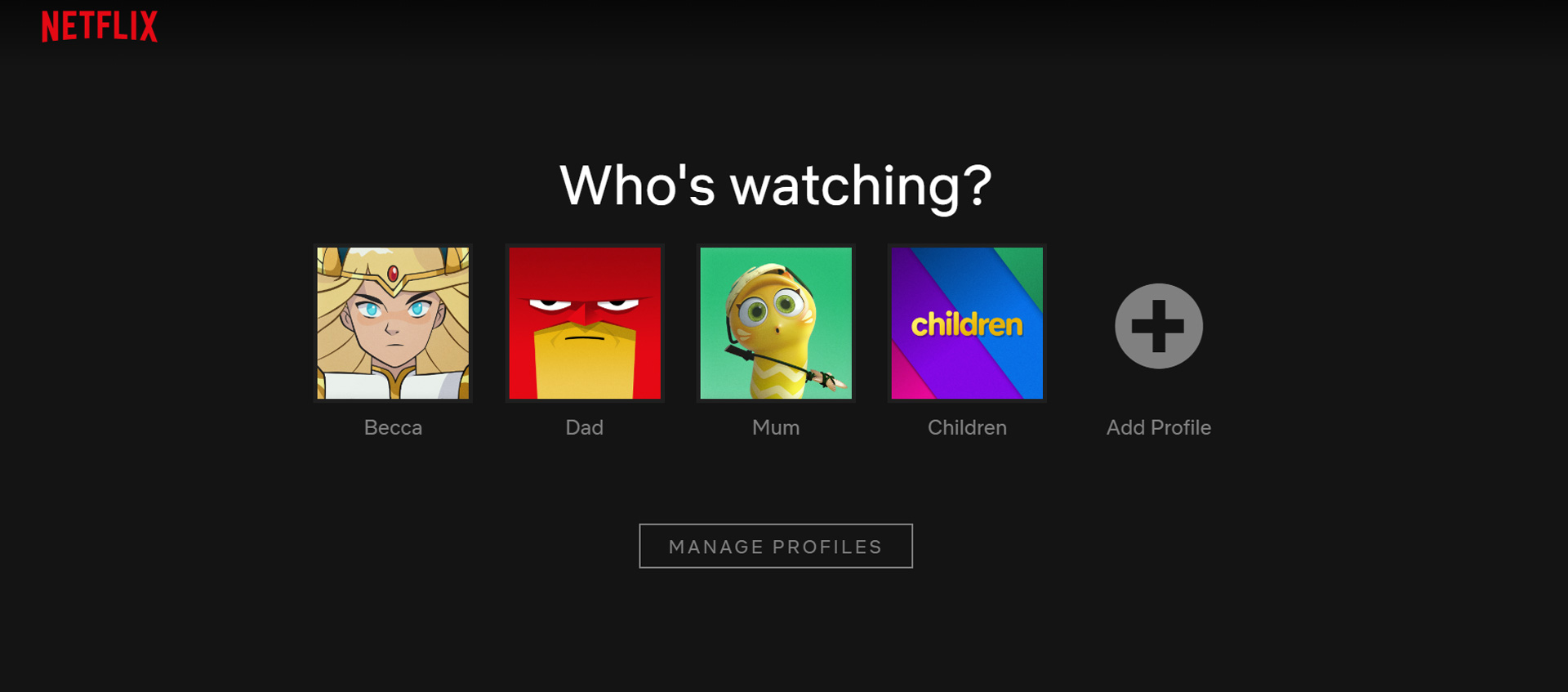
¿Cómo eliminar un perfil en Netflix?
en la aplicación
- Inicie la aplicación Netflix, luego inicie sesión.
- Toca el perfil que deseas eliminar después de tocar el símbolo del lápiz en la esquina superior derecha.
- Toque el ícono del menú de hamburguesas “Más” y elija
- “Administrar perfiles” si ya ha iniciado sesión en un perfil.
- Toque “Eliminar perfil” después de elegir el perfil que desea eliminar.
- En la siguiente pantalla, toque “Eliminar perfil” una vez más para confirmar.
en un navegador
- Inicia sesión en Netflix.
- Luego seleccione “Administrar perfiles”.
- Para eliminar un perfil, selecciónelo.
- Para eliminar un perfil, haga clic en él.
- Para confirmar, haga clic en “Eliminar perfil” una vez más en la nueva ventana.

¿Eliminar tu perfil de Netflix o eliminar tu cuenta son cosas diferentes?
Puede crear hasta cinco perfiles en su cuenta de Netflix e invitar a amigos y familiares a verlos cuando se registre. Cada usuario puede establecer sus propias preferencias y obtener acceso a sugerencias de visualización personalizadas mediante la creación de perfiles distintos. Puede mover o desactivar rápidamente el perfil de alguien si decide que ya no desea usar Netflix después de haber creado un perfil para él.
Es posible que desee cancelar su suscripción a Netflix y probar otro servicio de transmisión en su lugar. Sin problema; Netflix ha hecho que el procedimiento de cancelación sea bastante simple. Su suscripción cesará al final del ciclo de facturación actual si decide cancelar. Después de 10 meses, Netflix cancelará automáticamente su cuenta. Esto hace que registrarse para una nueva suscripción sea más simple. Simplemente envíe un correo electrónico a Netflix para solicitar que se elimine su cuenta antes del período de diez meses.

¿Cómo eliminar un perfil de Netflix?
en la aplicación
- Inicie la aplicación Netflix, luego inicie sesión.
- Seleccione el perfil que desea eliminar tocando el ícono de lápiz en la esquina superior derecha de la configuración de su perfil de usuario.
- Toque el ícono del menú de hamburguesas “Más” y elija “Administrar perfiles” si ya ha iniciado sesión en un perfil. Para eliminar un perfil, selecciónelo.
- Toque la opción “Eliminar perfil” después de editar el perfil.
- Se le pedirá en una nueva pantalla que confirme su decisión de eliminar el perfil. Para confirmar, toque “Eliminar perfil”.
en un navegador
- Ingrese su información de inicio de sesión de Netflix.
- Seleccione la opción “Administrar perfiles” en la parte inferior de la pantalla en lugar de seleccionar un perfil. Para acceder al menú si ya ha abierto un perfil, haga clic en el icono junto a su imagen de perfil.
- Cada perfil ahora tiene un icono de lápiz. Seleccione el perfil que desea eliminar haciendo clic en él.
- Ahora aparecerá la pantalla “Editar perfil”, y la esquina inferior derecha de la pantalla tiene un botón “Eliminar perfil”.
- Seleccione “Eliminar perfil” en el menú.
- Habrá una ventana de confirmación. Para confirmar, haga clic en “Eliminar perfil” una vez más.
De esta forma has aprendido a eliminar un perfil en Netflix. ¡También puedes aprender a jugar juegos de Netflix visitando nuestra guía!




