

Si desea aprender cómo eliminar la barra de búsqueda de la pantalla de inicio en iOS 16, ha venido al lugar correcto. El sistema operativo iOS 16 recientemente lanzado para el iPhone de Apple tiene una serie de características y funcionalidades nuevas, particularmente en términos de opciones de personalización del usuario.
Es posible que no le interesen todas las nuevas funciones y configuraciones que llegarán al iPhone con iOS 16. Una de ellas podría incluso ser un poco desagradable. Hay algo que muchas personas consideran un invitado no deseado entre los cambios útiles, como la capacidad de modificar los mensajes de texto enviados, la capacidad de traducir el texto de una foto o un video y la pantalla de bloqueo rediseñada.
Una vez que hayas terminado de instalar iOS 16, tendrás una barra de búsqueda en la parte inferior central de tu pantalla de inicio, arriba de la base de aplicaciones, te guste o no. Ocurre automáticamente y no tienes control sobre ello. Hasta que puedas volver a usar tu iPhone, al menos.
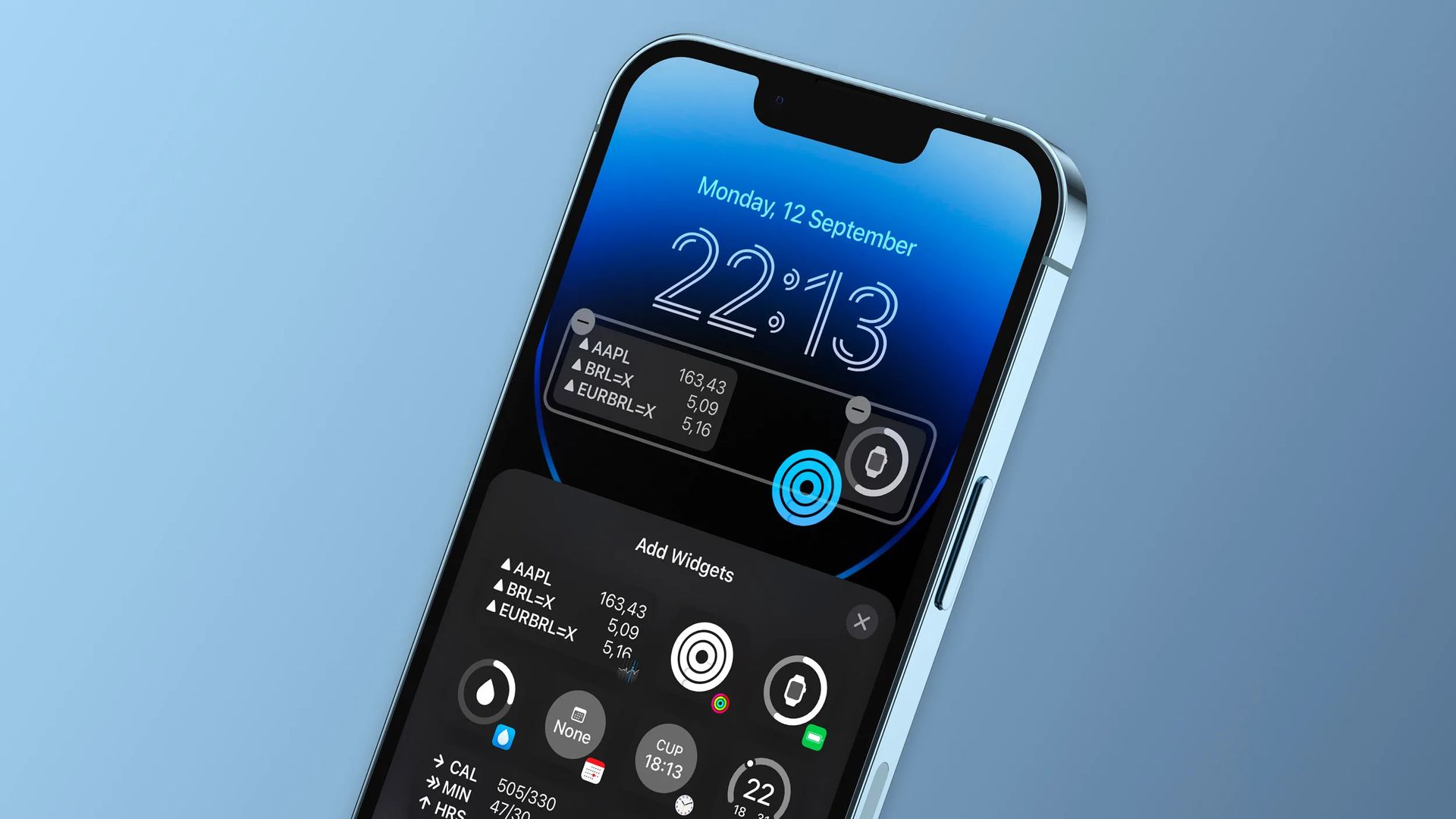
La nueva barra de búsqueda es un poco fea y se siente un poco innecesaria, pero no restringe significativamente la pantalla de inicio. Después de todo, su iPhone ya tiene varias opciones para buscar diferentes tipos de información. Entonces, ¿realmente necesitamos uno más justo en el corazón de todo?
¿Cómo eliminar la barra de búsqueda de la pantalla de inicio en iOS 16?
Una de las mejoras que Apple realizó en la pantalla de inicio del iPhone en iOS 16 es la adición de una barra o botón de búsqueda que aparece inmediatamente encima del muelle. Los puntos para las pantallas de inicio y la indicación de la página de la pantalla de inicio actual toman el papel de la navegación.
Una vez que se complete la instalación y tenga acceso nuevamente, puede desactivar la nueva barra de búsqueda manualmente. Primero, abra la aplicación Configuración de su iPhone, luego desplácese hacia abajo hasta Pantalla de inicio; la encontrará unas cuantas secciones más abajo, tres lugares debajo de General y justo encima de Accesibilidad. Mire hacia la parte inferior del menú de la pantalla de inicio y debería ver la sección “buscar”, con un interruptor para “Mostrar en la pantalla de inicio”. Lo más probable es que el interruptor aparezca en verde (lo que indica que está encendido), por lo que todo lo que tiene que hacer es tocarlo para apagarlo (aparecerá en gris).
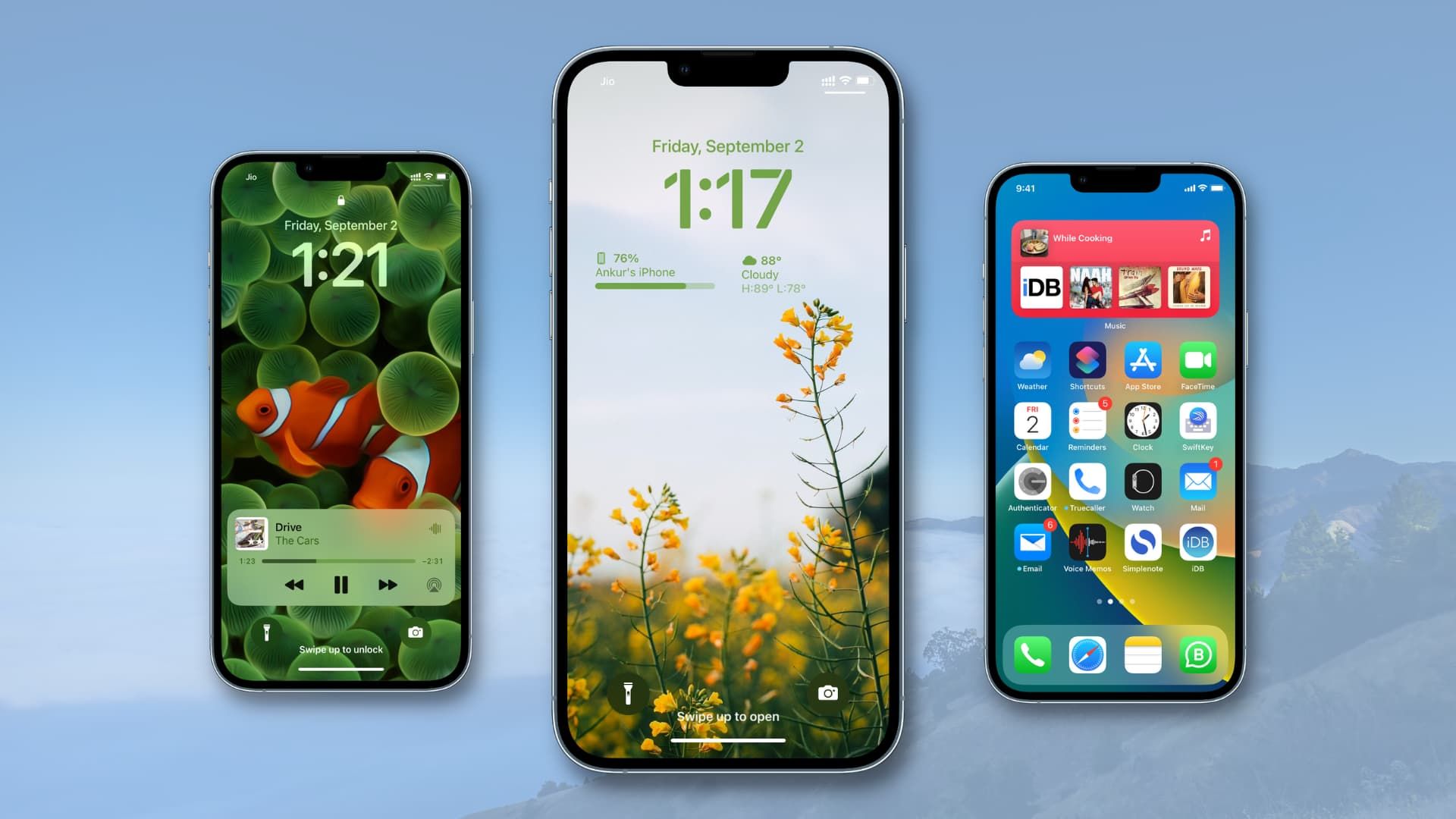
En resumen:
Puede restaurar la navegación de puntos si no le gusta el botón de búsqueda en la pantalla de inicio, no le ve mucho uso y desea hacerlo usando la aplicación de configuración del teléfono inteligente.
Este tutorial paso a paso le mostrará cómo usar la aplicación Configuración en un iPhone de Apple que ejecuta la versión más reciente de iOS 16 para desactivar el botón de búsqueda de la pantalla de inicio.
- Abra la aplicación Configuración.
- Después de que se inicie la aplicación, seleccione “Pantalla de inicio” en el menú.
- Desactive el interruptor de la opción “Mostrar en la pantalla de inicio” en la sección “Buscar” de la página de configuración de la pantalla de inicio.
Siguiendo estas sencillas instrucciones, se eliminará la barra de búsqueda de la pantalla de inicio en iOS 16 y se reemplazará con una navegación estilo punto para las páginas de la pantalla de inicio del dispositivo.
¿Debo actualizar a iOS 16?
Si bien iOS 16 tiene algunas características nuevas excelentes, es mejor que espere iOS 16.1, iPadOS 16.1 y posiblemente macOS Ventura, todos los cuales estarán disponibles en octubre. Se ofrecen nuevas funciones, así como una experiencia más estable. Incluso si desea actualizar a iOS 16 de inmediato, esperar hasta después del primer lanzamiento suele ser una buena elección. Al menos puede darle a Apple una o dos semanas hasta que esté disponible la actualización de corrección de errores de iOS 16.0.1. Si desea obtener más información, asegúrese de consultar si actualizo a iOS 16 ahora o espero.
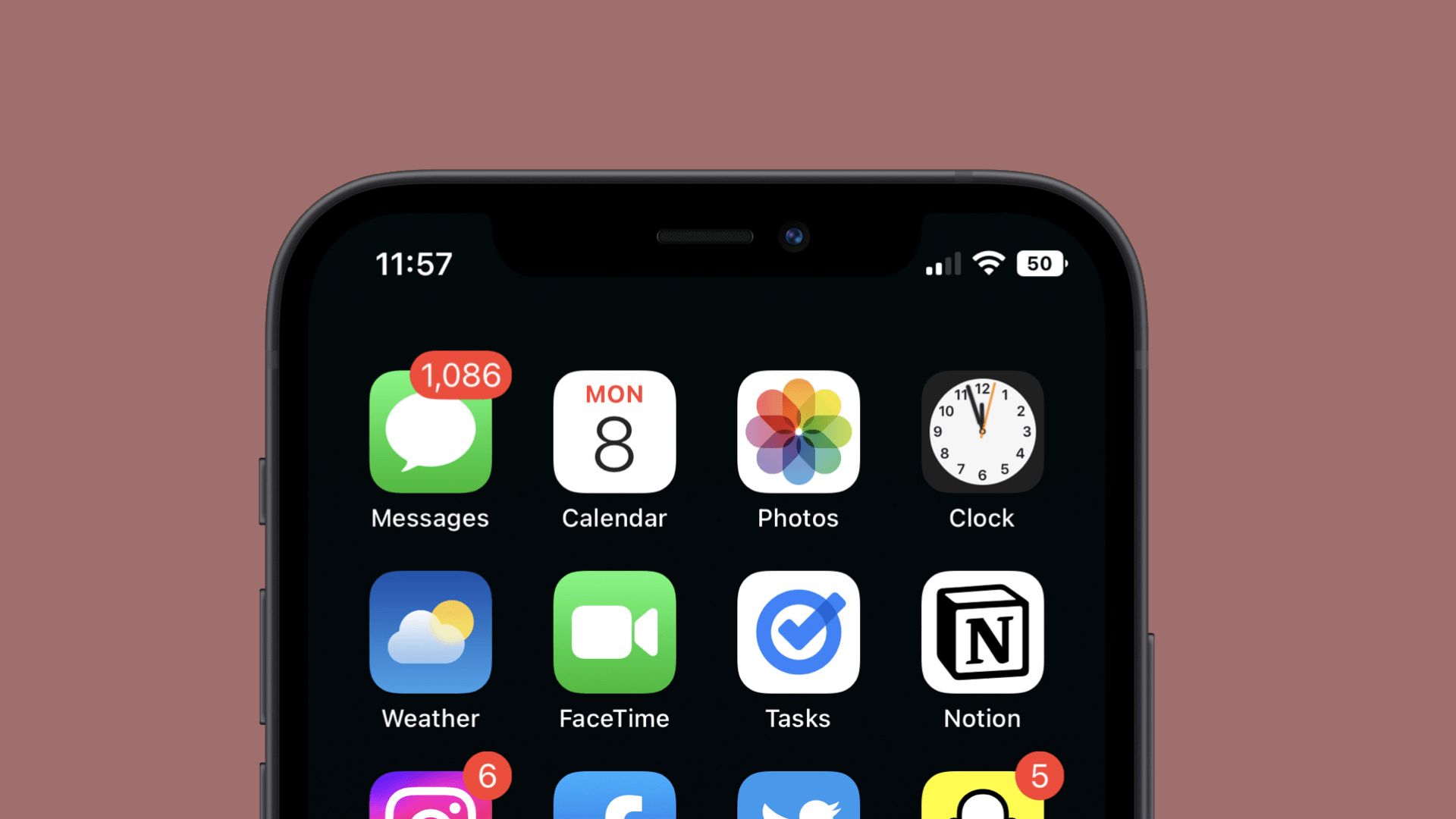
Conclusión
De esta manera, ha aprendido a eliminar la barra de búsqueda de la pantalla de inicio en iOS 16 leyendo nuestra guía. También puede arreglar la pantalla táctil del iPhone que no funciona en el problema de iOS 16 visitando nuestro tutorial.
Source: ¿Cómo eliminar la barra de búsqueda de la pantalla de inicio en iOS 16 (3 sencillos pasos)?



