

En este artículo, repasaremos cómo eliminar un evento en el calendario en Android e iOS, para que no tenga dificultades para administrar los eventos en su calendario.
Una de las razones por las que desearía eliminar todos los eventos de Google Calendar es si los está importando desde Outlook. Debido a que el proceso de conversión de Outlook a Google Calendar a veces crea entradas duplicadas para cada elemento importado, es posible que termine con dos, por lo que le enseñaremos cómo eliminar un evento en el calendario tanto para Android como para iOS.

¿Cómo eliminar un evento en el calendario de Android e iOS?
Google Calendar es un programa de calendario y programación que se puede utilizar en cualquier dispositivo. Es esencialmente un calendario unificado con una perspectiva centralizada en muchos calendarios a los que generalmente necesita acceder, como calendarios específicos de departamento, públicos, personales y de vacaciones. Puede usar Google Calendar para programar eventos y citas, así como recordatorios y tareas. Con la ayuda de compartir calendarios y agregar Google Meet, este software facilita la organización de reuniones y actividades. En este tutorial, le mostraremos cómo eliminar un evento en el calendario para Android y iPhone, así que allá vamos.

Para Android: ¿Cómo eliminar un evento en el calendario?
Si desea eliminar todos sus eventos de Google Calendar, primero deberá eliminar todos los eventos en su calendario principal. Después de eso, si tiene calendarios adicionales, como Google Calendar, elimínelos.
Para borrar todos los eventos de su calendario principal, debe seguir los pasos que se detallan a continuación.
- Abre Google Calendar en tu PC.
- Pase el cursor sobre el Calendario principal en la parte inferior izquierda.
- Ahora, toca el icono de los 3 puntos, es decir, Opciones, y selecciona Configuración y uso compartido.
- En Configuración de mis calendarios, toque Eliminar calendario.
- En Eliminar calendario, presione el botón Eliminar.

Ahora, si desea eliminar los otros calendarios que posee, siga los pasos que se mencionan a continuación.
- Abre Google Calendar en tu computadora.
- Haga clic en el ícono de Configuración > Configuración en la esquina superior derecha de su pantalla.
- En la columna de la izquierda, busque y localice el calendario que desea eliminar.
- Toca el nombre del Calendario.
- Finalmente, haz clic en Eliminar calendario > Eliminar > Eliminar permanentemente para eliminar todos los eventos de tu calendario.
Se trataba de cómo eliminar un evento en el calendario en Android. Ahora es el momento de llegar a cómo eliminar un evento en la edición de iPhone del calendario.
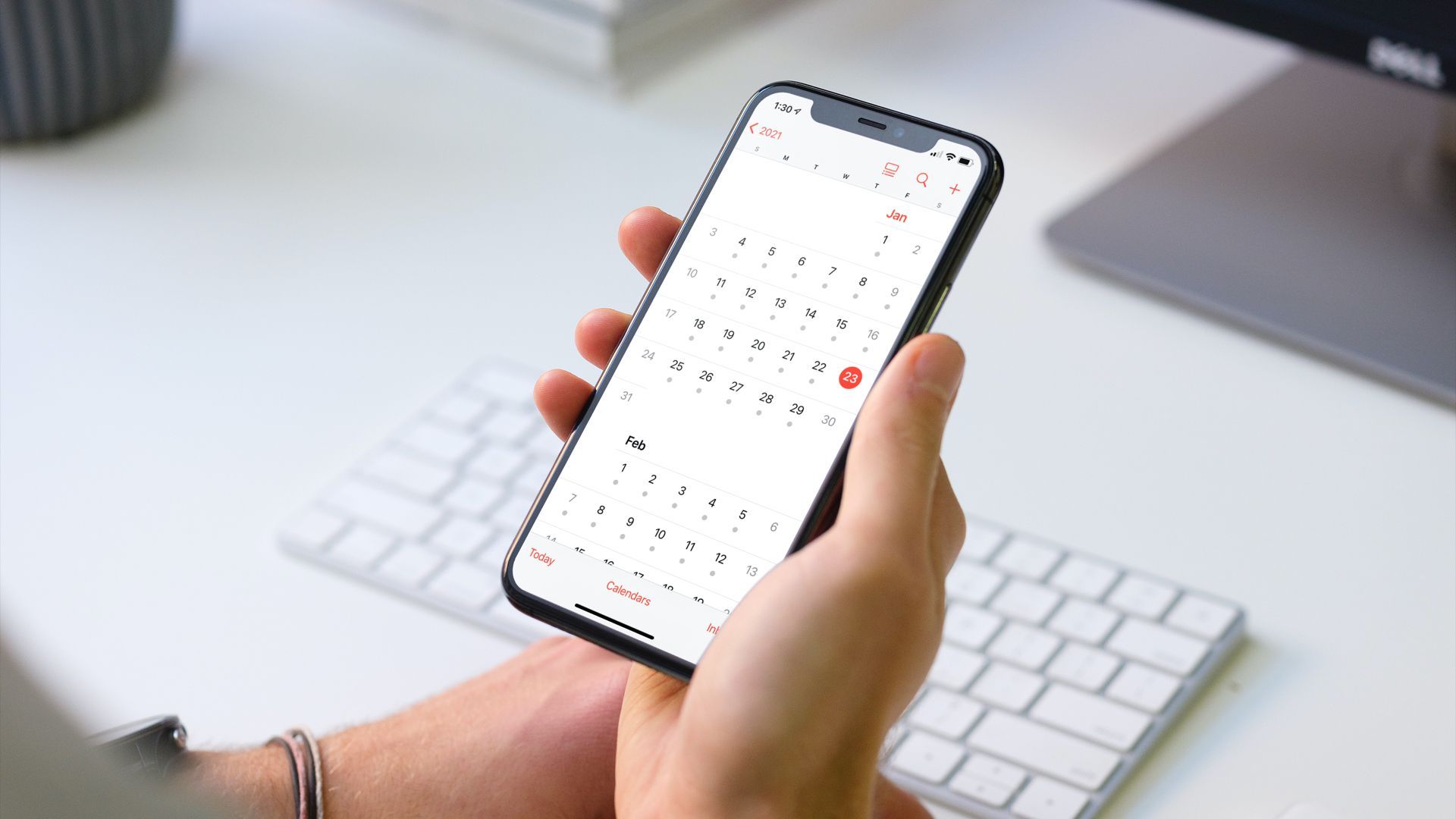
Para iPhone: ¿Cómo eliminar un evento en el calendario?
Puede eliminar eventos de su calendario si no van a suceder para mantener las cosas más organizadas. Es sencillo eliminar elementos del calendario en un iPhone y le mostraremos cómo hacerlo. Puede borrar tanto las citas únicas como las periódicas en la aplicación Calendario de su iPhone. Así es como se hace:
- Para eliminar un evento de su calendario, primero, abra la aplicación Calendario en su iPhone.
- En la aplicación Calendario, toca la fecha en la que ocurre tu evento.
- Toca la fecha del evento en el calendario.
- En la lista de eventos, toque el evento que desea eliminar.
- Seleccione un evento.
- En la página “Detalles del evento” que se abre, en la parte inferior, toque “Eliminar evento”.
- Seleccione “Eliminar evento”.
- Aparecerá un mensaje en la parte inferior de la pantalla de su iPhone. Para eliminar su evento, toque “Eliminar evento” en este aviso.
Advertencia: asegúrese de que realmente desea eliminar su evento antes de tocar la opción.
- Toque “Eliminar evento” en el aviso.
- Si elige eliminar un evento recurrente, el programa le proporcionará dos alternativas: “Eliminar este evento solamente” y “Eliminar todos los eventos futuros”. Elija “Eliminar solo este evento” si desea borrar solo este evento de la fecha seleccionada. Elija “Eliminar todos los eventos futuros” en el menú si desea eliminar todos los eventos futuros.

Eso es todo al respecto. Su iPhone ha eliminado el evento designado de su calendario. Ya está listo para agregar un nuevo evento o incluso crear uno desde Mail en su iPhone ahora. Si le hemos ayudado con esta guía, tal vez le gustaría consultar nuestro calendario de Google que le muestra Time Insights para que sepa cómo pasa su tiempo.



