
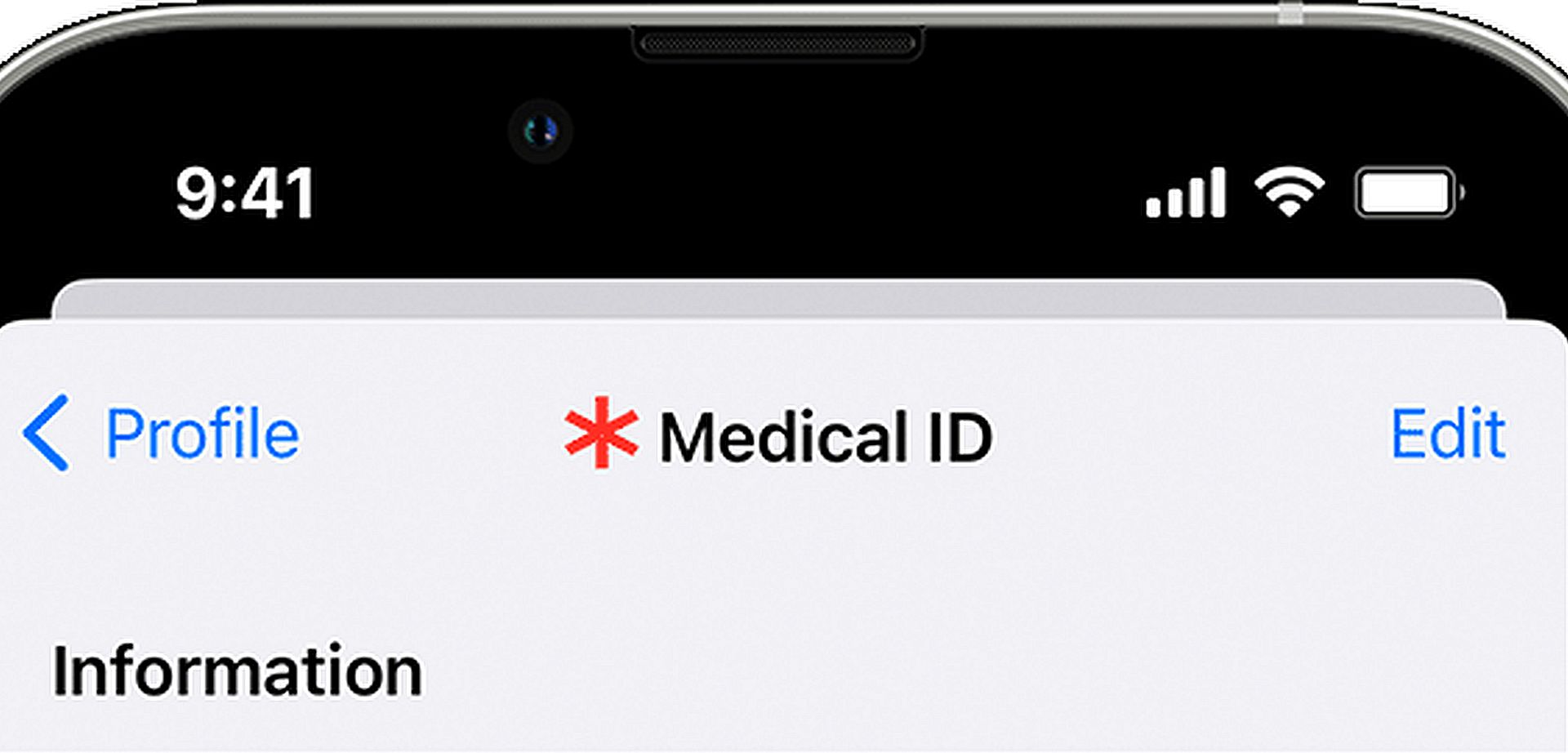
Cómo editar una identificación médica en iPhone es una habilidad crucial que se debe poseer en el mundo acelerado de hoy, donde su información de salud debe ser dinámica y precisa. Su identificación médica sirve como un salvavidas digital, brindando información vital en emergencias, pero su efectividad depende de actualizaciones periódicas. Al igual que mantener su salud física, mantener actualizada su identificación médica es esencial para garantizar que los socorristas y los cuidadores tengan la información más precisa y procesable al alcance de su mano.
Comprender cómo editar la identificación médica en su iPhone se convierte en una conveniencia y un aspecto crítico del cuidado personal responsable.

Cómo editar la identificación médica en iPhone
Editar su identificación médica en un iPhone es crucial para mantener su información médica actualizada y precisa. Tiene dos métodos que puede utilizar para editar la identificación médica en iPhone:
- Usando la aplicación de salud
- Usando la aplicación de configuración
Aquí hay una guía detallada para ambas formas de editar la identificación médica en iPhone:
Usando la aplicación de salud
- Inicie la aplicación de salud: Localice y abra la aplicación Salud en su iPhone. Suele ser un icono de aplicación blanco con un corazón rojo.
- Accede a tu perfil: Toque su foto de perfil o sus iniciales ubicadas en la esquina superior derecha de la pantalla. Esto lo llevará a su perfil de Salud personal.
- Seleccionar identificación médica: Desplácese hacia abajo y localice la opción denominada “Identificación médica”. Tóquelo para acceder a su información médica existente.
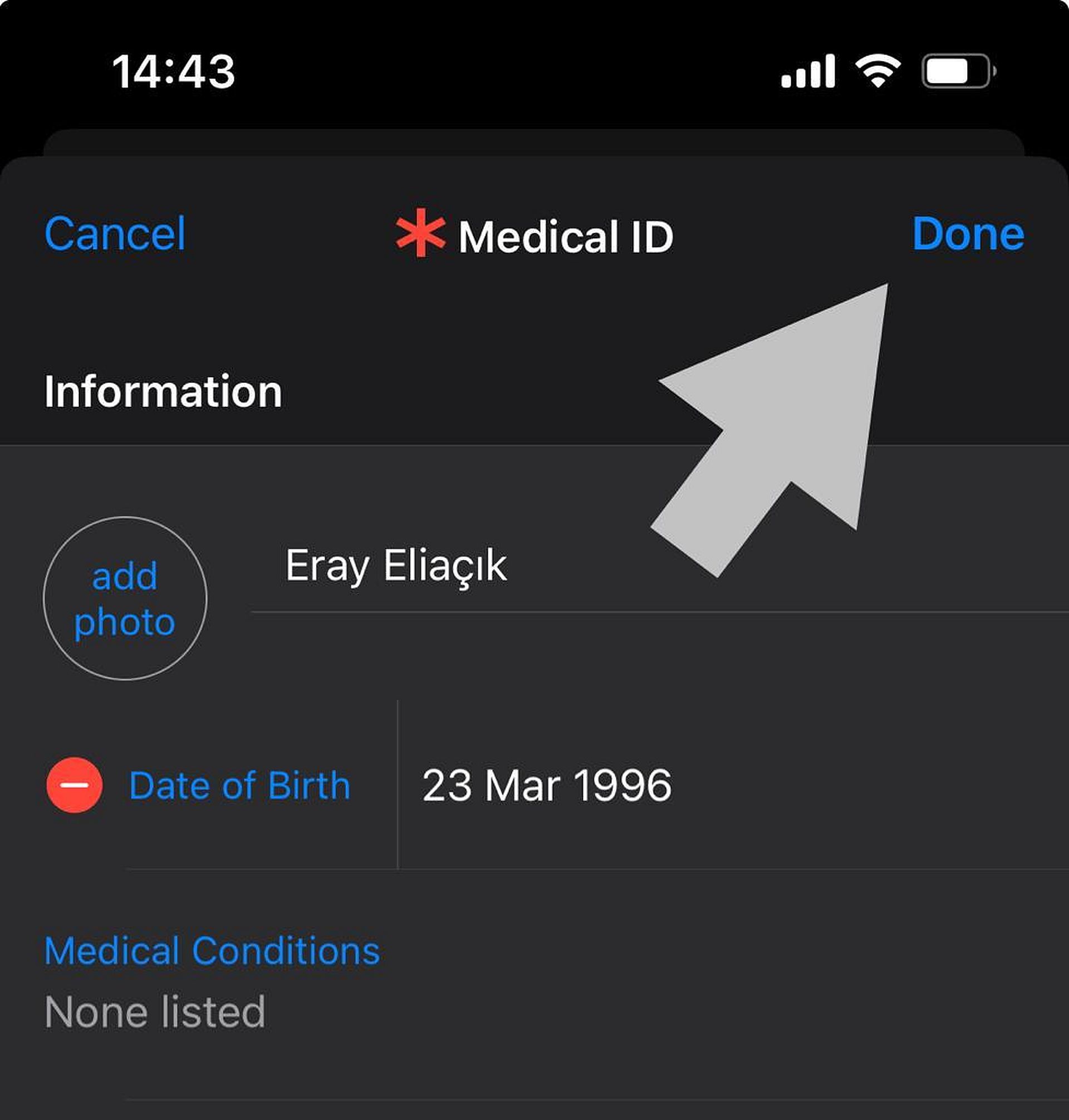
- Editar información médica: Una vez dentro de la sección Identificación médica, encontrará un botón “Editar” en la esquina superior derecha. Tóquelo para comenzar a editar sus datos médicos.
- Actualizar información médica: Ahora puede agregar, modificar o eliminar varios detalles médicos, como su fecha de nacimiento, condiciones médicas, alergias, medicamentos, contactos de emergencia, tipo de sangre, estado de donante de órganos y más.
- Guardar cambios: Después de realizar las actualizaciones necesarias, desplácese hasta la parte inferior de la pantalla y toque “Listo” para guardar los cambios.
Usando la aplicación de configuración
- Configuración abierta: Navegue hasta la pantalla de inicio de su iPhone y toque la aplicación “Configuración”, que parece un ícono de ajustes.
- Acceder a la configuración de salud: Desplácese hacia abajo en el menú Configuración y seleccione “Salud”.
- Buscar identificación médica: Dentro de la configuración de Salud, busque y toque “Identificación médica” en la sección “Detalles de salud”.
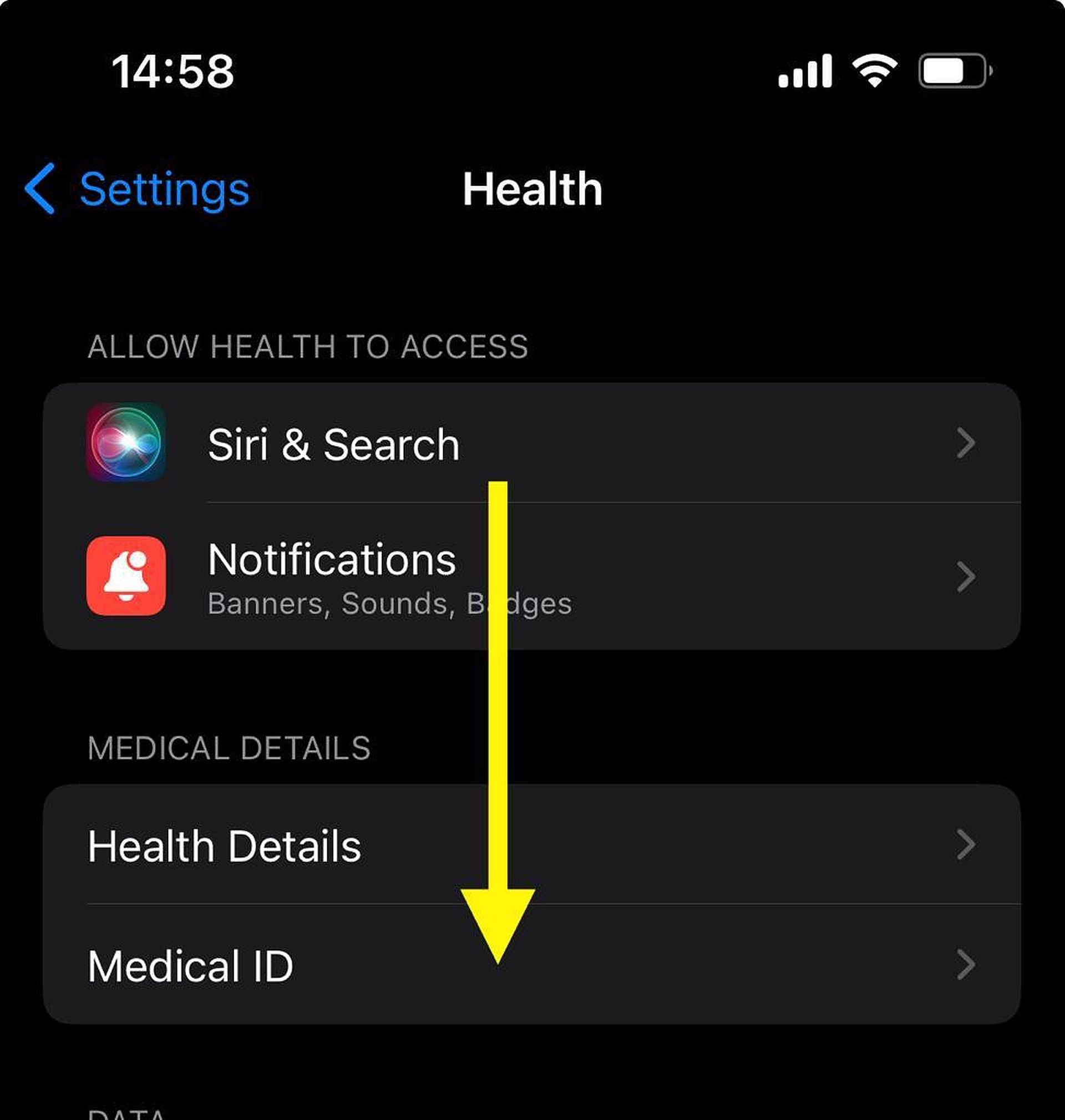
- Editar información médica: Toque “Editar” en la esquina superior derecha de la pantalla de identificación médica para comenzar a editar sus datos médicos.
- Modificar información: De manera similar a usar la aplicación Salud, ahora puede actualizar y modificar varios campos de información médica de acuerdo con su estado de salud actual.
- Guardar cambios: Una vez que haya realizado las ediciones necesarias, desplácese hacia abajo hasta la parte inferior de la pantalla y toque “Listo” para guardar los cambios.
Asegúrese de que la información que ingrese sea precisa y esté actualizada, especialmente detalles críticos como alergias, medicamentos y contactos de emergencia.
Si bien tener información médica pertinente disponible es esencial, considere las implicaciones de privacidad. Comparta con criterio los datos de su identificación médica.
Revise y actualice periódicamente su identificación médica para reflejar cualquier cambio en su estado de salud o información de contacto de emergencia.
Si sigue estos pasos, podrá editar y mantener fácilmente su identificación médica en su iPhone, asegurándose de que su información médica vital esté disponible y sea precisa cuando sea necesaria.
¿Buscas más guías de iPhone? Échale un vistazo a estos también:
- Cómo comprobar el uso del micrófono en iPhone
- Cómo desbloquear el iPhone sin deslizar la pantalla
- Cómo eliminar la barra de búsqueda de la pantalla de inicio en iOS 16
- Cómo eliminar el botón de búsqueda de la pantalla de inicio en iOS 16
- Cómo transferir datos de Android a iPhone sin reiniciar
¡Con estas guías, puedes mejorar tu experiencia con el iPhone!
Crédito de la imagen destacada: Apple
Source: Cómo editar la identificación médica en iPhone: 2 formas sencillas




