
Si comete un error al usar Apple Notes, hay varios métodos para revertir y repetir rápidamente sus cambios, le mostraremos cómo deshacer las notas de Mac y iPhone en este artículo. Notes es una aplicación para tomar notas desarrollada por Apple. Se proporciona en sus sistemas operativos iOS y macOS, este último comenzando con OS X Mountain Lion. Funciona como un servicio para hacer notas de texto cortas, que se pueden sincronizar entre dispositivos usando el servicio iCloud de Apple.
Deshacer notas de iPhone en 5 sencillos pasos
Si está utilizando la aplicación Notas de Apple en su iPhone, agite el dispositivo o elija la opción de rehacer desde dentro de la aplicación. Utilice el enfoque que sea mejor para usted, según sus circunstancias.

Agite su teléfono para deshacer y rehacer
Para usar esta técnica, asegúrese de que la nota en la que desea revertir o repetir los cambios esté visible en su iPhone.
- Para abrir el menú de deshacer, agite su teléfono. Haz este movimiento como si estuvieras sacudiendo una botella.
- Después de tocar el menú “Deshacer escritura”, verá un menú desplegable con diferentes opciones. Para eliminar las modificaciones que acaba de realizar en su nota, elija “Deshacer”.
- Elija “Deshacer” en el menú “Deshacer escritura”.
- Si desea rehacer sus cambios, agite su iPhone nuevamente. Esta vez, en el menú “Deshacer escritura”, toque la opción “Rehacer escritura”.
- Seleccione “Rehacer escritura” en el menú “Deshacer escritura”. Estás listo.
Usar una opción de menú para deshacer y rehacer
Si tiene problemas para moverse, use las opciones del menú para deshacer y rehacer sus modificaciones como se muestra a continuación.
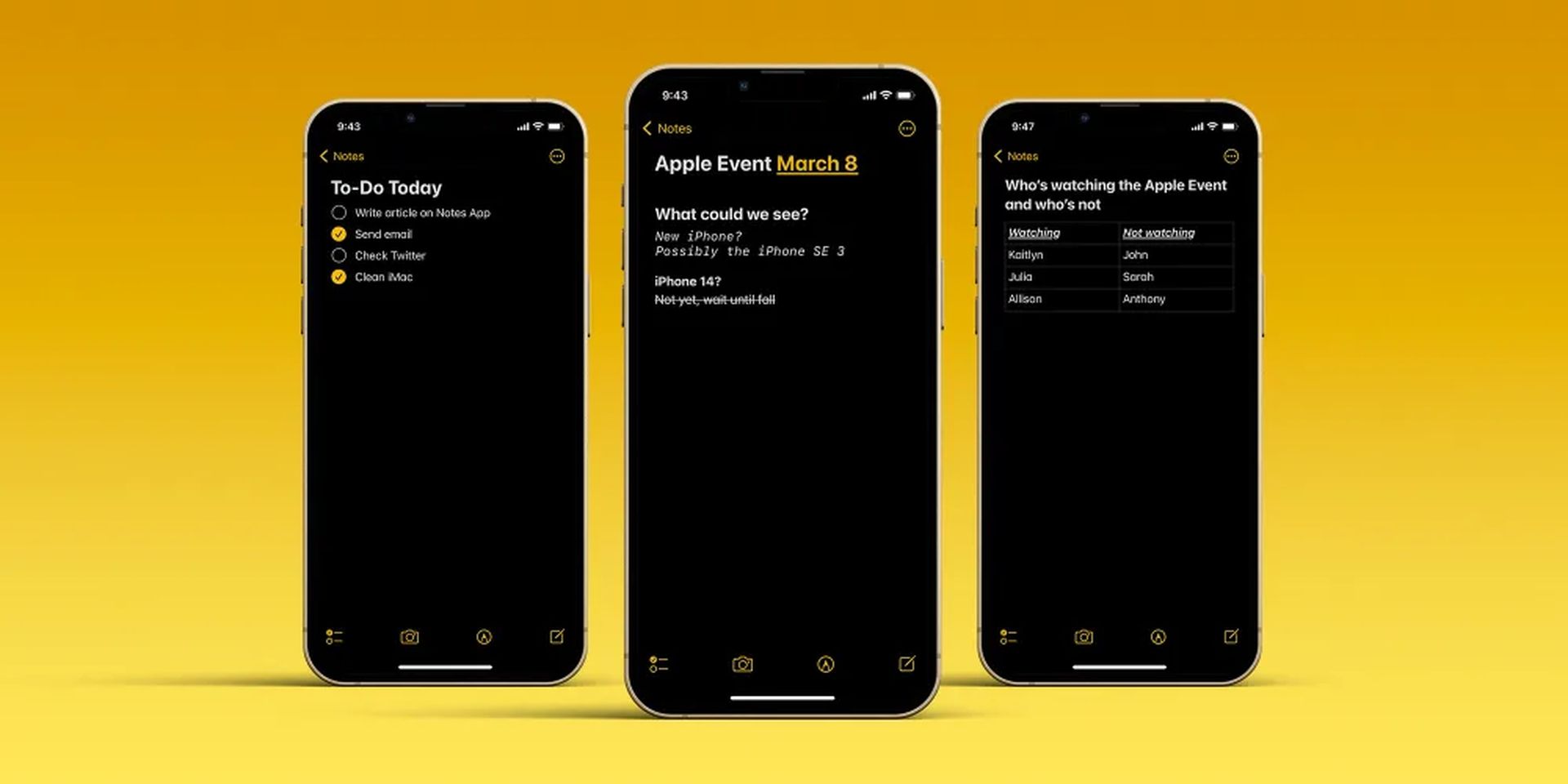
- Toque el ícono “Marcado” en la pantalla de su nota en la parte inferior
- Ahora tiene dos íconos en la parte superior de la pantalla de su nota. La flecha que apunta hacia la izquierda es para deshacer los cambios y la flecha que apunta hacia la derecha es para rehacerlos. Elija uno de los dos símbolos. Y sus cambios se realizarán en su nota actual.
Deshacer en Apple Notes en Mac
La versión para Mac de Apple Notes también tiene opciones para revertir y repetir modificaciones.
- Otra opción es abrir su nota en la aplicación Notas, ir a la barra de menú y seleccionar “Deshacer” o “Rehacer”, según lo que desee hacer.
- Otra forma es usar un atajo de teclado. Para deshacer, presione Comando+Z, y para rehacer, use el atajo Shift+Comando+Z. Y eso es.
Deshacer borrar notas en Apple Notes
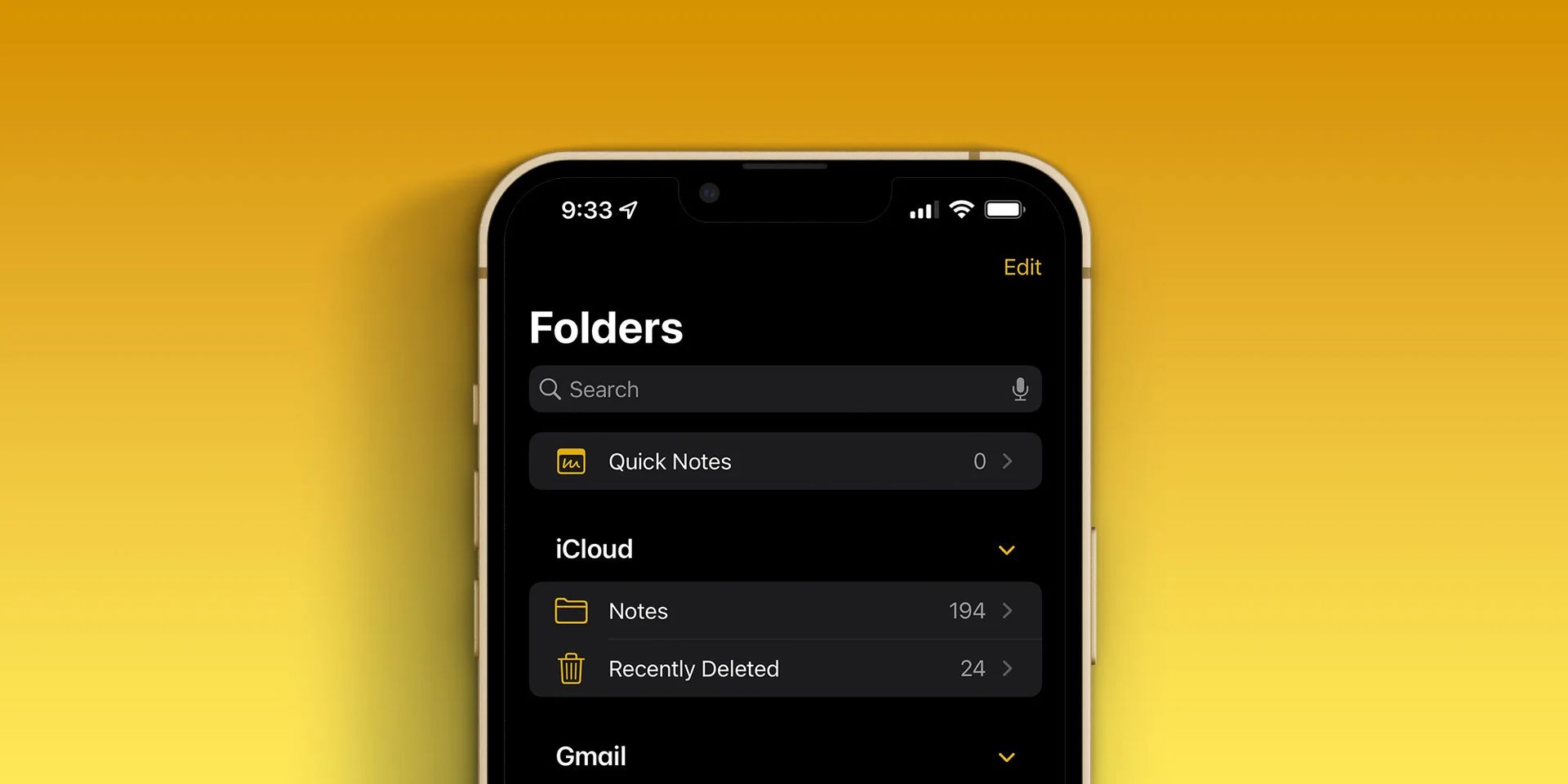
Puede deshacer la eliminación de una nota si cometió un error. Sus notas eliminadas son accesibles durante 30 días después de que se hayan eliminado.
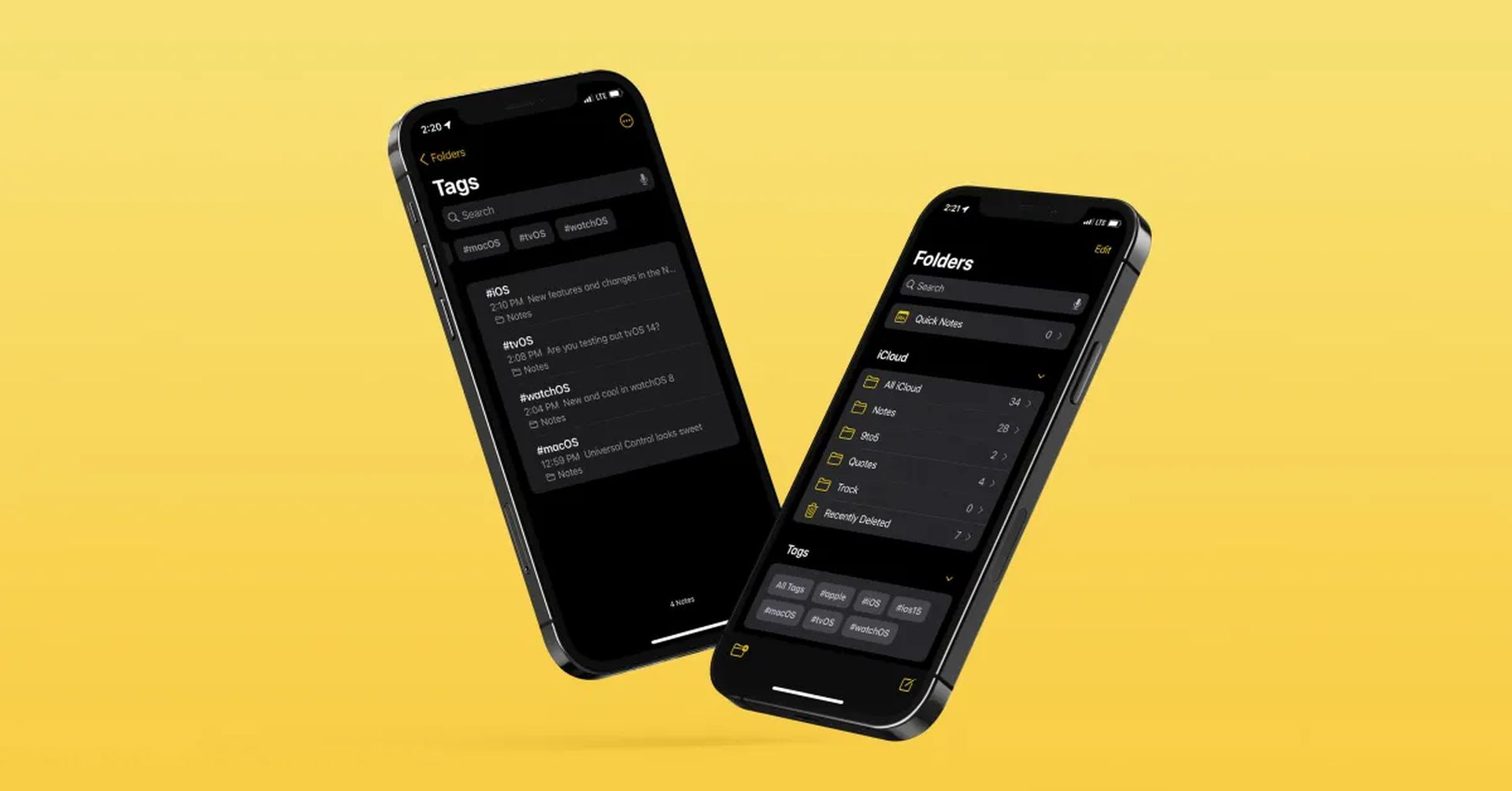
- En el programa Notas, vaya a la carpeta “Eliminados recientemente”.
- Accede a la carpeta “Eliminados recientemente”.
- En la esquina superior derecha, toque “Editar”, luego elija las notas para recuperar. Luego, en la esquina inferior izquierda, seleccione “Mover a”.
- Para mover notas a un grupo diferente, toque la opción “Eliminar” y luego seleccione notas, o seleccione una o más notas y elija “Mover a”.
- Seleccione la carpeta donde desea guardar sus notas.
- Elija una carpeta de notas.
- Y tus notas eliminadas ahora están de vuelta.

Si le gustó nuestra guía sobre cómo eliminar y deshacer notas, puede disfrutar de otras noticias y guías relacionadas con Apple, como la supuesta fecha de lanzamiento del nuevo iPhone y el emparejamiento de AirPods con cualquier dispositivo. Sin embargo, si necesita más ayuda, también puede consultar nuestra guía general de emparejamiento de Bluetooth.
Source: ¿Cómo deshacer en Apple Notes?




