Hoy, explicaremos ¿Cómo desactivar SafeSearch en iPhone? ¿Estás intentando navegar por un sitio web con contenido peligroso, pero Safari no te deja? En este caso, desactivar SafeSearch ayudará. Entonces, ¿cómo desactivar SafeSearch en iPhone? Hoy le diremos cómo deshabilitar SafeSearch tanto en el navegador Safari como en los navegadores que no son Safari.
Algunas búsquedas requieren deshabilitar Safe Search. Afortunadamente, es bastante fácil de hacer en el iPhone. Solo hay unos pocos pasos que debe seguir. SafeSearch se desactivará. Puedes hacer cualquier llamada que quieras. En este punto, es útil hacer una advertencia. Desactivar SafeSearch también puede mostrar resultados de búsqueda que presentan algunos riesgos de seguridad. Asegúrese de que el antivirus y la seguridad de Internet estén instalados y actualizados en su sistema. Además, mantenga su sistema operativo actualizado. Estas actualizaciones no te protegen al 100%, pero minimizan los riesgos.
Debe realizar ajustes en la configuración de su iPhone para desactivar SafeSearch si utiliza el navegador Safari. Sin embargo, es posible que deba cambiar el filtro de búsqueda dentro del programa del navegador cuando use otro navegador web.
Después de todo lo dicho y hecho, si estás harto de que Google no te muestre todos los resultados, sigue mi consejo. En consecuencia, así es como puede desactivar SafeSearch en su iPhone.
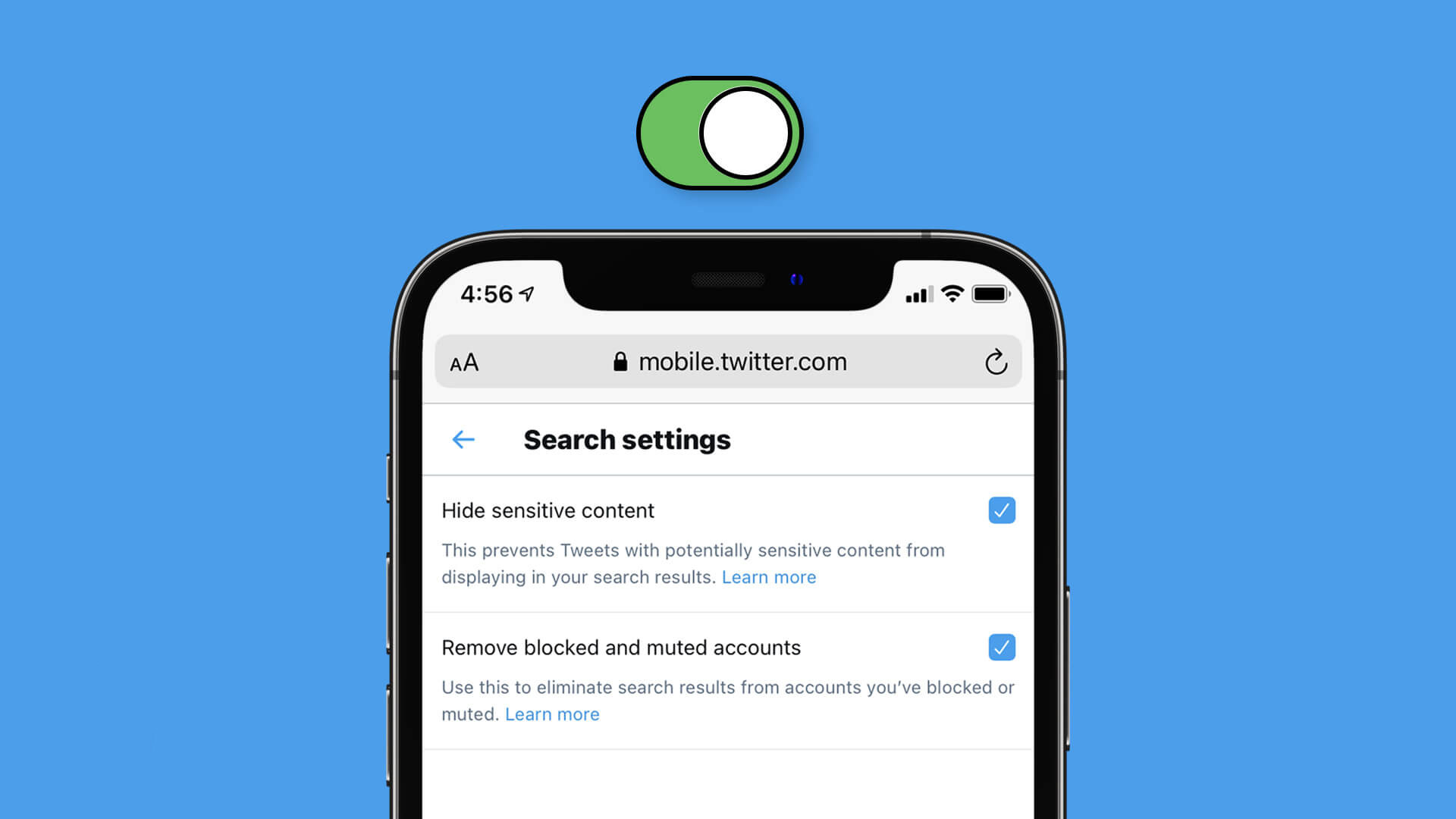
¿Cómo desactivar SafeSearch en iPhone?
Método 1: deshabilitar SafeSearch de Safari
Se puede acceder a la mayoría de la configuración de Safari a través de la configuración del teléfono, ya que es el navegador predeterminado para iOS. Sin embargo, debido a que no está en la configuración de Safari, puede ser muy difícil ubicar la opción SafeSearch en su iPhone.
Puede utilizar la opción SafeSearch de Safari siguiendo estos sencillos pasos:
- Navega a la configuración del iPhone.
- Seleccione Tiempo de pantalla > Restricción de contenido y privacidad en el menú.
- Simplemente toque Restricciones de contenido después de activar Restricciones de contenido y privacidad.
- Desplácese hacia abajo hasta que vea Contenido web en Restricción de contenido.

Asegúrese de elegir Acceso sin restricciones después de haber llegado a la pestaña Contenido web para que SafeSearch esté deshabilitado. Sin embargo, si Safari no es su navegador preferido, este enfoque no es para usted.
Método 2: desactivar SafeSearch en navegadores que no sean Safari
Si usa un iPhone pero no le gusta especialmente usar Safari como su navegador web predeterminado, lo tenemos cubierto. Como una de las alternativas disponibles de Safari más utilizadas, usaremos el navegador Chrome de Google por el bien de esta guía. Como resultado, para deshabilitar SafeSearch en Chrome:
- Activa la aplicación Chrome.
- En la parte inferior derecha de la pantalla, haga clic en los tres puntos.
- Toca Sincronizar y Servicios de Google en la configuración.
Busque la opción Navegación segura una vez que esté dentro. Terminarás de desactivar SafeSearch una vez que te asegures de que esté desactivado. Si le resulta difícil usar este método, simplemente abra Chrome y use la barra de búsqueda para habilitar la búsqueda explícita.
Para sus usuarios, el filtro SafeSearch bloquea mucha información gráfica y violenta. Puede que no sea una buena idea encenderlo si eres sensible a dicho contenido.
Escriba google.com/safesearch en su barra de búsqueda para habilitar la búsqueda explícita. Chrome lo dirigirá al Filtro de búsqueda explícito una vez que presione la tecla Intro. Cuando desactive el Filtro, SafeSearch hará lo mismo.
SafeSearch tiene como objetivo mejorar su experiencia de navegación, pero puede terminar ocultándole muchas consultas útiles. Sin embargo, dado que desactivar SafeSearch resolverá el problema, ya no tendrá que preocuparse por la precisión de los resultados de su búsqueda.
Aprendimos a desactivar SafeSearch en iPhone. También te puede interesar: ¿Cómo bloquear apps en iPhone? ¿Cómo (Safari, Firefox y Chrome) habilitar las cookies en el iPhone? ¿Cómo activar el bypass de emergencia en iPhone?