
Si quieres aprender Cómo desactivar las notificaciones sensibles al tiempo en tu iPhone, te explicaremos cada detalle sobre este tema. Puede evitar que se pierdan mensajes importantes de múltiples aplicaciones en su iPhone y iPad mediante el uso de notificaciones sensibles al tiempo. Aprenda cómo funcionan y qué se debe hacer para encenderlos mediante la lectura.
No todas las alertas de iPhone son iguales. Algunos de estos necesitan su atención urgente, pero la mayoría no. Siempre ejecutas el peligro de postergación alertas con una prioridad más alta por costumbre o error porque puede ser difícil diferenciarlas de otras notificaciones.
Afortunadamente, ahí es donde un tipo de notificación único, apropiadamente llamado Tiempo sensible-entra en juego. Descubra cuáles son y cómo configurarlos en el iPhone y iPad.
Cómo desactivar las notificaciones sensibles al tiempo: Explicación
Las notificaciones sensibles al tiempo son solo para tareas que exigen respuestas o acciones rápidas. Con iOS 15 y iPadOS 15, Apple lo agregó como uno de los nuevas características.
Una aplicación de taxis que le notifica que su viaje ha llegado es un ejemplo, al igual que la aplicación Find My que le avisa que ha olvidado su AirPods. Tienen el “Tiempo sensible” y permanecen en la pantalla de bloqueo de su iPhone hasta por una hora, a diferencia de las alertas automáticas convencionales.
Incluso si tienes No molestar, Enfocaro un resumen de notificación configurado, Tiempo sensible Las notificaciones tienen un mayor nivel de interrupción. Son particularmente útiles en ciertas situaciones.
Puede optar por deshabilitar cualquier aplicación que explote la funcionalidad, pero no tiene control sobre lo que constituye un aviso sensible al tiempo. Además, no todas las aplicaciones son compatibles con las notificaciones sensibles al tiempo. Si descubre que cierta aplicación no lo hace, podría pensar en eliminarla de su Focus y No molestar cuentas.
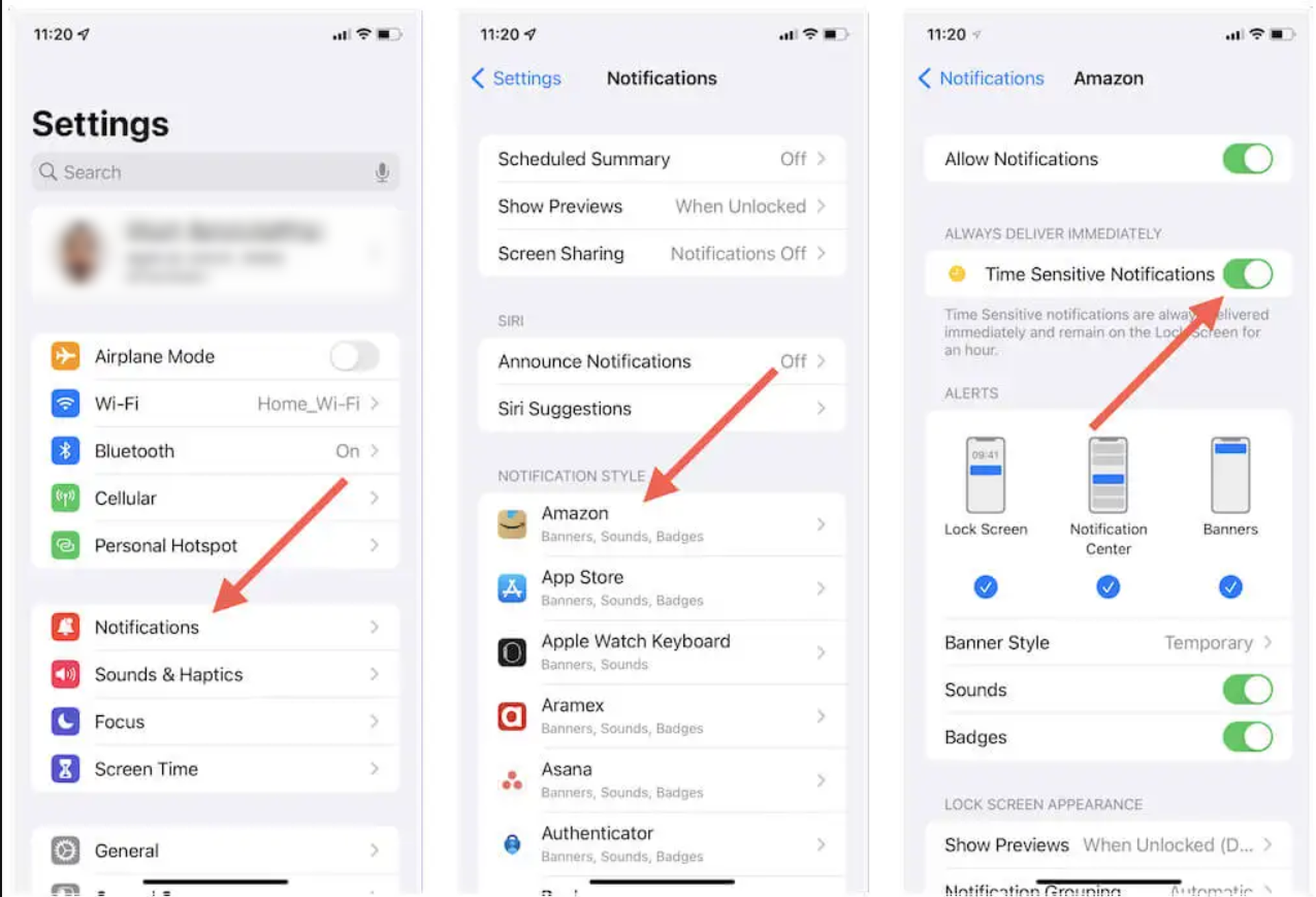
En tu iPhone y iPad, las alertas sensibles al tiempo están activadas de forma predeterminada para todas las aplicaciones que las admiten. Sin embargo, puede doble–controlar yendo a la configuración de notificaciones de la aplicación si no está seguro.
- Toque Configuración en su Pantalla de inicio del iPhone
- Seleccione Notificaciones de la lista de controles de sistema disponibles
- Toque la aplicación para la que desea habilitar las notificaciones sensibles al tiempo, debajo de la Notificación Estilo sección
- Asegúrese de que el interruptor al lado Tiempo sensible Notificaciones está encendido/activo.
Actualice el programa desde la Tienda del programa y vuelva a verificar si falta la opción Notificaciones sensibles al tiempo. Si el interruptor sigue sin funcionar, es justo suponer que la aplicación no es compatible Tiempo sensible alertas
¿Qué sucede si una aplicación no admite notificaciones sensibles al tiempo?
Tiene la opción de agregar una aplicación a la lista de Permitido aplicaciones si no es compatible con las notificaciones sensibles al tiempo, pero no puede perderse sus alertas cuando el No molestar o El perfil de enfoque está activado.
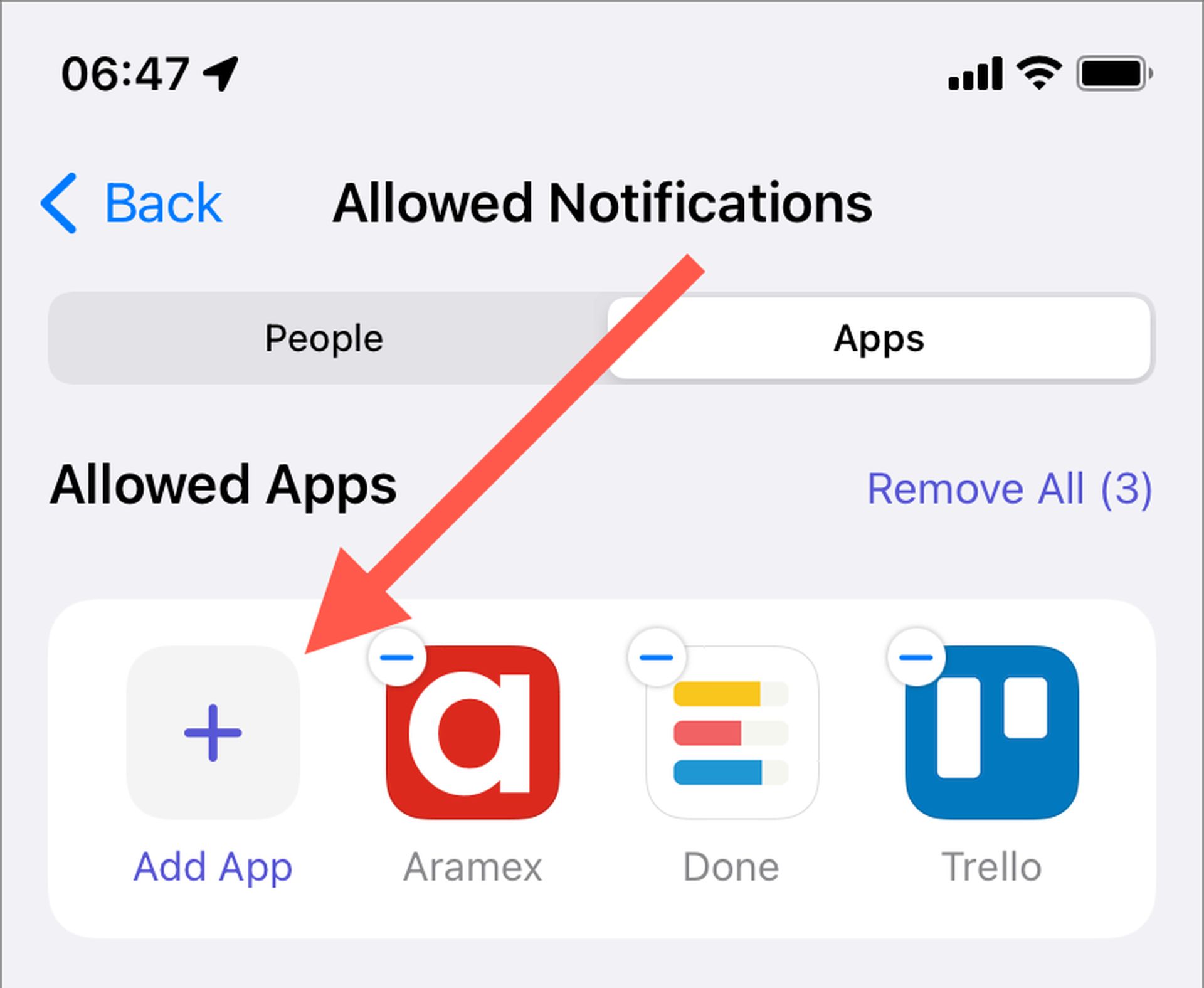
Abra la aplicación Configuración y seleccione un perfil de Enfoque o No molestar para hacer esto. Para agregar la aplicación a su lista de aplicaciones permitidas, presione Aplicaciones permitidas después. Si lo desea, repita para cualquier otro Perfiles de enfoque.
¿Cómo desactivar las notificaciones urgentes de la aplicación?
siempre tienes la elección a detener que una aplicación envíe alertas si abusa de las notificaciones sensibles al tiempo o si no cree que las alertas sean tan necesarias.
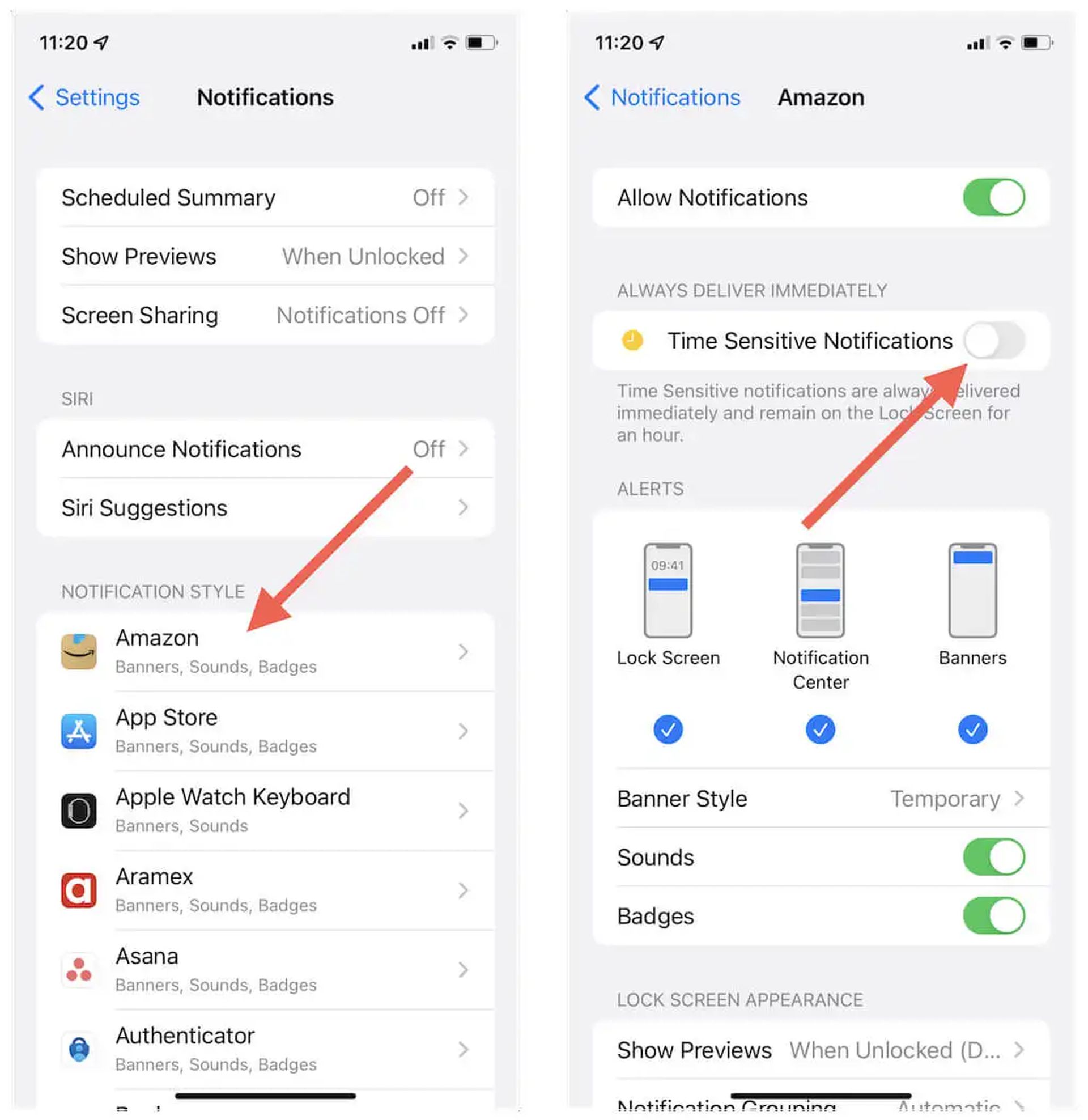
Para comenzar, inicie la aplicación Configuración y elija Notificaciones. A continuación, elija la aplicación y desactive la configuración de notificaciones sensibles al tiempo.
De esta manera, cómo desactivar las notificaciones sensibles al tiempo, también puede consultar nuestra guía que explica cómo desactivar la carga de energía limpia del iPhone para obtener más información sobre la última actualización.
Source: ¿Cómo desactivar las notificaciones sensibles al tiempo en tu iPhone?



