
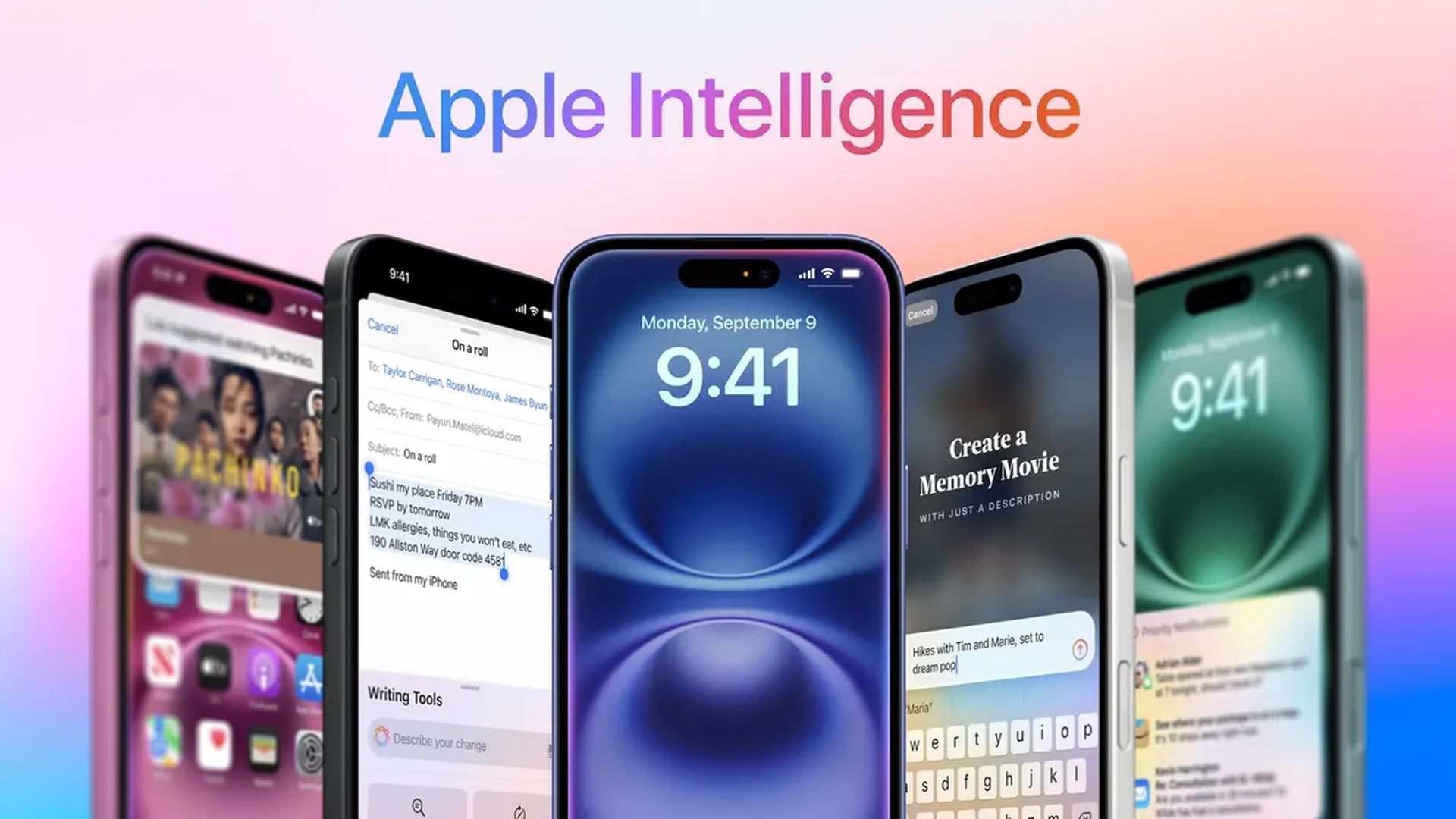
Apple Intelligence es la última característica de Apple que mejora su interacción con las herramientas de inteligencia artificial, como la redacción de sugerencias y los resúmenes de notificaciones. Por lo tanto, si estas sugerencias inteligentes lo abruman y no le gusta dejar Apple Intelligence activado ni siquiera parcialmente, es posible que desee desactivarlo por completo. Deshabilitar esta suite de IA en su iPhone, iPad, o Mac restaurará algo de control sobre su dispositivo.
Cómo desactivar Apple Intelligence en iPhone y iPad
Para desactivar completamente Apple Intelligence en su iPhone o iPad, siga estos pasos:
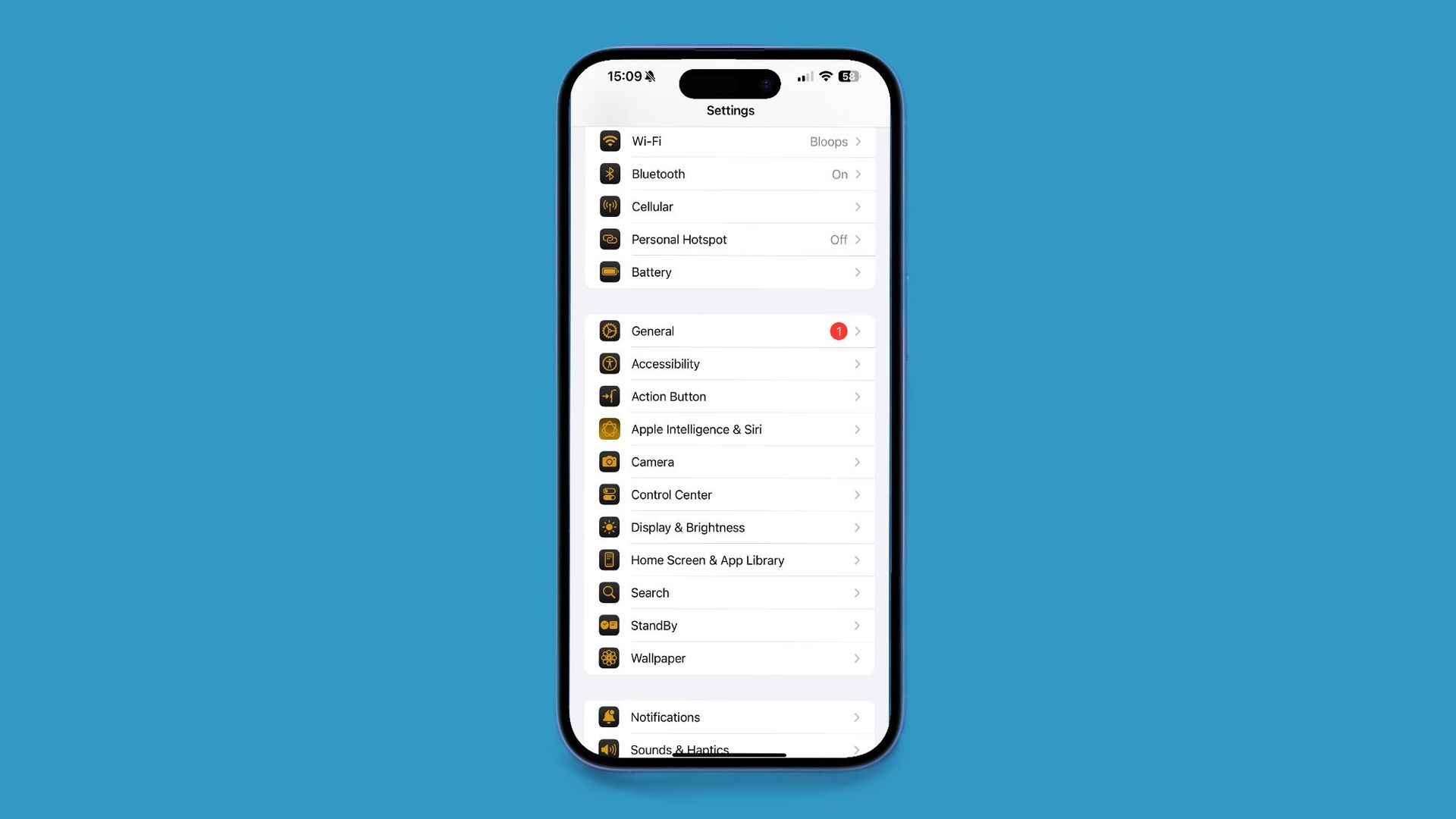
- Abra la aplicación Configuración: Comience navegando hasta su Ajustes aplicación. Una vez allí, desplácese hacia abajo y toque General. De la lista de opciones, seleccione Inteligencia de Apple y Siri.
- Desactivar la inteligencia de Apple:
- En el menú de configuración de Apple Intelligence y Siri, verá un interruptor para Apple Intelligence. A apágalosimplemente deslice el interruptor a la posición Encendido posición.
- Aparecerá una ventana emergente de confirmación que le preguntará si está seguro de que desea desactivar la función. Toca Desactivar Apple Intelligence para confirmar su elección.
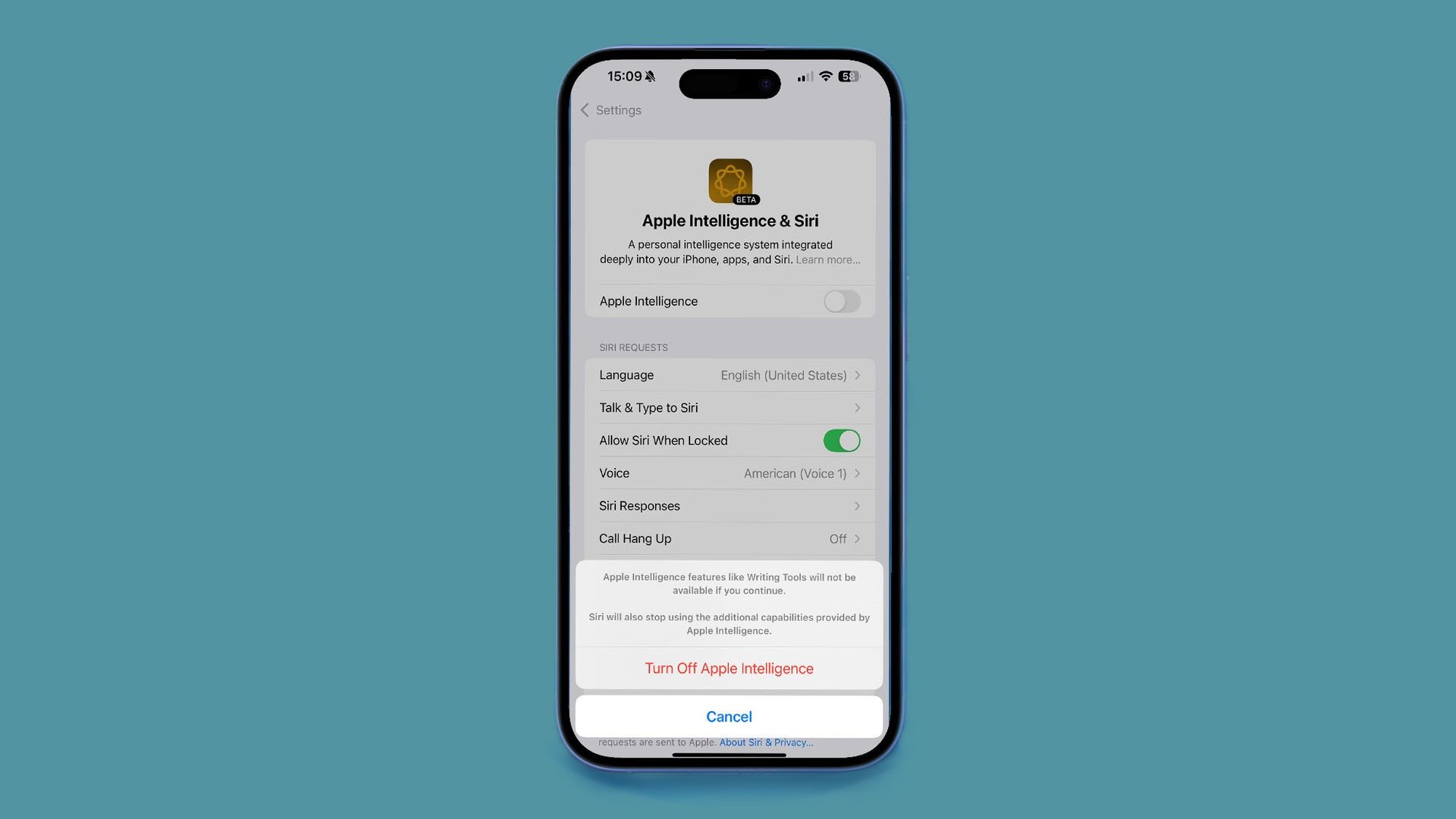
Una vez que haya terminado, Apple Intelligence quedará completamente desactivada. Eso significa que cosas como herramientas de escritura personalizadas y resúmenes de notificaciones ya no funcionarán. Sin embargo, esta es una acción de todo o nada: no puedes regresar y usar funciones, ciertamente no Apple Intelligence.
Cómo desactivar Apple Intelligence en Mac
Si estás usando una Mac y quieres desactivar Apple Intelligence, el proceso es muy similar:
- Acceder a la configuración del sistema: Haga clic en el menú Apple en la esquina superior izquierda de la pantalla y seleccione Configuración del sistema. Luego, seleccione Apple Intelligence y Siri en las opciones del menú.
- Apague la inteligencia de Apple: Ubique el interruptor junto a Apple Intelligence y haga clic para desactivarlo. Aparecerá un cuadro de confirmación; haga clic en Desactivar Apple Intelligence para finalizar su decisión.
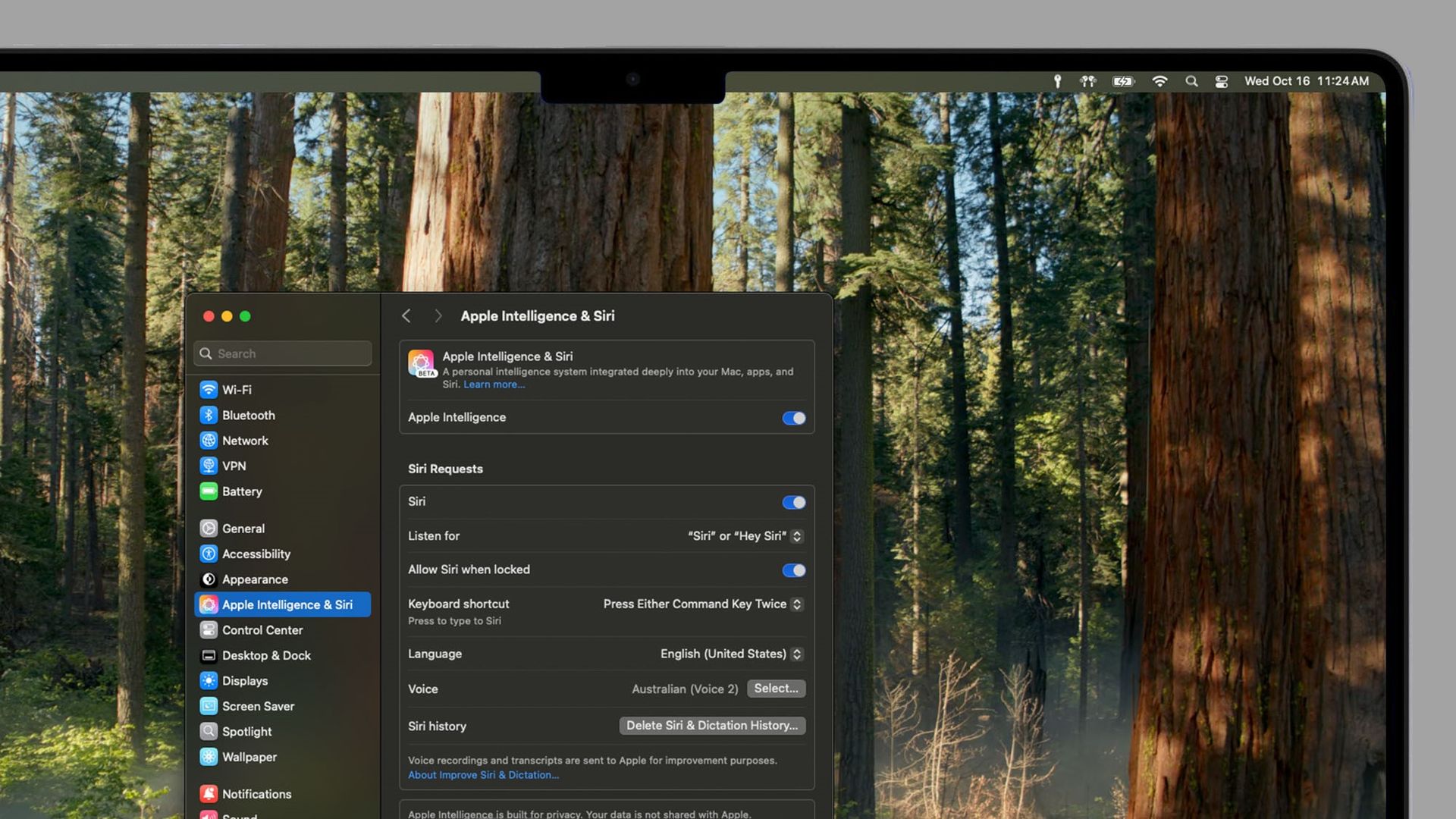
Después de desactivar Apple Intelligence en tu Mac, perderás el acceso a todas sus funciones de IA integradas. La decisión es entre una experiencia simplista y manual y las comodidades que ofrecen las funciones de inteligencia artificial de Apple.
Cosas a considerar antes de apagar Apple Intelligence
Sin embargo, eliminar App Jersey de su teléfono anulará algunas comodidades basadas en inteligencia artificial, como resúmenes de notificaciones avanzados y texto predictivo. Si no le gustan estas funciones, esta puede ser la decisión correcta para usted. Tenga en cuenta que puede optar por desactivar los resúmenes de notificaciones o algunas o todas las demás funciones de las que hablamos si no desea eliminar por completo todo el paquete.
Apple Intelligence aún se encuentra en sus primeras etapas y se ha desarrollado aún más con nuevas actualizaciones. Como ocurre con cualquier tecnología, las cosas que se agregarán en el futuro, como la integración de Genmoji y las mejoras a Siri con ChatGPT, pueden ser razones para darle otra oportunidad al servicio. Pero si no está seguro, pruebe estas próximas funciones antes de decirle adiós para siempre a la IA de Apple.
Crédito de imagen: Manzana
La publicación Cómo desactivar Apple Intelligence apareció por primera vez en TechBriefly.



