
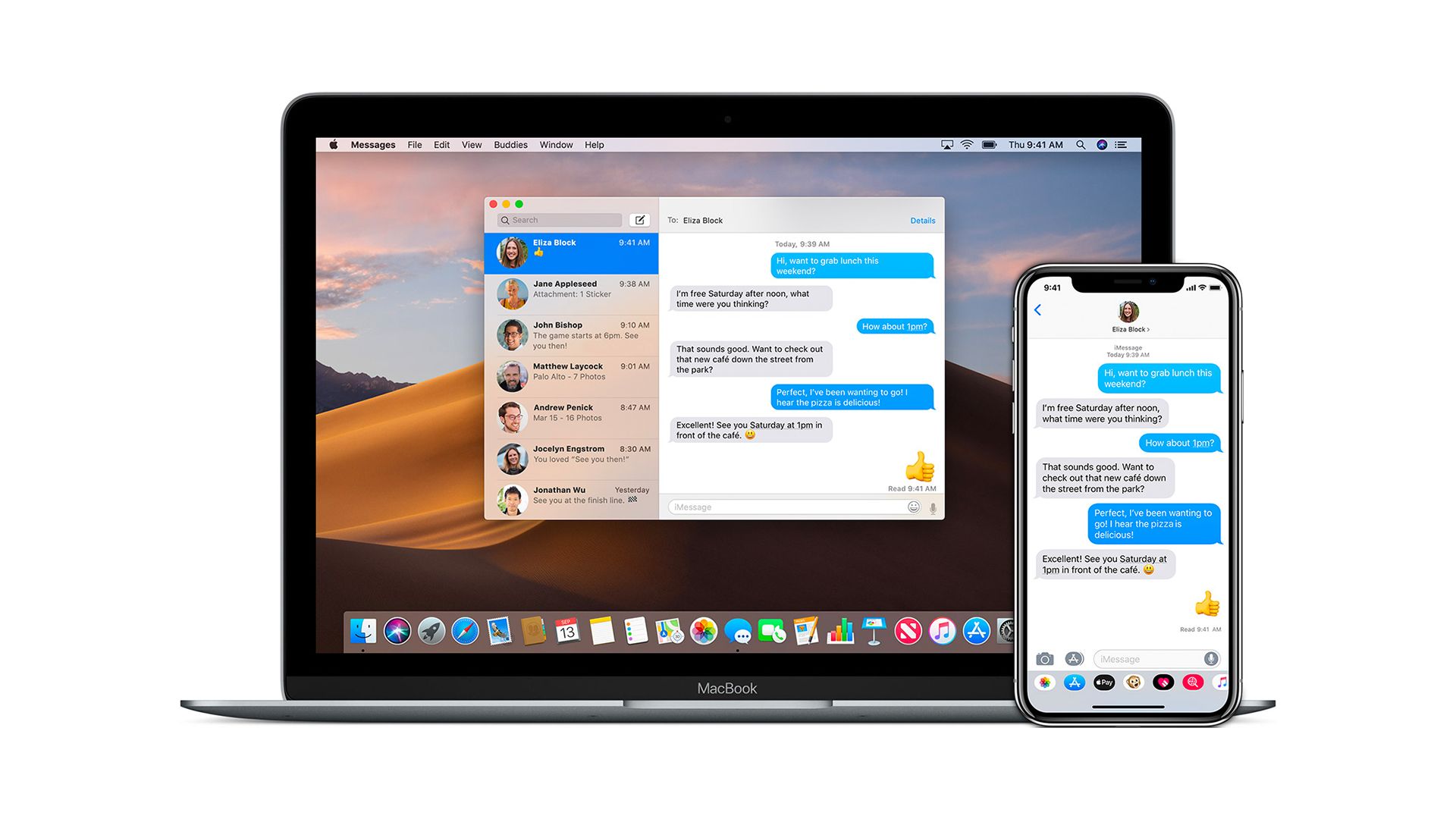
En este artículo, cubriremos cómo desactivar iMessage en Macbook, para que pueda trabajar sin notificaciones ni distracciones.
En su mayor parte, la función iMessage de su Mac es realmente útil. Le permite mantenerse en contacto con sus mensajes de texto incluso cuando no está usando su teléfono. Además, a través de iCloud, puede sincronizar fácilmente sus mensajes en todos sus dispositivos Apple y nunca perder el ritmo. Si es como nosotros, el ping constante de las notificaciones de mensajes puede distraerlo mientras trabaja. Afortunadamente, es posible apagar su iMessage en su Mac o al menos silenciar sus alertas automáticas. A continuación, repasaremos cómo hacer cada uno en unos sencillos pasos, para que pueda trabajar sin distracciones.

¿Cómo desactivar iMessage en Macbook?
¿Cómo desactivar iMessage en Macbook?
- Abra la aplicación “Mensajes” en su Mac. Puede estar en su base en la parte inferior o lateral de su escritorio. Puede buscarlo en “Finder” en “Aplicaciones”.
- Haga clic en “Mensajes” y luego en “Preferencias” en la barra de menú superior.
- Abra la página “Cuentas”.
- Verá una lista de sus cuentas activas en el lado izquierdo de la ventana. Elija uno que desee deshabilitar (dirá iMessage debajo). Desmarque la casilla del menú desplegable junto a “Habilitar esta cuenta”.
- Para cerrar sesión en su cuenta, haga clic en el botón “Cerrar sesión”.
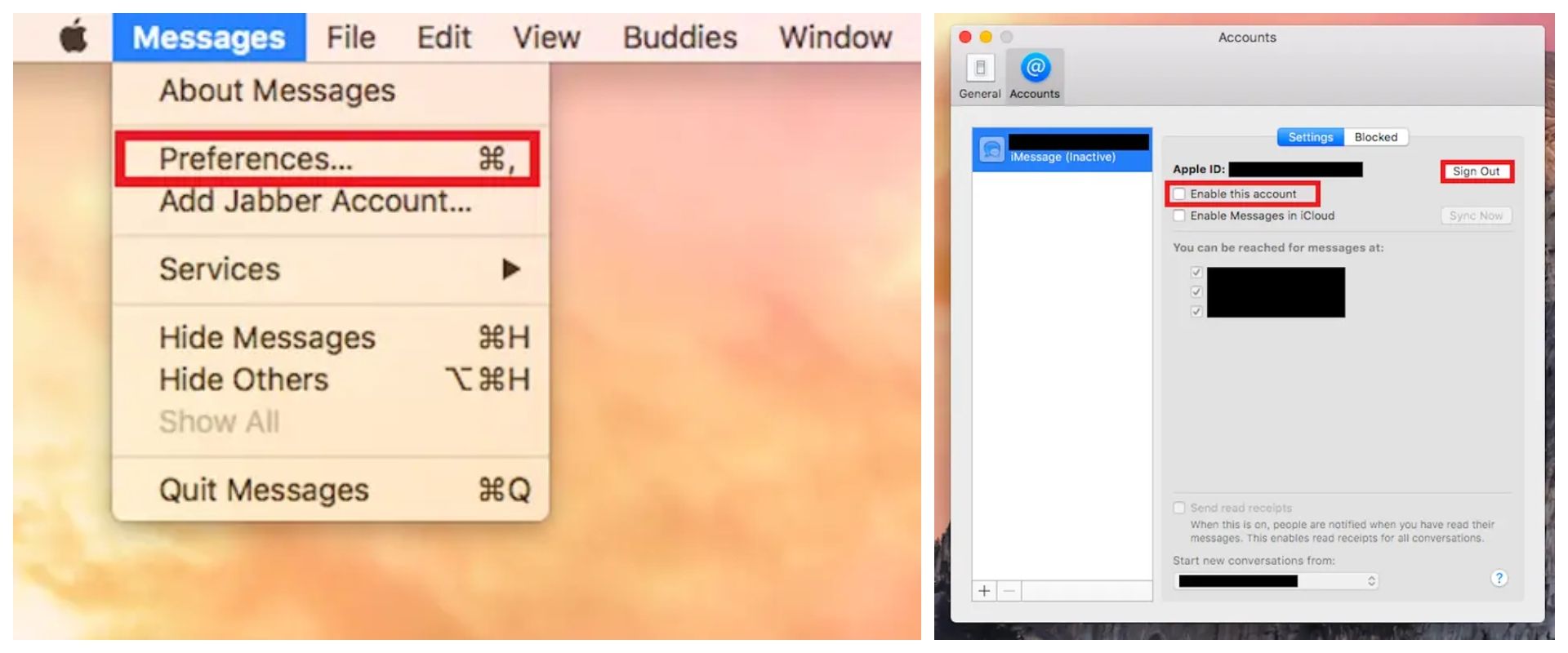
Se cerrará la sesión de su cuenta de iMessage y no podrá enviar ni recibir mensajes en su Mac.
¿Cómo desactivar las notificaciones de iMessage en Macbook?
El procedimiento anterior deshabilitará por completo la aplicación Mensajes. Sin embargo, si aún desea utilizar el programa pero no quiere que le molesten las alertas, siga las sencillas instrucciones a continuación:
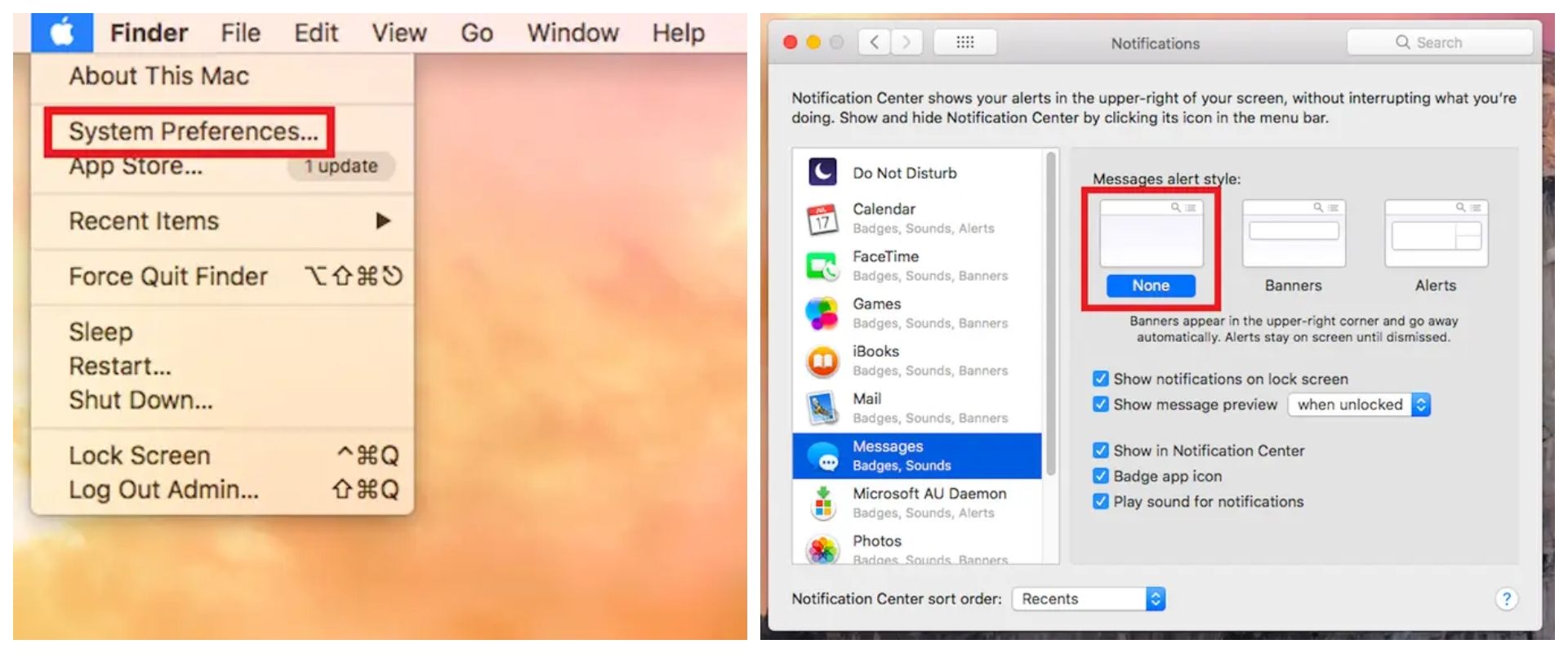
- Abra el menú de Apple haciendo clic en el logotipo de Apple en la esquina superior izquierda.
- Seleccione “Preferencias del sistema” en el menú desplegable.
- Para acceder a la opción Notificaciones, haga clic en el botón “Notificaciones”.
- En el lado izquierdo de la pantalla, verá una lista de aplicaciones. Elija “Mensajes” en el menú del lado izquierdo.
- Seleccione “Ninguno” en el menú desplegable en “Estilo de alerta de mensaje”.
Puede usar esto junto con los otros comandos para silenciar completamente las notificaciones y al mismo tiempo le permite completar su proyecto en paz. Las nuevas funciones de iMessage de Apple se revelaron en WWDC 2022. Apple ha anunciado una función que todos hemos estado anticipando y temiendo en WWDC 2022: los mensajes de texto interminables en iMessage.

También podrá marcar mensajes como leídos y editar textos en iMessage, brindando el mayor nivel de caos a sus chats grupales. Simplemente mantenga presionado un mensaje para responder, deshacer el envío, editarlo y copiarlo. iOS 16 planea agregar una serie de nuevas funciones a la aplicación Mensajes. Una de las características más intrigantes disponibles es la capacidad de cancelar el envío de mensajes de iMessage en un iPhone. Si desea obtener más información sobre esta función, asegúrese de consultar nuestro artículo sobre cómo anular el envío de iMessages en iOS 16. Además, asegúrese de consultar nuestro artículo sobre lo que se presentará en iOS 16.

Esperamos que haya disfrutado este artículo sobre cómo desactivar iMessage en Macbook. Si lo hizo, también le gustaría consultar nuestros otros artículos sobre temas como ¿puedo usar Apple iMessage en Android o cómo deshacer en Apple Notes?



