
El texto predictivo en teléfonos Android tiene como objetivo ahorrar algo de tiempo sugiriendo palabras a medida que escribe. Sin embargo, tiende a dar conjeturas erróneas, lo cual resulta frustrante cuando incluye palabras que nunca tuvo la intención de utilizar. En lugar de asignarte una sugerencia constante, a veces fuera de lugar, te ralentizan. No eres el único que escucha esto.
Afortunadamente, desactivar el texto predictivo en tu dispositivo Android es relativamente fácil, independientemente del teclado que estés usando. A continuación, veamos cómo puedes desactivar esas molestas sugerencias de palabras emergentes y recuperar el control total sobre tu escritura.
Cómo desactivar el texto predictivo en los teclados de Android
La función de texto predictivo, para muchos, es una molestia, no una comodidad. Afortunadamente para los usuarios de Android, esto es fácil de desactivar. Sin embargo, el proceso exacto varía según el teclado que esté utilizando. Para finalizar, veremos cómo realizar esto en uno de los teclados de Android más utilizados aquí, Gboard, Swiftkey o Samsung Keyboard.
Desactivar sugerencias en Gboard
El teclado de Google, Gboard, es el teclado predeterminado en muchos dispositivos Android (especialmente en los teléfonos Google Pixel). A continuación se explica cómo desactivar el texto predictivo en Gboard:
- Abre cualquier aplicación que te permita escribir para que el teclado aparezca en tu pantalla.
- Toca el ícono de configuraciónque parece un engranaje. Si no lo ve, toque el ícono de menú en la esquina superior izquierda del teclado para encontrarlo.
- En el menú Configuración, seleccione Corrección de texto.
- Desactivar el Mostrar opción de tira de sugerencias.
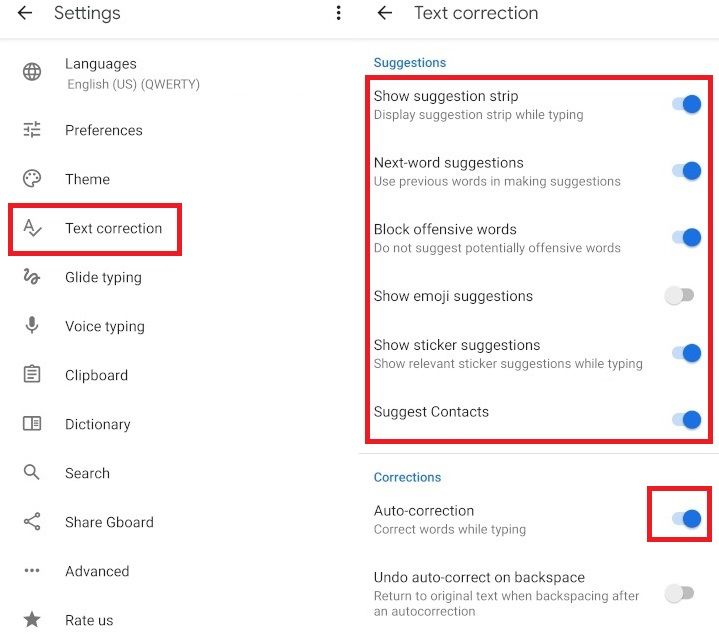
Después de hacer lo anterior, ya no verás texto predictivo encima de tu teclado. Pero recuerda, apagando la tira de sugerencias. También está deshabilitando otras funciones avanzadas que ofrece, como sugerencias de emoji y el modo con una sola mano.
Si alguna vez cambia de opinión, puede volver a activar esas sugerencias fácilmente; simplemente invierta los pasos anteriores. Para hacerlo, vaya a Configuración > Corrección de texto y vuelva a activar Mostrar tira de sugerencias.
Deshabilitar el texto predictivo en SwiftKey
Si está utilizando SwiftKey y desea detener esas sugerencias de palabras, siga estos pasos:
- Abra la configuración aplicación en su teléfono Android.
- Navegar a Sistema> Idiomas y entrada> En pantalla teclado.
- Toque SwiftKey y vaya a Sección de escritura.
- Desactivar Autocorrección y cualquier otro predictivo características que no deseas.
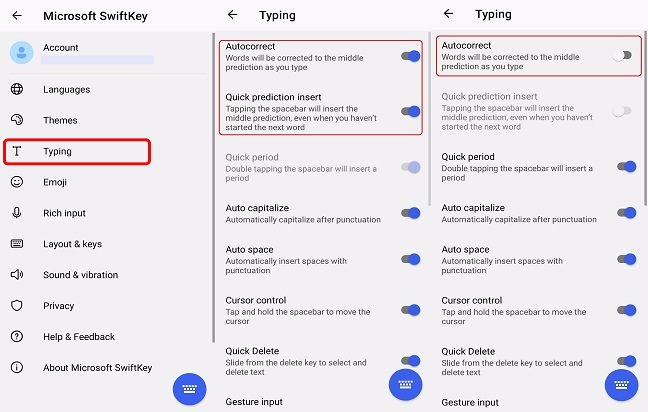
Esto evitará que SwiftKey sugiera palabras mientras escribe. Puede volver a habilitar estas funciones en cualquier momento siguiendo los mismos pasos.
Desactivar el texto predictivo en los teclados Samsung
El teclado predeterminado de Samsung también tiene una función de texto predictivo que se puede desactivar fácilmente:
- Abra la aplicación Configuración en su dispositivo Samsung.
- Ir a Gerencia General > Teclado Samsung ajustes.
- busca el Opción de texto predictivo y desactívelo.

También puede acceder a estas configuraciones directamente cuando el teclado está abierto. Toque el ícono de configuración y su texto predictivo estará allí. Con esto desactivado, su teclado Samsung ya no mostrará sugerencias de palabras encima.
Estos pasos deberían ayudarle a desactivar el texto predictivo en varios teclados, permitiéndole escribir de forma más limpia.
¿Qué es exactamente el texto predictivo?
La mayoría de los teclados de Android vienen con funciones de texto predictivo. Sugerir palabras o frases para escribir usando lo que ya ha escrito le permitirá escribir más rápido. Este sistema lee las letras que ingresa, sus hábitos de mecanografía y el entorno general en el que escribe para comprender lo que sucederá a continuación.
Es una característica bastante común incluida con el teclado predeterminado de su teléfono, como Gboard para teléfonos Google Pixel. El punto es acortar la cantidad de pulsaciones de teclas que necesita, pero a veces, no dan en el blanco con una sugerencia incorrecta o inapropiada. Estas predicciones se encuentran encima del teclado para mensajes o correos electrónicos, listas para que usted las escriba o las toque.
Es una característica útil, pero no todo el mundo la quiere. Por lo tanto, si su texto predictivo es ahora un obstáculo en lugar de un ahorro de tiempo, considere desactivarlo para disfrutar de una mejor experiencia de escritura.
Crédito de la imagen destacada: Furkan Demirkaya/Ideograma
Source: Cómo desactivar el texto predictivo en tu teléfono Android





