
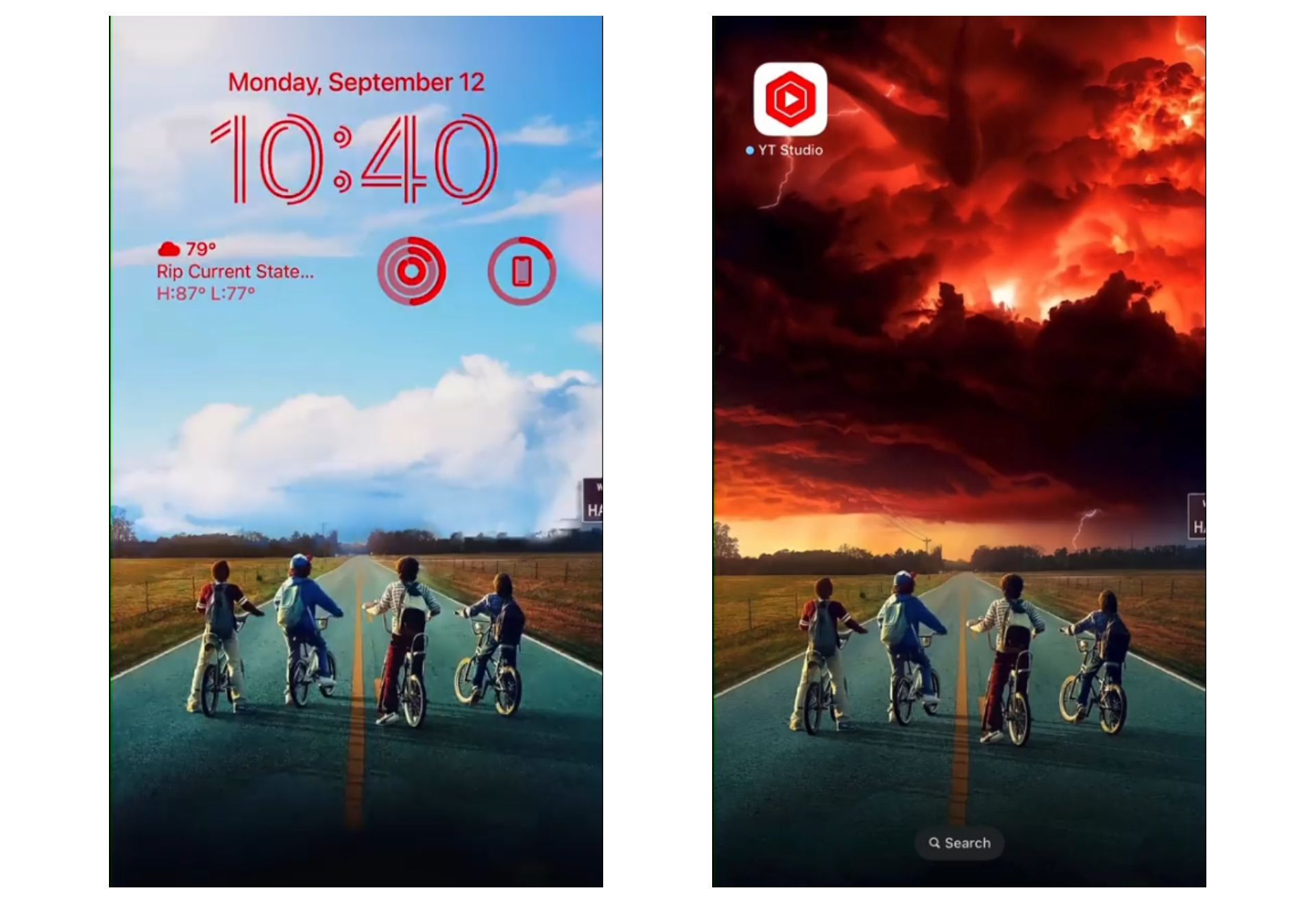
En este artículo, cubriremos cómo crear un fondo de pantalla de Stranger Things en iOS 16, para que pueda obtener un fondo de pantalla increíble con la popular serie.
Sí, ya salió el nuevo sistema operativo móvil de Apple. Consulte la lista de dispositivos compatibles con iOS 16 para ver si su iPhone puede recibir la nueva actualización. Apple trajo algunas herramientas interesantes con esta actualización, ¡descubrió las principales funciones de iOS 16 aquí! Es posible que se esté preguntando: “¿Debería actualizar a iOS 16 ahora o esperar?” Bueno, debemos decirte que hay 9 funciones ocultas de iOS 16 que no debes perderte.
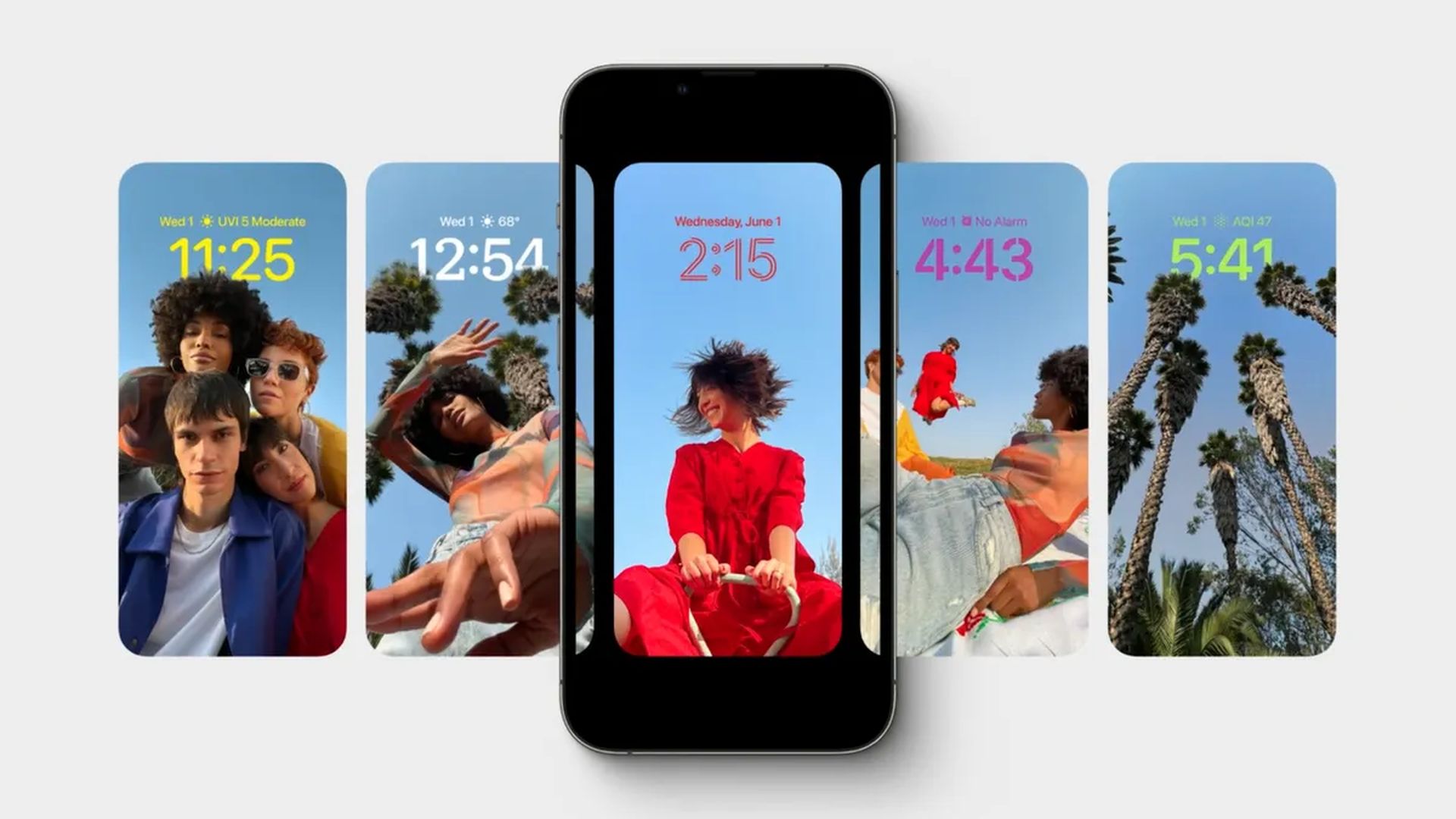
También puede aprender cómo agregar widgets a la pantalla de bloqueo. Consulte los mejores widgets de la pantalla de bloqueo de iOS 16 visitando nuestras guías. De esta manera, aprenderá cómo personalizar la pantalla de bloqueo en iOS 16. Si no le gusta el botón de búsqueda, descubra cómo eliminar el botón de búsqueda de la pantalla de inicio en iOS 16.
Solo han pasado unos días desde que cargamos iOS 16. Desde entonces, hemos gastado demasiado dinero en la opción de personalización de la pantalla de bloqueo. En las pantallas de bloqueo y de inicio del iPhone, probamos precios, astronomía, reproducción aleatoria, emoji y todos los fondos de pantalla posibles. Junto con los fondos de pantalla normales, diseñamos algunas pantallas de bloqueo y de inicio a medida. Los fondos de pantalla de bloqueo y de pantalla de inicio con el tema de Stranger Things para iPhones con iOS 16 capturaron nuestros corazones. Este nuevo diseño de pantalla de bloqueo de Stranger Things para iPhone iOS 16 fue bien recibido por varios de nuestros colegas. También querían saber cómo lo logramos.

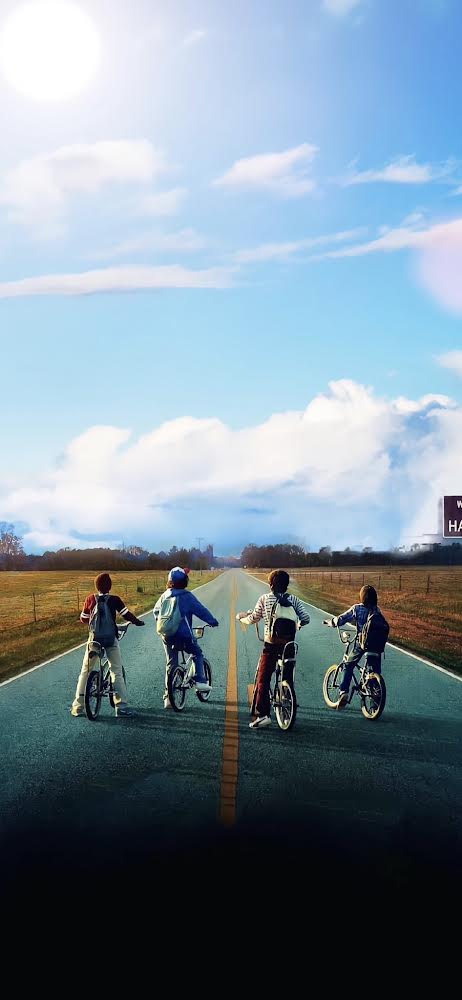
¿Cómo crear un fondo de pantalla de Stranger Things en iOS 16?
- En primer lugar, obtenga ambos fondos de pantalla de Stranger Things.
- Para desbloquear el teléfono inteligente, mantenga presionada la pantalla de bloqueo.
- Seleccione el símbolo Más.
- Seleccione Fotos.
- Elige la primera imagen de Stranger Things que tenga un cielo azul.
- Recortar y ajustar pellizcando.
- Seleccione Agregar.
- Seleccione Personalizar pantalla de inicio.
- En la parte inferior, selecciona Fotos.
- Elige una imagen diferente de Stranger Things con un cielo rojo.
- Seleccione Listo.
- Nuevamente, presione el botón Listo.
- Ahora, toca la nueva pantalla de bloqueo de Stranger Things.
- Eso es todo al respecto.
Siguiendo las instrucciones anteriores, tendrá el nuevo bloqueo rojo y azul con el tema de Stranger Things y la pantalla de inicio en su iPhone con iOS 16. Cuando desliza hacia arriba para activar el teléfono inteligente, el fondo de pantalla azul nevado de Stranger Things se convertirá repentinamente en un fondo de pantalla rojo al revés.
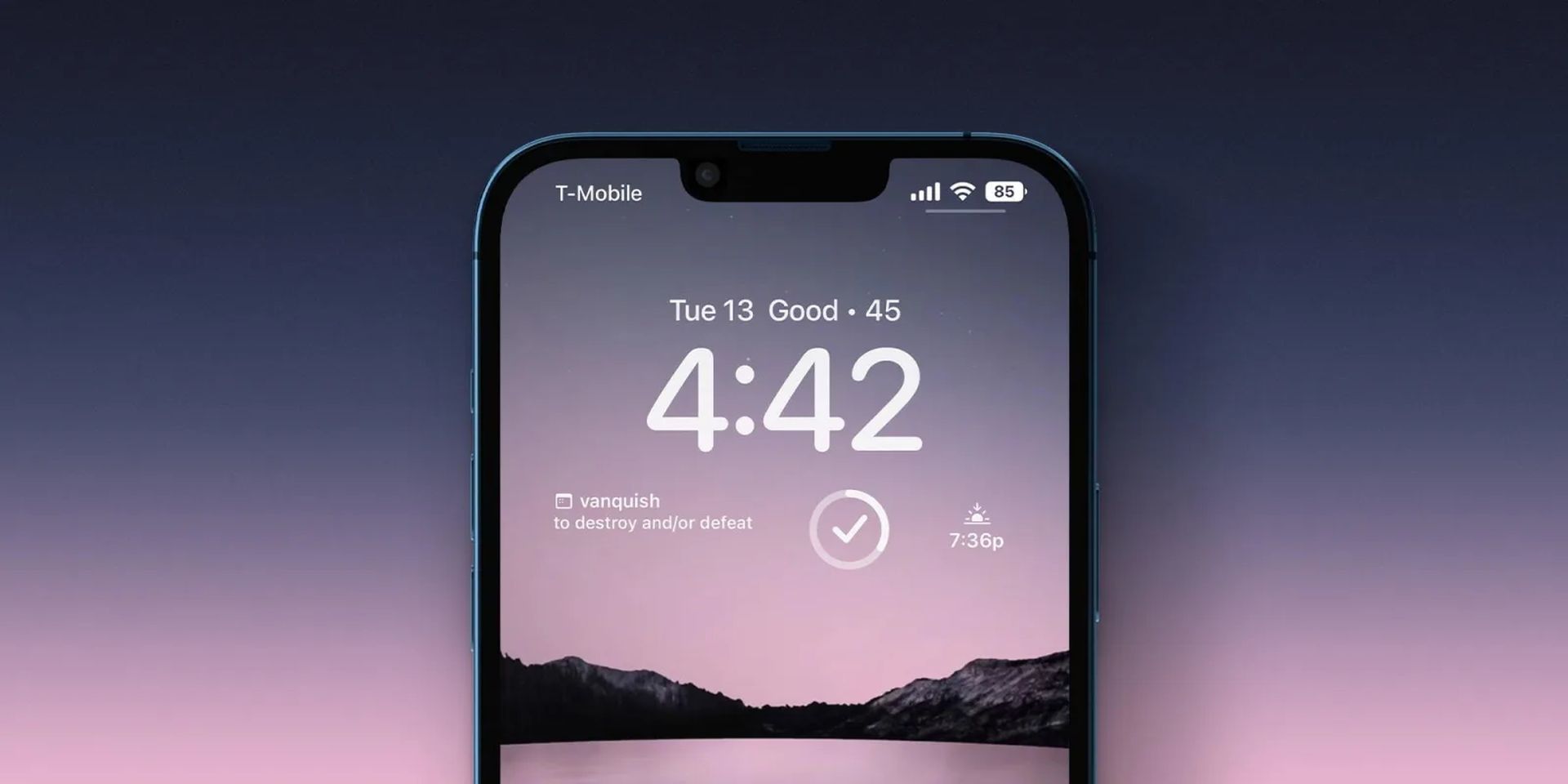
¿Debo actualizar a iOS 16?
Si bien iOS 16 tiene algunas características nuevas excelentes, es mejor que espere iOS 16.1, iPadOS 16.1 y posiblemente macOS Ventura, todos los cuales estarán disponibles en octubre. Se ofrecen nuevas funciones, así como una experiencia más estable. Incluso si desea actualizar a iOS 16 de inmediato, esperar hasta después del primer lanzamiento suele ser una buena elección. Al menos puede darle a Apple una o dos semanas hasta que esté disponible la actualización de corrección de errores de iOS 16.0.1. Si desea obtener más información, asegúrese de consultar si actualizo a iOS 16 ahora o espero.
Esperamos que haya disfrutado este artículo sobre cómo crear un fondo de pantalla de Stranger Things en iOS 16. Si lo hizo, estamos seguros de que también disfrutará leyendo algunos de nuestros otros artículos, como las nuevas funciones y cambios de iOS 16.1, ideas de fondo de pantalla de iOS 16 : Fondos de pantalla geniales con efecto de profundidad y más, o el micrófono del iPhone no funciona (iOS 16): cómo solucionarlo.
Source: ¿Cómo crear un fondo de pantalla de Stranger Things en iOS 16?





