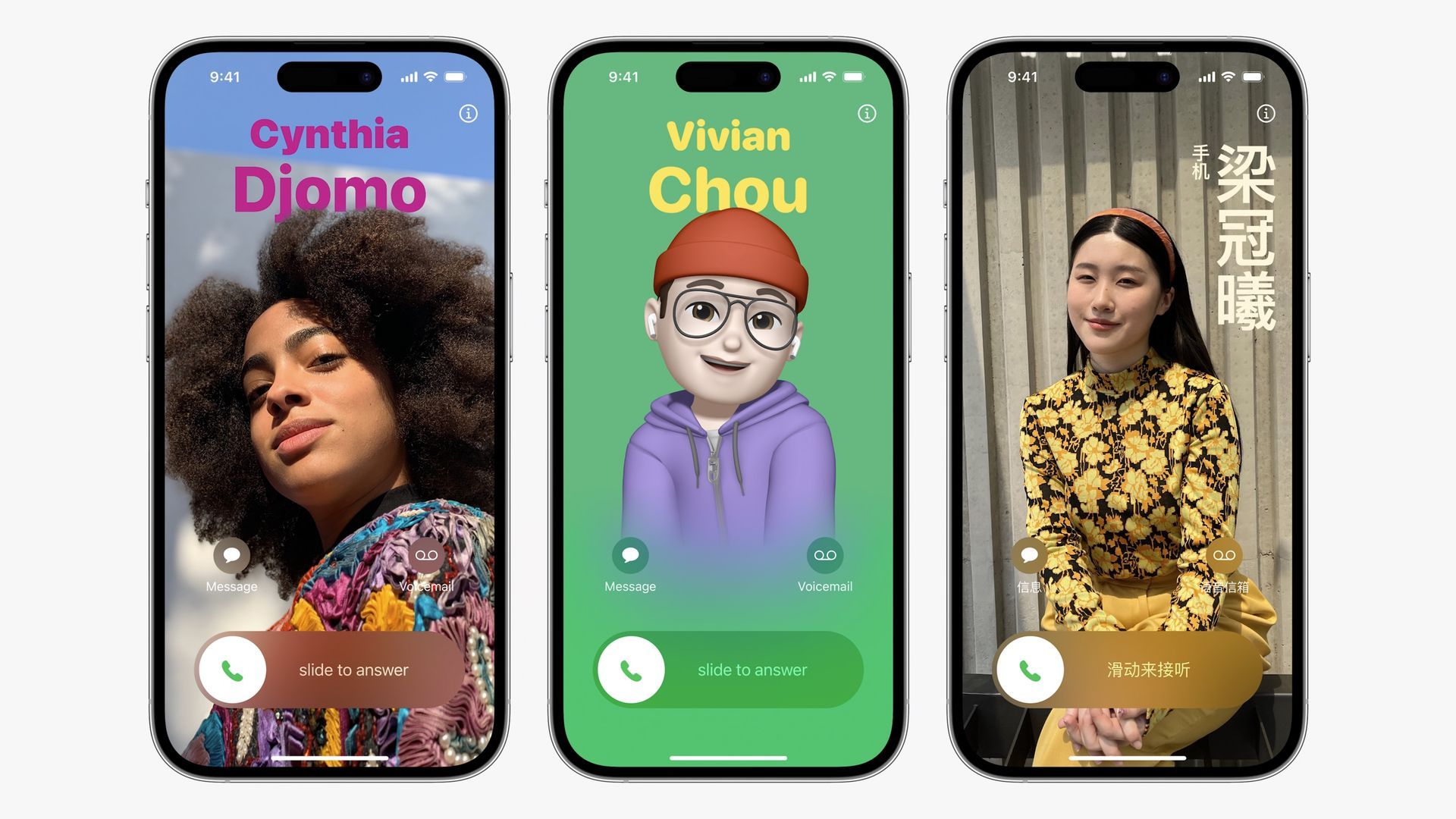
Con el lanzamiento de iOS 17, Apple ha fijado claramente su objetivo de revolucionar la forma en que interactúan los usuarios de iPhone. La introducción de los carteles de contacto de iOS 17 es una de las funciones más interesantes que se lanzan, ya que proporciona una oportunidad única para la autoexpresión.
En este artículo, lo guiaremos a través qué carteles de contacto de iOS 17 son y cómo puedes crear el tuyo propio.
Exprésate con los carteles de contacto de iOS 17
Los carteles de contacto ofrecen una nueva perspectiva sobre personalizando su experiencia de llamadas. Ahora, cuando haces una llamada, tienes el poder de dejar una impresión duradera. Puede usa fotos y emojis para crear tu póster de contacto único, visible para el destinatario en su iPhone. Además, puedes combine imágenes impactantes con una tipografía cautivadora, como en la pantalla de bloqueo de tu iPhone.
Integración perfecta
Tu cartel de contacto no se limita solo a llamadas. Se integra perfectamente en tu tarjeta de contacto dentro de la aplicación Contactos, asegurando consistencia a través de sus canales de comunicación. Apple también está ampliando esta función a aplicaciones VoIP de terceros a través de API accesibles, ampliando el alcance de los carteles de contacto.
¿Cómo puedes personalizar tu póster de contactos de iOS 17?
Como se señaló anteriormente, personalizar su póster de contacto es similar a personalizar su pantalla de bloqueo. Tienes la opción de seleccionar un imagen, fuente, y color. Los pasos a continuación describen cómo hacerlo en dispositivos que funcionan con iOS 17.
- Abra la aplicación Contactos y busque su nombre.
- Toque Foto de contacto y póster.
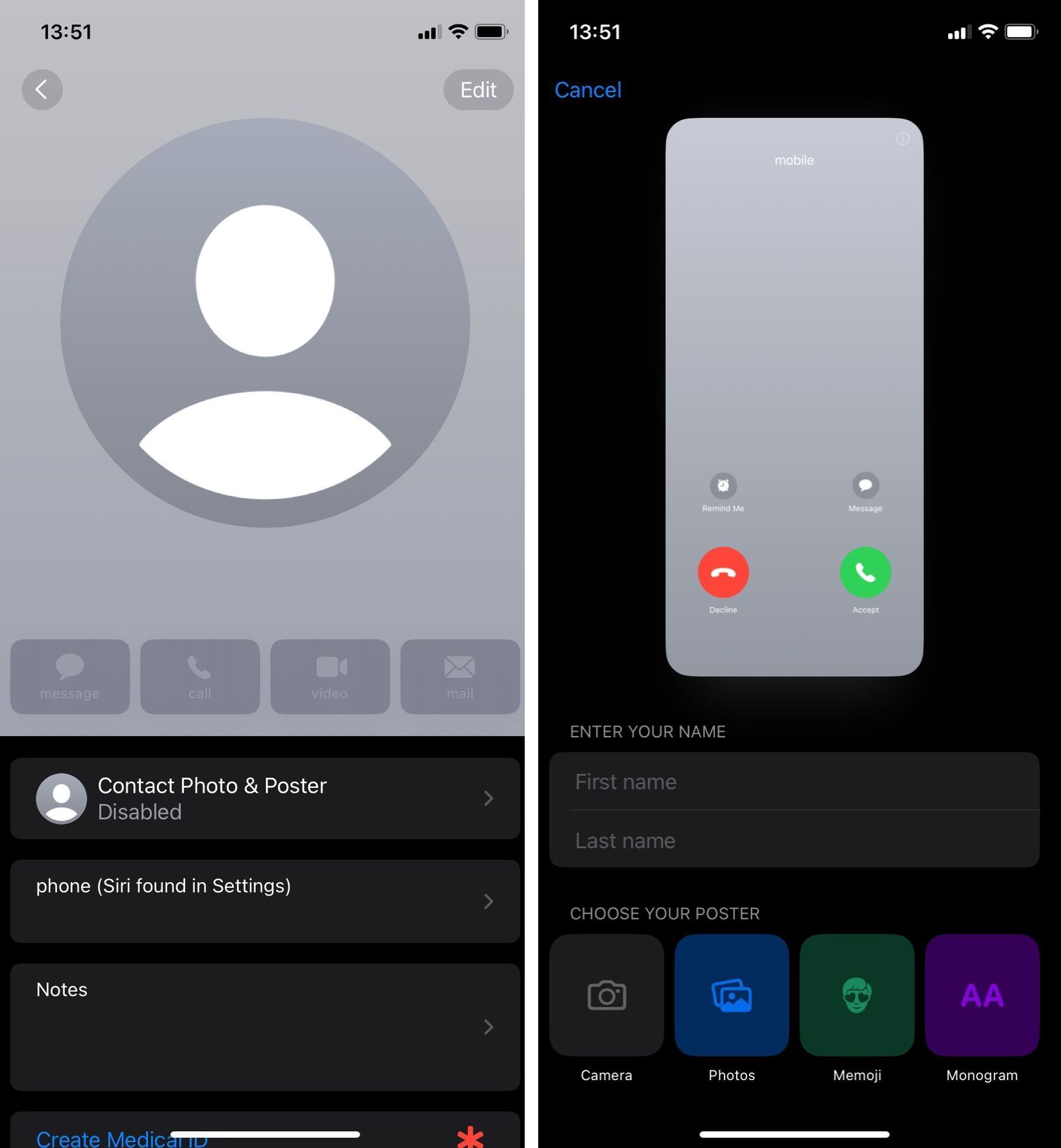
- Seleccione Editar y luego Personalizar.
- Elija Póster.
- Utilice las opciones en la parte inferior para capturar una foto, seleccione una de su biblioteca, elija un Memoji o agregue un monograma simple.
- Complemente la imagen elegida con ajustes de fuente en tamaño, estilo y color. (Tenga en cuenta que los cambios de nombre requieren modificar la información de contacto por separado).
- Desliza el dedo por el póster para obtener una vista previa de varios filtros, incluidos blanco y negro, duotono y lavados de color personalizables.
- Cuando esté satisfecho, toque Listo para ver la perspectiva de la persona que llama. Si está satisfecho con el resultado, toque Continuar.
- Opcionalmente, refine el recorte de su foto de contacto, opte por una imagen diferente u omita este paso por completo.
Compartiendo tu creación
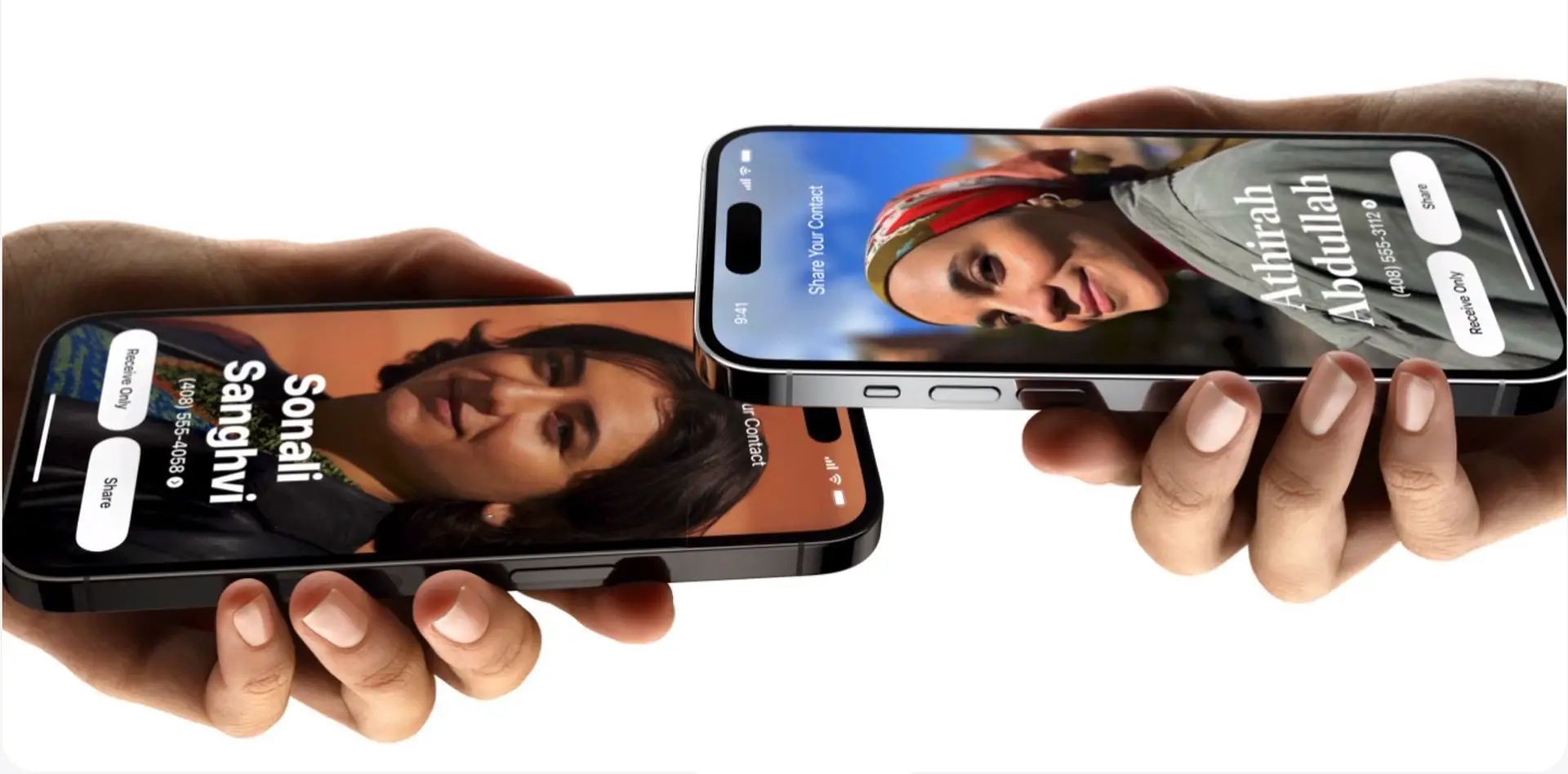
Ya has terminado de configurar tu póster de contacto y tu foto de contacto. Tu también puedes comparte automáticamente carteles de contacto con tus contactos, o tu puedes elegir que se le avise cuando alguien llame, asegurando sus imágenes personalizadas permanecer privado a menos que le des luz verde.
Interfaz de contactos mejorada
Tenga en cuenta que, a la luz de los carteles de contacto, Se ha ajustado el diseño de la aplicación Contactos. Cuando tocas un contacto, Notarás que su imagen de contacto, Memoji, o iniciales ahora ocupan un espacio significativamente mayor en la pantalla. Esto también se aplica a los contactos con imágenes asignadas.
Mantente actualizado
Para mantener actualizada la información de sus contactos, tiene la opción de actualizar automáticamente con los últimos detalles. Alternativamente, puedes elegir actualizaciones manuales para asegurarse de estar siempre informado.
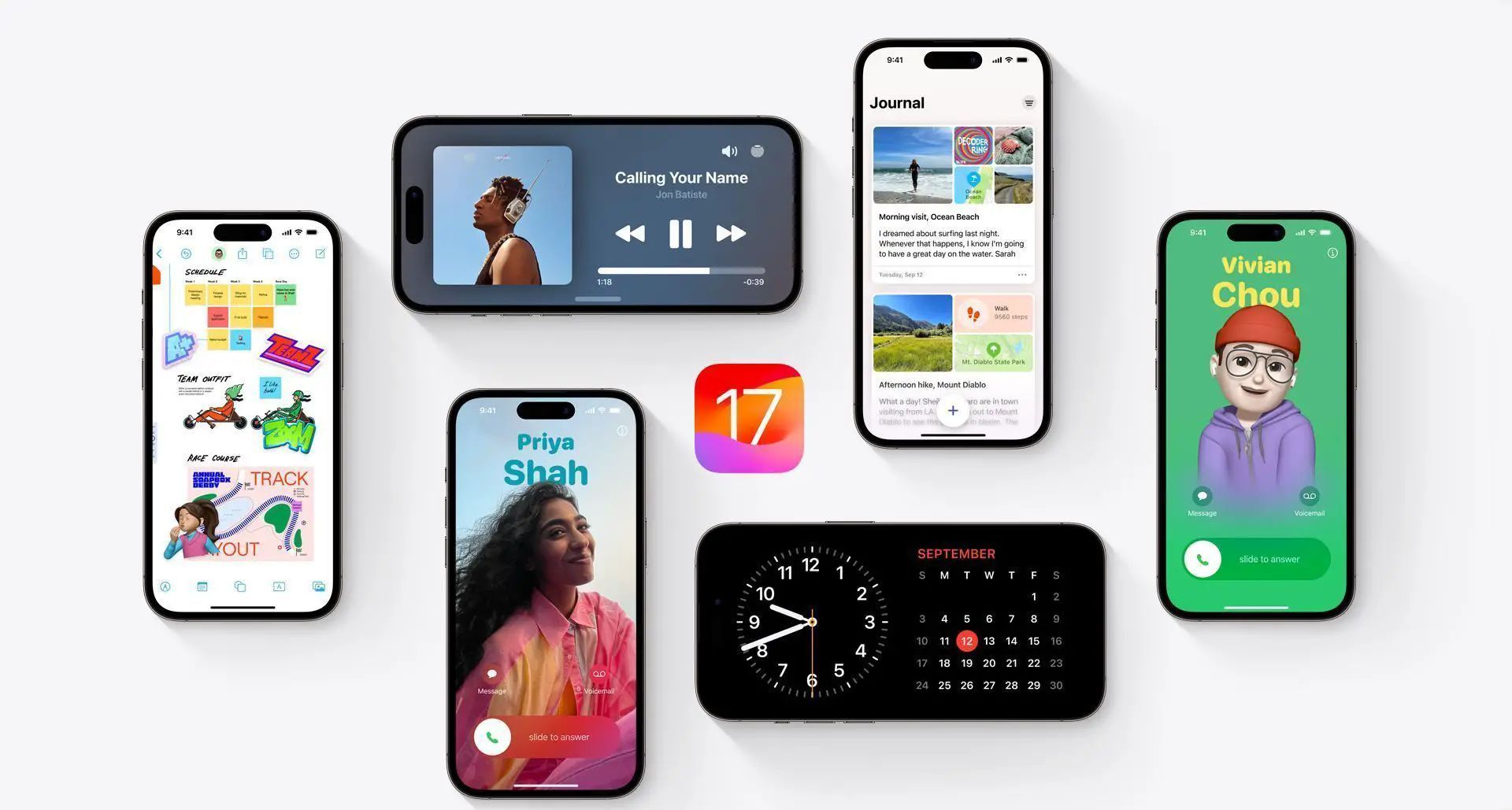
Los carteles de contacto de iOS 17 marcan el comienzo Una nueva era de personalización en la comunicación. Siguiendo estos pasos podrás crear un cartel de contacto que realmente refleje su identidad única. Adopte esta interesante función y haga que sus llamadas sean más personales que nunca.
Mientras tanto, si encuentra algún problema mientras descubre cómo utilizar el Póster de contacto de iOS 17, asegúrese de consultar nuestro artículo sobre por qué no funciona el Póster de contacto de iOS 17 y cómo solucionarlo.
Crédito de la imagen destacada: Manzana
Source: ¿Cómo crear tu propio póster de contactos de iOS 17?