
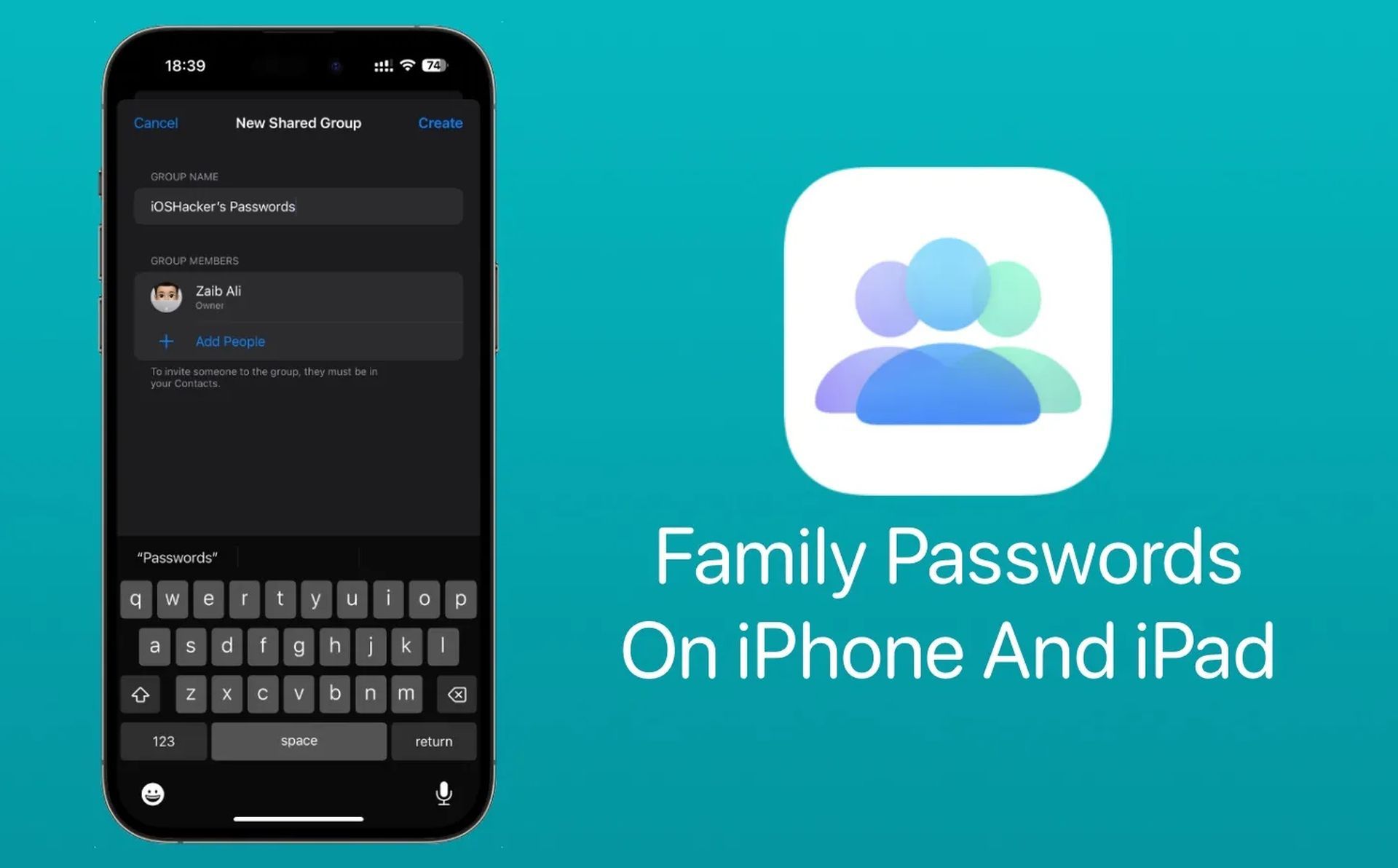
iOS 17 presenta una nueva función llamada Family Passwords, que permite a los usuarios crear grupos de contraseñas compartidas para que sus familiares o amigos de confianza intercambien contraseñas de cuentas de Internet.
El uso compartido de contraseñas es una de las muchas características nuevas de iOS 17. La función le permite crear un grupo de contraseñas compartidas para su familia o amigos de confianza para intercambiar contraseñas de cuentas de Internet.
Family Passwords lo ayuda a usted y a su familia a almacenar contraseñas para aplicaciones y servicios compartidos. Esto incluye el acceso de toda la familia a servicios de transmisión, aplicaciones de entrega de comidas y sitios web de comercio electrónico. Las contraseñas de grupo y las claves de acceso se cifran en Llavero iCloud.
Los miembros de su grupo compartido pueden intercambiar contraseñas desde sus propios dispositivos. También puede establecer grupos compartidos adicionales para intercambiar varias contraseñas con diferentes usuarios. Es posible que desee compartir ciertas contraseñas con familiares, algunos con niños, algunos con su cónyuge y otros con amigos cercanos.
Solo el propietario del grupo puede borrar una contraseña, eliminar a alguien o destruir todo el grupo y su contenido.

¿Cómo configurar el iPhone para compartir contraseñas familiares?
Asegúrate de que tu iPhone y los dispositivos de los demás miembros estén actualizados a iOS 17 o versiones posteriores antes de configurar la opción para compartir contraseñas con tu familia. Para lograrlo, actualice su teléfono inteligente a iOS 17 si está disponible yendo a Configuración > General > Software mejora.
Nota: A partir de este escrito, iOS 17 solo se puede acceder como una vista previa para desarrolladores. Para evitar encontrar problemas o errores con el programa, le recomendamos que espere hasta una versión beta o pública.
Echemos un vistazo de cerca para configurar el iPhone para compartir contraseñas familiares:
- Abra la aplicación Configuración en su iPhone para continuar configurando el uso compartido de contraseñas con su familia.
- Desplácese hacia abajo en Configuración y elija Contraseñas.
- Ahora, se le pedirá que confirme su identidad con identifición de toque o identificación facial.
- Cuando lo haga, se cargará la pantalla Contraseñas y verá un banner para Contraseñas familiares en la parte superior. Toque Comenzar para comenzar a configurar esta función.
- El “Contraseñas compartidas y claves de pasoAhora aparecerá la pantalla “, donde Apple describe la nueva funcionalidad. Toque Continuar en la parte inferior para continuar con la configuración.
- Cuando haces eso, el Nuevo grupo compartido Aparecerá un cuadro que le pedirá que elija un nombre para su grupo de contraseñas compartidas en “Nombre del grupo.”
- Al seleccionar Agregar personas en “Miembros del grupo” después de ingresar el nombre del grupo, puede invitar a otros a unirse al grupo.
- Ingrese el nombre de la persona que desea agregar a este grupo para compartir contraseña en el Añadir personas pantalla que se muestra y luego elija el contacto de la lista de resultados que aparece en la pantalla.
- Cuando haya terminado de ingresar los nombres de todos en el “A:” columna, toque Agregar en la esquina superior derecha. Puede elegir varios contactos para agregar a este grupo.
- Una vez que haya agregado a todos los que deben estar en el grupo compartido, sus nombres aparecerán debajo “Miembros del grupo” en la lista. En la esquina superior derecha, presiona Crear para confirmar su actividad.
- Las contraseñas y claves de acceso de su cuenta que desea migrar a este grupo deben elegirse en la página siguiente.
Toque las cuentas para resaltarlas con una marca de verificación azul, luego elija a cuáles transferir las contraseñas. Toque Mover en la esquina superior derecha una vez que haya decidido qué cuentas y contraseñas desea compartir con su grupo. Ahora puede crear su grupo de contraseñas familiares como puede ver en esta pantalla.
¿Cómo iniciar sesión y realizar cambios en su grupo de contraseña compartida/familiar?
Una vez que haya creado un grupo compartido para compartir contraseñas con su familia, puede acceder a él en cualquier momento y realizar los cambios necesarios. Abre el Ajustes aplicación en su iPhone para acceder a su grupo de contraseñas compartidas.
- Desplácese hacia abajo en Ajustes y elige contraseñas
- Ahora, se le pedirá que confirme su identidad con identifición de toque o Identificación facial.
- Luego llegará a la página Contraseñas después de hacer eso. Para abrir el grupo que ya creó, toque su nombre a continuación.
- Puede examinar y editar fácilmente el material de este grupo en la siguiente pantalla.

¿Cómo eliminar un grupo de contraseñas compartidas?
Siempre puede eliminar su grupo de contraseñas familiares si cambia de opinión y ya no desea compartir sus contraseñas con nadie en su familia o círculo de amigos. Todas las contraseñas y claves de acceso que agregó a su grupo familiar se moverán a su iCloud el área Mis contraseñas de la cuenta cuando elimine el grupo. Todas las contraseñas compartidas de los miembros del grupo también se perderán.
- Acceda al grupo de contraseñas familiares en Ajustes > contraseñas para borrarlo
- Seleccione Administrar en la pantalla de grupo familiar que se muestra.
- Grifo Eliminar grupo desde el Familia pantalla.
- Aparecerá una ventana emergente que le pedirá que confirme su actividad. Toca Eliminar continuar.
- Tú y los demás miembros del grupo familiar ya no formaréis parte de él.
Eso es todo lo que necesitas saber. Haga clic aquí para aprender a usar la nueva función de Apple en iOS 17.
Crédito de la imagen destacada: ioshacker
Source: ¿Cómo configurar el uso compartido de contraseñas familiares en iOS 17? • Resumen técnico


