
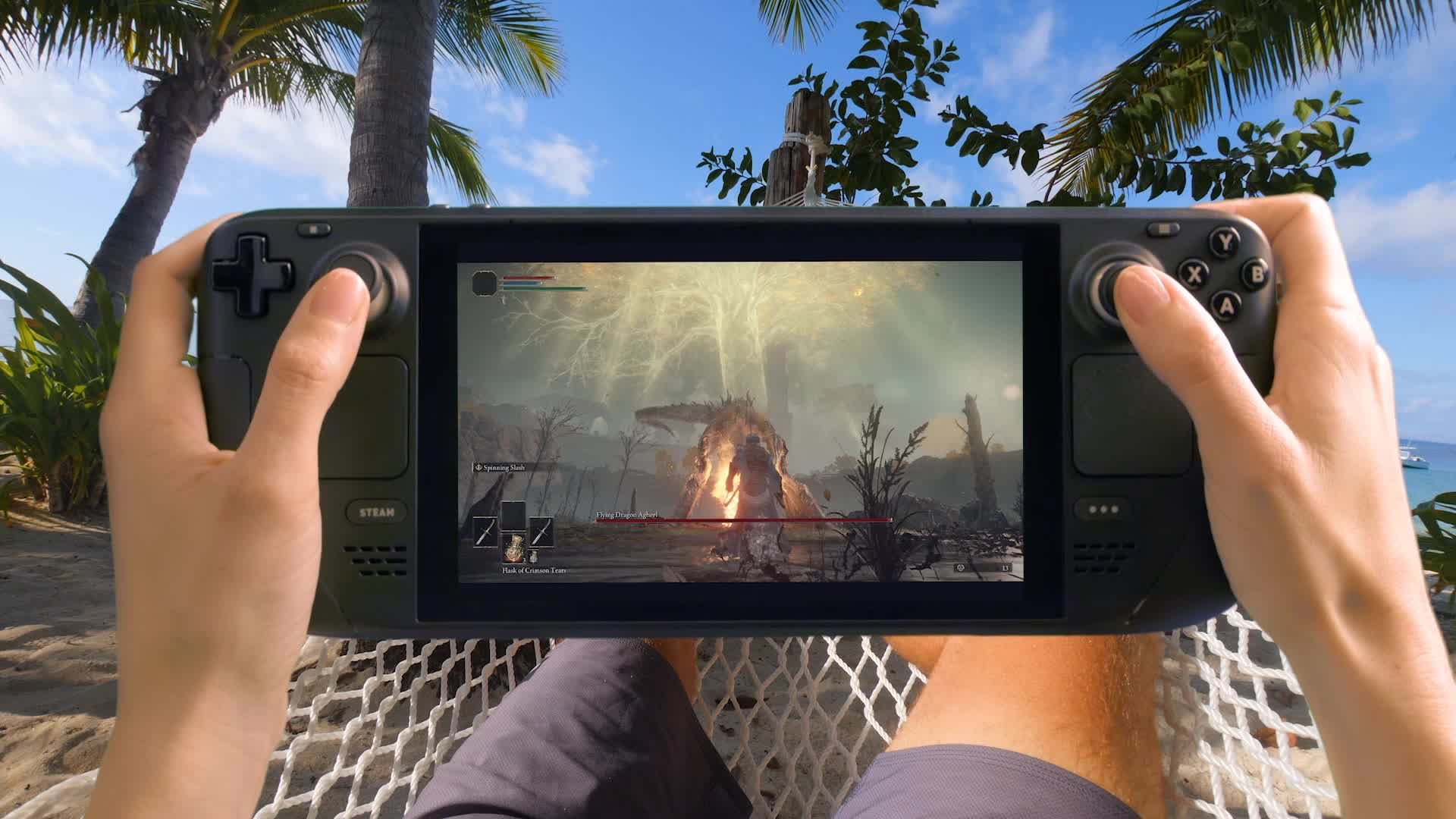
Hoy le mostraremos cómo conectar un teclado y un mouse a Steam Deck. Steam Deck tiene un montón de controles, tantos que puedes modificar todo tipo de aspectos de cómo funciona y se juega. Sin embargo, estás solo para un mouse retráctil y un teclado desplegable porque no encajaban del todo.
La buena noticia es que usar una configuración de teclado y mouse en Steam Deck es totalmente factible. Para algunos juegos que simplemente no funcionan bien sin él, o si tiene la intención de hacer un trabajo significativo en el modo de escritorio, es posible que desee cambiar a esta opción.
¿Cómo conectar un teclado y un mouse a Steam Deck?
Estos son los requisitos para usar un teclado y un mouse en el Deck, así como las configuraciones a las que se debe prestar atención para lograr el rendimiento deseado. Ahora, aprendamos cómo conectar un teclado y un mouse a Steam Deck.
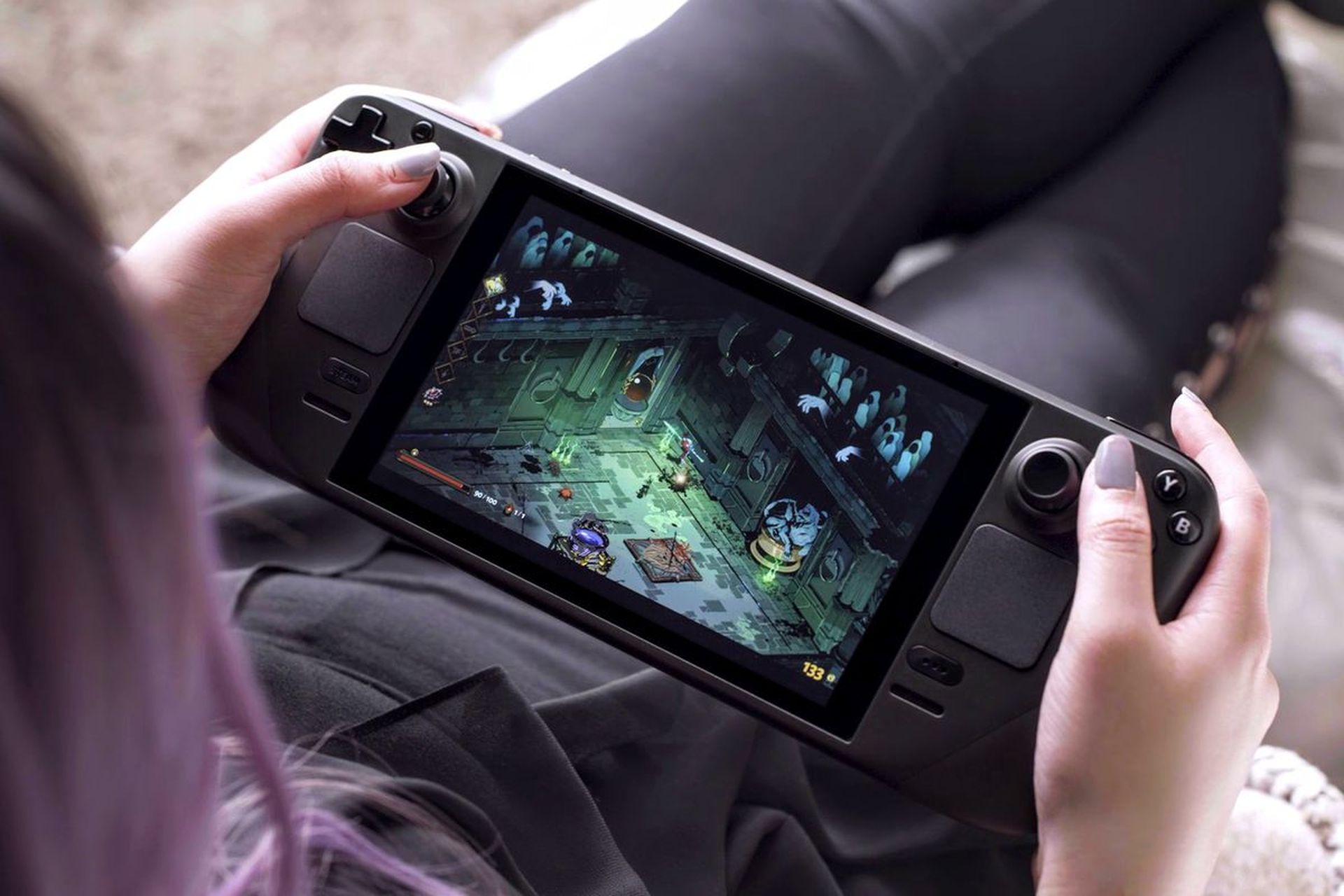
Sigue los pasos:
Paso 1: Use un teclado y un mouse inalámbricos que sean compatibles. La mejor manera de hacer que su teclado y mouse funcionen en Steam Deck en este momento es con dispositivos inalámbricos, mientras que las conexiones por cable eventualmente serán más fáciles de administrar gracias a dispositivos como Steam Deck Docking Station (aún por lanzar). La buena noticia es que Steam Deck tiene capacidad Bluetooth 5.0 sin restricciones, por lo que puede conectarse a cualquier dispositivo Bluetooth.
Paso 2: Asegúrese de que su teclado y mouse estén encendidos, completamente cargados y preparados para emparejarse por primera vez con su Steam Deck. Asegúrese de que estén preparados si alguno de ellos tiene botones de emparejamiento o funciones similares.
Paso 3: Para utilizar un teclado o un mouse, no tiene que cambiar al modo de escritorio. Simplemente haga clic en el botón “…” en la parte inferior derecha de la plataforma para acceder al botón QAM. Esto abre el menú de la derecha. El menú de configuración rápida se encuentra cuando se desplaza hacia abajo hasta el icono de engranaje desde este punto.
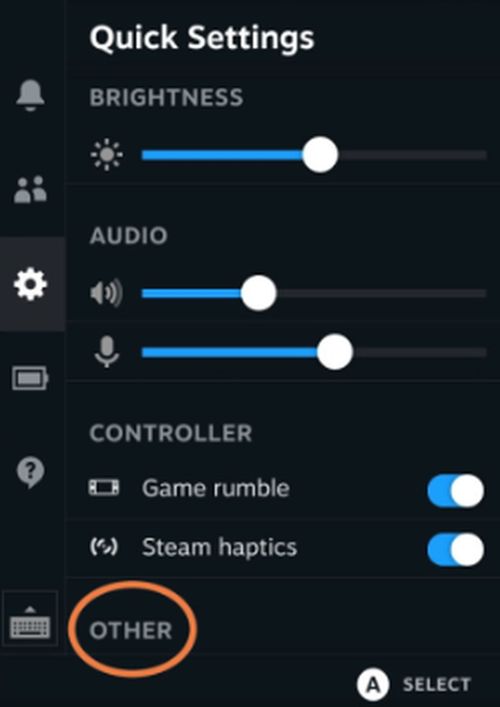
Paso 4: Seleccione la opción Otro en Configuración rápida en la parte inferior. Esto debería mostrar un breve menú de Bluetooth. Asegúrese de que Bluetooth esté activado en esta ubicación; puede que no sea por defecto.
Paso 5: Para acceder al menú de configuración, salga del menú QAM y haga clic en el botón principal de Steam. Elíjalo desplazándose hasta Configuración.
Paso 6: En la opción de la izquierda, elige Bluetooth. Puede ver todas las opciones de Bluetooth disponibles en este momento en la pantalla de la derecha. Mira la sección Disponible para emparejar. Mantenga su mouse y teclado cerca. Ahora es el momento de presionar cualquier botón de emparejamiento que pueda estar presente.
Elija su teclado y mouse cuando aparezcan en Disponible para emparejar, luego espere a que su Steam Deck se empareje antes de conectarse. Cada dispositivo puede requerir varios segundos.
Paso 7: Verifique también el diseño de su controlador si desea jugar un juego con un teclado y un mouse. Cuando detecta dispositivos conectados, Steam Deck intenta hacer la transición a un diseño de dispositivo externo, pero esto no siempre funciona bien para un teclado y un mouse.
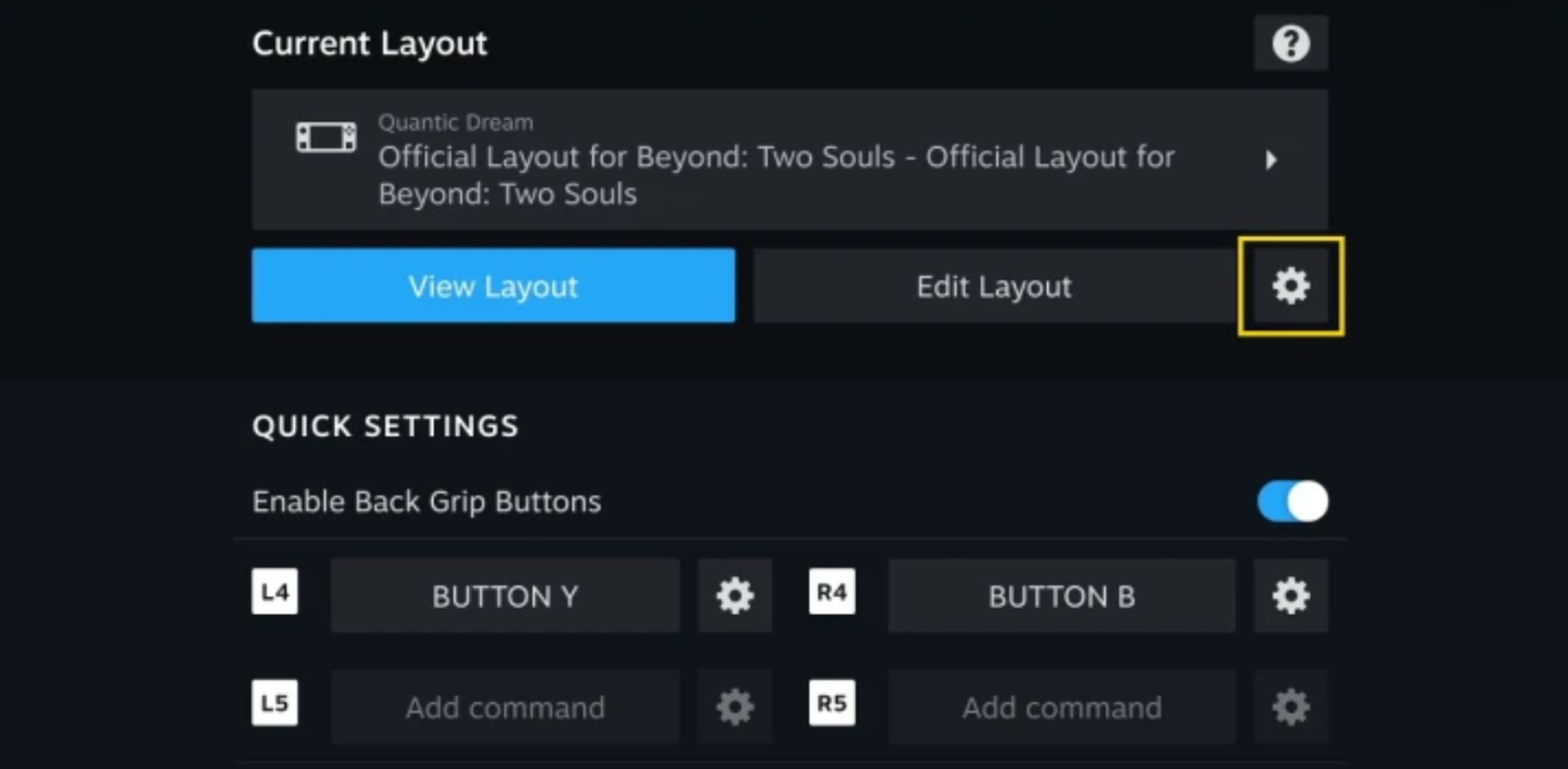
En Steam Deck, busca el juego que deseas jugar y haz clic en el icono del controlador a la derecha del nombre. Al hacerlo, aparecerá la configuración del controlador, permitiéndole ver su arreglo actual. Para ver las muchas posibilidades de diseño en el diseño actual, use la flecha hacia la derecha. Cambie al diseño del teclado y el mouse si ve uno allí.
Paso 8: Siempre puede crear su propio teclado y mouse seleccionando un nuevo diseño, seleccionando Editar y luego dirigiéndose a las secciones Mouse y Keyboard en la parte superior del menú, donde puede especificar sus propios comandos y más. Aunque los controles del mouse y del teclado no funcionarán de la misma manera en todos los juegos, este tipo de personalización puede ser útil. Solo asegúrate de que tu Deck no cambie a un diseño diferente cuando comiences el juego de nuevo; puede lograr esto reorganizando la prioridad de sus diseños.
Paso 9: Nota: si ya está en el modo Escritorio, todas estas opciones funcionarán directamente desde el menú Escritorio en la parte inferior derecha de la pantalla, donde encontrará un Bluetooth botón. A menudo, es más fácil configurar el teclado y el mouse antes de pasar al modo de escritorio. Eso es todo, has aprendido con éxito cómo conectar un teclado y un mouse a Steam Deck.
Conclusión
Usar Steam Deck con teclado y mouse no es la tarea más difícil. Al seguir los 9 pasos anteriores, aprenderá cómo conectar un teclado y un mouse a Steam Deck y comenzar a disfrutar de su juego favorito.
Recuerde verificar primero la compatibilidad de cualquier juego que pretenda jugar en Steam Deck con un teclado y un mouse. De esta forma has aprendido Cómo conectar un teclado y un mouse a la Steam Deck, también puedes averiguar cómo cambiar el idioma en Steam, visitando nuestra guía. ¿Has averiguado todas las respuestas de pistas de Steam Summer Sale 2022? ¡Échales un vistazo antes de irte!


