

Entonces, desea saber cómo reaccionó a un tweet que publicó recientemente, pero no sabe cómo verificar Twitter Analytics. ¡No te preocupes, estamos aquí para ayudarte!
Hay muchas razones por las que las personas podrían querer consultar Twitter Analytics, según sus objetivos y el tipo de cuenta que tengan.
En primer lugar y lo más importante, Analytics puede decirle quiénes son sus seguidores, de dónde son y qué les interesa. Esta información puede ayudarle a adaptar su contenido a sus preferencias y aumentar la participación.
Además, saber qué tweets han recibido la mayor cantidad de impresiones, retweets y me gusta puede ayudarlo a comprender qué resuena en su audiencia e informar su futura estrategia de contenido.
Y, por último, al observar el número de seguidores a lo largo del tiempo, puedes ver cómo estás creciendo y si tus esfuerzos por atraer nuevos seguidores están funcionando.
Pero, ¿cómo comprobar Twitter Analytics? Expliquemos.

Cómo comprobar Twitter Analytics
Verificar Twitter Analytics es fácil y puede hacerlo tanto en dispositivos móviles como de escritorio.
A continuación se explica cómo comprobar Twitter Analytics:
En el escritorio:
- Inicie sesión en su cuenta de Twitter: Dirigirse a twitter.com e inicie sesión con su nombre de usuario y contraseña
- Accede a Creator Studio: Haga clic en el botón “Más” en el lado izquierdo de la pantalla. Esto abrirá una lista de opciones. Seleccione “Creator Studio” de la lista
- Seleccione “Análisis”: Esto lo llevará a su panel de Twitter Analytics.
En dispositivos móviles (tweets individuales):
- Abre el tweet que quieres analizar: Encuentra el tweet que te interesa en tu cuenta o perfil de Twitter.
- Toca el botón “Ver actividad de Tweet”: este botón se encuentra en la parte inferior de la página de detalles del tweet.
¿Qué puedes ver en Twitter Analytics?
Ahora que sabes cómo consultar Twitter Analytics, permítenos explicarte qué puedes ver en estas estadísticas.
Twitter Analytics proporciona información valiosa como:
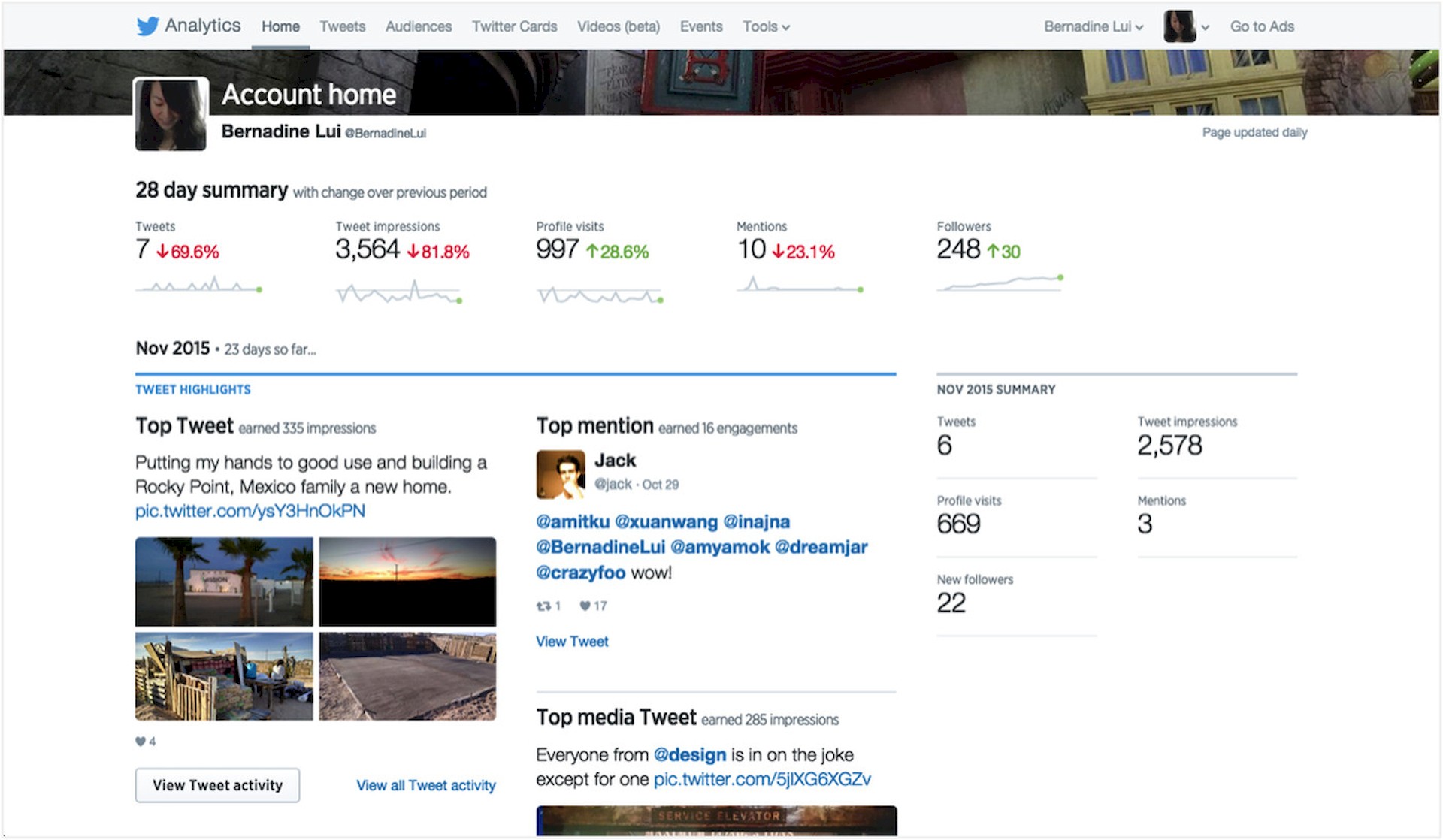
- Descripción general: el panel le brinda un resumen de alto nivel de su actividad en Twitter, incluidas impresiones, interacciones, seguidores, clics en enlaces, me gusta y retweets. También puedes elegir un rango de tiempo específico para analizar
- tuits: esta sección proporciona análisis detallados para cada uno de sus tweets, incluidas las mismas métricas que la descripción general pero con información adicional como las principales ubicaciones de los tweets y los principales contribuyentes de los tweets.
- Audiencia: esta sección le brinda información sobre sus seguidores, como sus datos demográficos, intereses y ubicaciones.
- Video: si comparte videos en Twitter, puede ver análisis de visualizaciones de videos, tasas de finalización e interacción.
¿Hasta dónde se remonta Twitter Analytics?
Si se pregunta hasta qué punto se cargarán las publicaciones, el panel puede mostrar hasta 3200 publicaciones desde octubre de 2013. ¡Esa es una historia bastante extensa!
Las métricas de publicación generalmente se actualizan en tiempo real, por lo que puede esperar que los datos estén actualizados y actualizados.
¿Por qué no puedes ver tu Twitter Analytics?
Podría haber varias razones para este problema. Para acceder a los detalles de su actividad posterior, debe iniciar sesión en x.twitter.com y active los análisis para su cuenta.
Sin embargo, si aún tiene problemas, es posible que su cuenta no cumpla con ciertos requisitos. Por ejemplo, su cuenta debe publicar principalmente en uno de los siguientes idiomas:
- Arábica
- Portugués Brasileño
- danés
- Holandés
- Inglés
- filipino
- finlandés
- Francés
- Alemán
- indonesio
- italiano
- japonés
- coreano
- noruego
- ruso
- Chino simplificado
- Español
- sueco
- tailandés
- Chino tradicional
- turco
Además, su cuenta debe tener al menos 14 días de antigüedad, no infringir ninguna política y no estar eliminada, restringida ni suspendida.
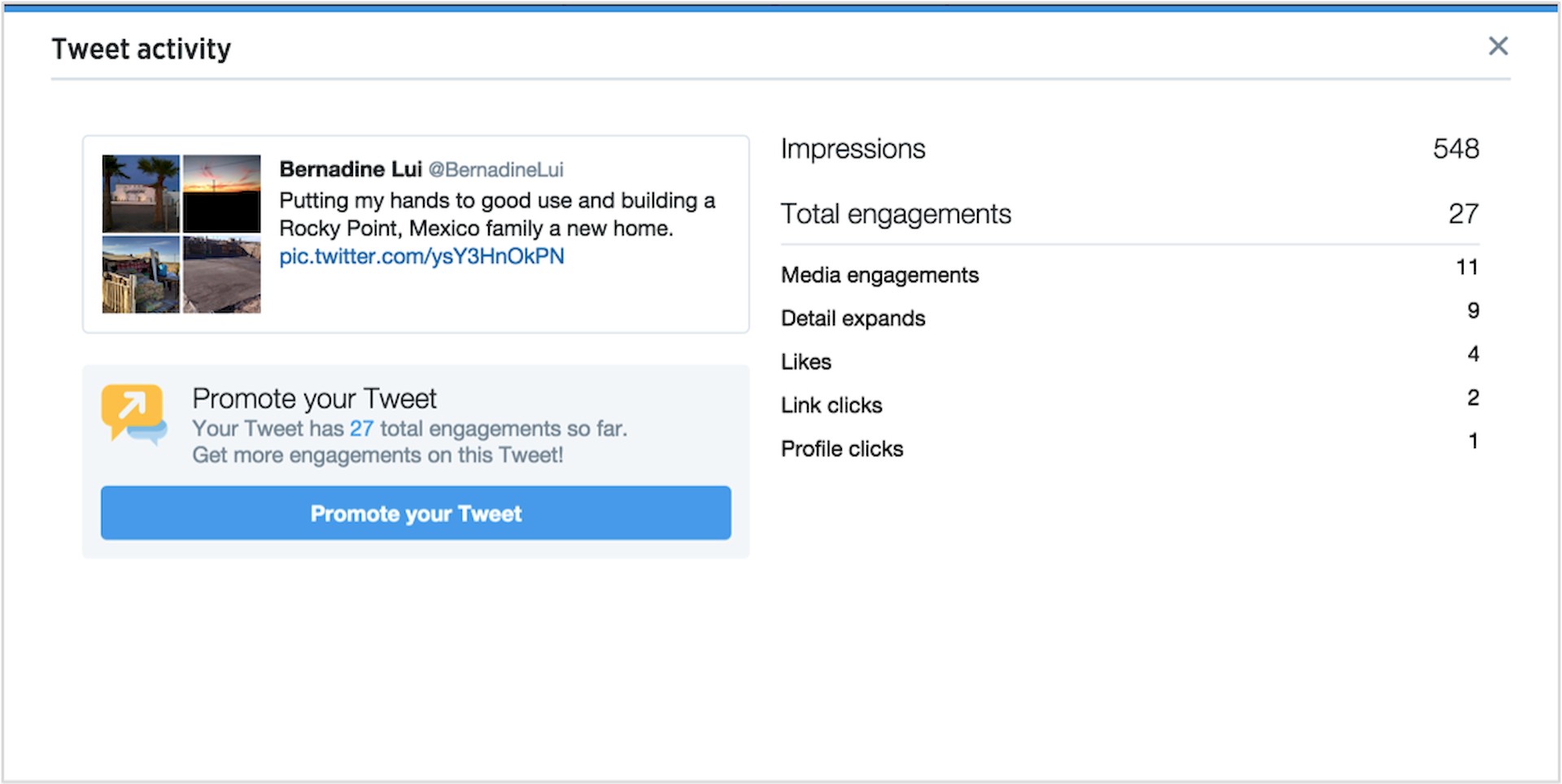
Si visitó recientemente el panel de actividad de publicaciones por primera vez, solo verá datos de impresiones y participación de las publicaciones publicadas después de su primera visita a Analytics.x.com. Esto significa que las publicaciones más antiguas no serán visibles en el panel.
Ahora que sabes cómo comprobar Twitter Analytics, ¡tal vez también quieras aprender cómo comprobar las respuestas ocultas en Twitter!
Crédito de imagen destacada: Joshua Hoehne/Unsplash.
Source: Cómo comprobar Twitter Analytics



