
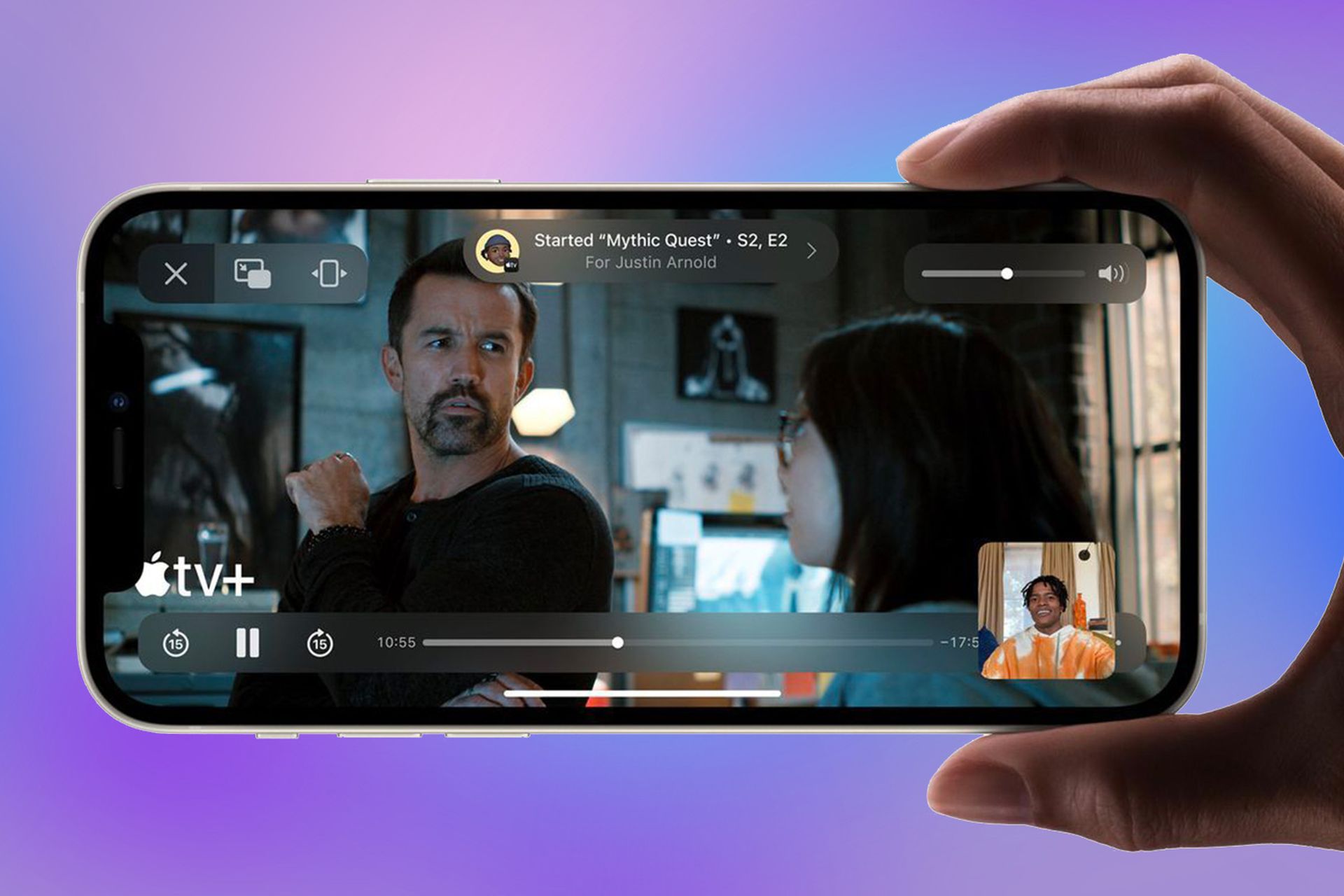
En este artículo, vamos a repasar la respuesta a cómo comparto mi pantalla en Facetime, para que puedas mostrar lo que esté en tu pantalla en Facetime.
La función integrada Compartir pantalla hace que sea tan simple como iniciar una llamada FaceTime para compartir lo que hay en la pantalla de su iPhone, iPad o Mac con un amigo que está lejos. Para usar FaceTime para compartir su pantalla, tanto usted como la persona con la que está compartiendo deben tener iOS 15.1 o posterior (en iPhone), iPadOS 15.1 (en iPad) o macOS 12.1 o posterior (en Mac). FaceTime también requiere una ID de Apple. Debe tener en cuenta que no puede compartir material de aplicaciones que necesitan una membresía o pago para ver. (En cambio, Apple recomienda usar SharePlay).

Cuando necesita ayuda para solucionar un problema o desea brindar información a alguien de forma remota, lo ideal es compartir su pantalla a través de FaceTime. Las notificaciones se ocultarán mientras comparte su pantalla. Sin embargo, si tiene información crítica en su pantalla, evite compartir la pantalla porque la persona en el otro extremo puede verla.
¿Cómo comparto mi pantalla en Facetime?
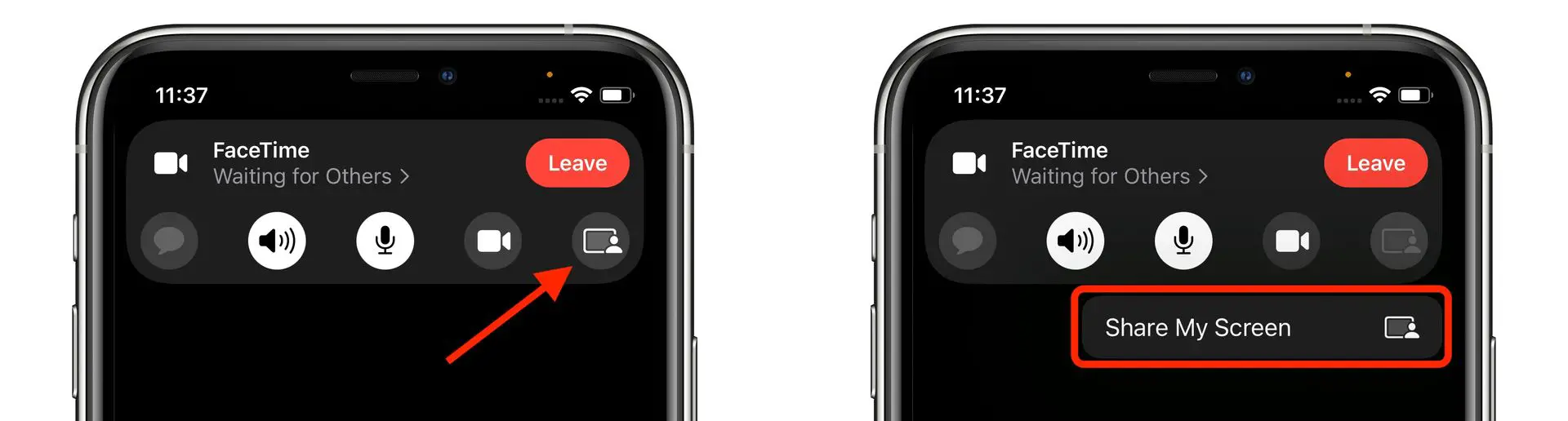
Según Apple, para compartir su pantalla en un iPhone o iPad, use la aplicación FaceTime y comuníquese con otra persona que tenga habilitado FaceTime. Una vez conectado, haga clic en el botón “Compartir pantalla” en la barra de herramientas, que parece un rectángulo con una persona delante. Toque “Compartir mi pantalla” en la ventana emergente que aparece. Cuando comienza a compartir la pantalla, FaceTime se reduce a una pequeña ventana en su pantalla y puede usar su iPhone o iPad para abrir aplicaciones como de costumbre.
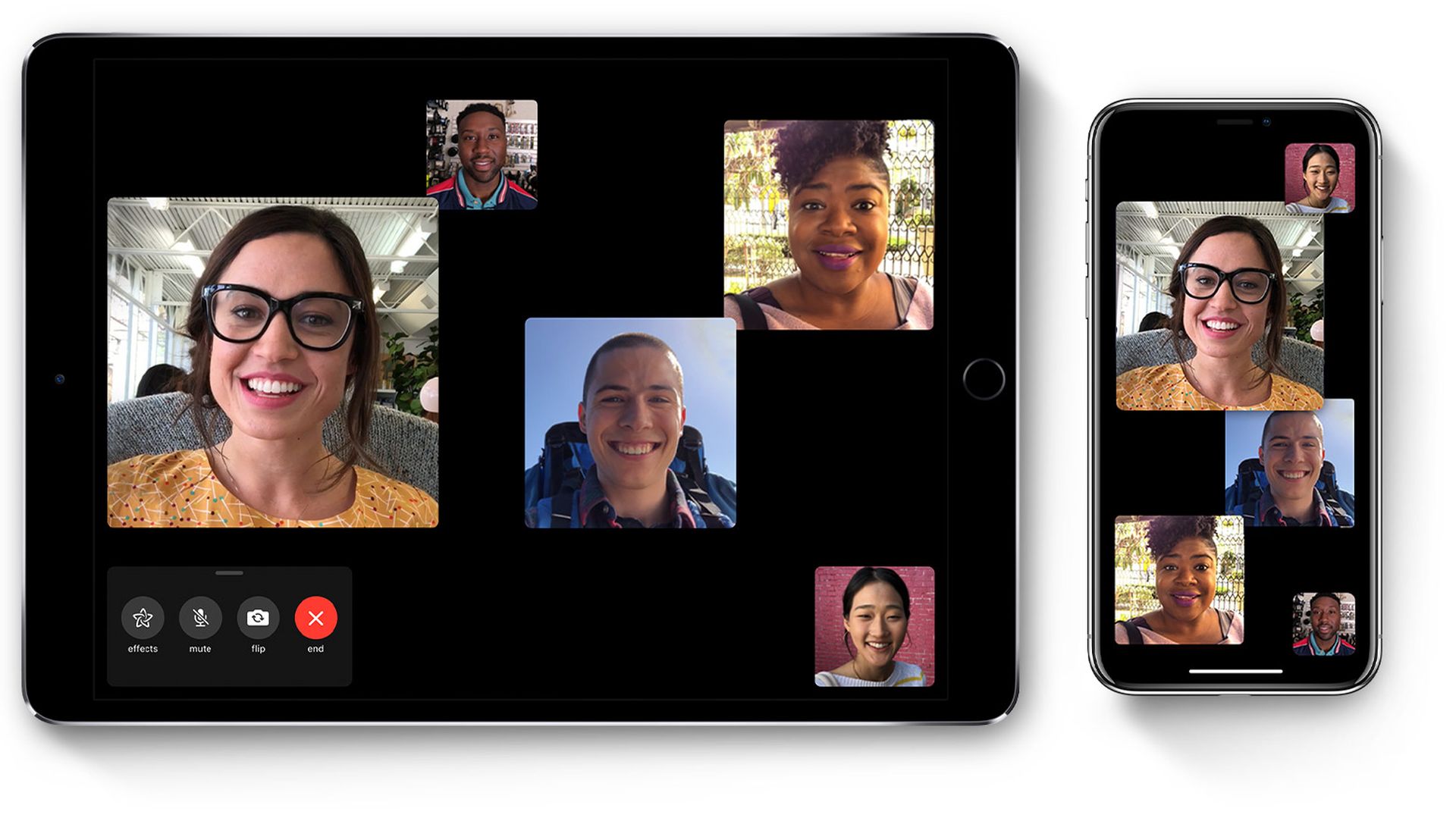
La persona al otro lado de la línea podrá ver lo que estás haciendo en tu pantalla (pero no verá la ventana de video insertada). Para finalizar el uso compartido de la pantalla, regrese a la barra de herramientas de FaceTime presionando la miniatura del video y seleccionando nuevamente el ícono para compartir la pantalla. Cuando haya terminado con la llamada FaceTime, presione el botón “Terminar”.

¿Cómo comparto mi pantalla en Facetime en Mac?
Para compartir su pantalla en una Mac, use el programa FaceTime y marque un número. Una vez conectado, elija el botón para compartir pantalla, que parece un rectángulo con una persona delante, haciendo clic en el símbolo de FaceTime en la barra de menú en la parte superior de la pantalla. El menú crecerá y podrás compartir una ventana específica o la pantalla completa. Seleccione la opción que desea utilizar. Si selecciona “Ventana”, FaceTime le ofrecerá seleccionar la ventana para compartir. Si selecciona “Pantalla”, la persona al otro lado de la línea podrá ver su escritorio Mac completo.

Para dejar de compartir su pantalla, regrese a la barra de menú y haga clic en el símbolo de FaceTime (que ahora se ve como el ícono de Compartir pantalla) y seleccione “Dejar de compartir pantalla”. El uso compartido de pantalla se puede reanudar en cualquier momento. Cuando haya terminado con la llamada, regrese al menú de FaceTime y presione el botón rojo “X” para desconectarse.

Esperamos que hayas disfrutado este artículo sobre cómo comparto mi pantalla en Facetime. Si lo hizo, también le gustaría ver cómo FaceTime con usuarios de Android y PC en iOS 15, o se aprobó la ley USB-C de la UE: el puerto Lightning de Apple se convierte en historia en 2024.




