

En el mundo acelerado de hoy, administrar nuestro tiempo de manera efectiva es crucial. Es por eso que necesita saber cómo compartir Google Calendar con alguien.
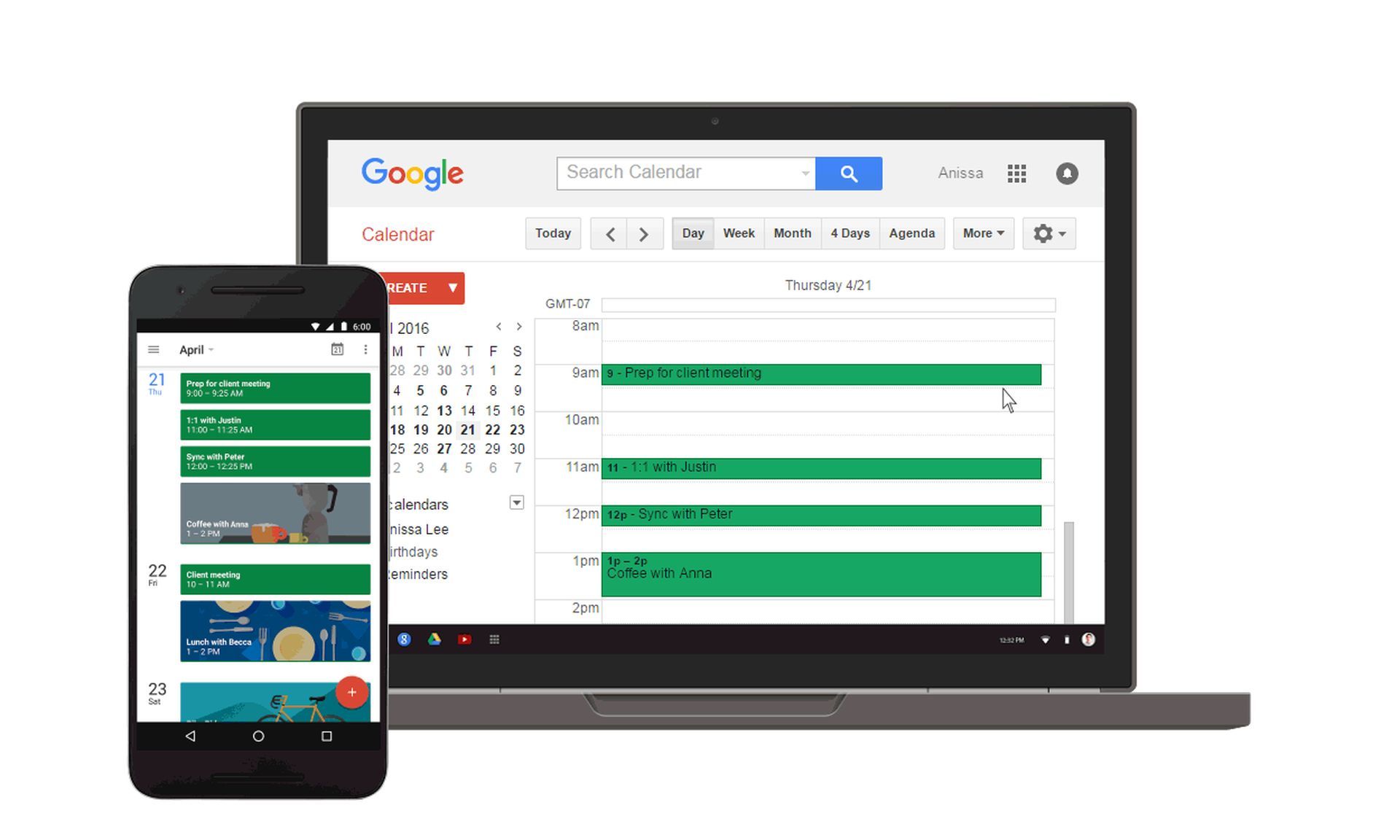
Google Calendar no es solo una herramienta de programación personal; es una plataforma poderosa que le permite compartir y colaborar con otros. Una vez que comparte Google Calendar con colegas, puede mejorar la comunicación del equipo, optimizar la programación de reuniones y evitar conflictos.
Es igualmente ventajoso en situaciones personales, ya que permite que las familias organicen eventos, los amigos planifiquen salidas y las personas se mantengan actualizadas sobre la disponibilidad de los demás. Las posibilidades son infinitas.
Cómo compartir Google Calendar
Para comenzar a compartir su Google Calendar, acceda a la página de inicio de Google Calendar. Puede hacerlo escribiendo “Google Calendar” en un motor de búsqueda o visitando directamente la URL https://calendar.google.com.
Inicie sesión con las credenciales de su cuenta de Google. Si ya ha iniciado sesión, será dirigido directamente a su calendario.
Google Calendar le permite crear múltiples calendarios para diferentes propósitos. Una vez que esté en la vista principal de Google Calendar, busque la sección “Mis calendarios” en el lado izquierdo de la pantalla. Esta sección muestra todos los calendarios asociados con su cuenta. Pase el cursor sobre el calendario que desea compartir y haga clic en el icono “Más”, representado por tres puntos verticales.

Al hacer clic en el icono “Más”, aparecerá un menú desplegable. Seleccione “Configuración y uso compartido” para acceder a la página de configuración del calendario. Aquí encontrará varias opciones relacionadas con el calendario seleccionado, incluida su forma de compartir Google Calendar.
Ahora que ha accedido a la página de configuración del calendario, es hora de decidir cómo desea compartir Google Calendar. Google ofrece diferentes opciones para compartir para satisfacer sus necesidades específicas.
Comparta Google Calendar agregando personas a él
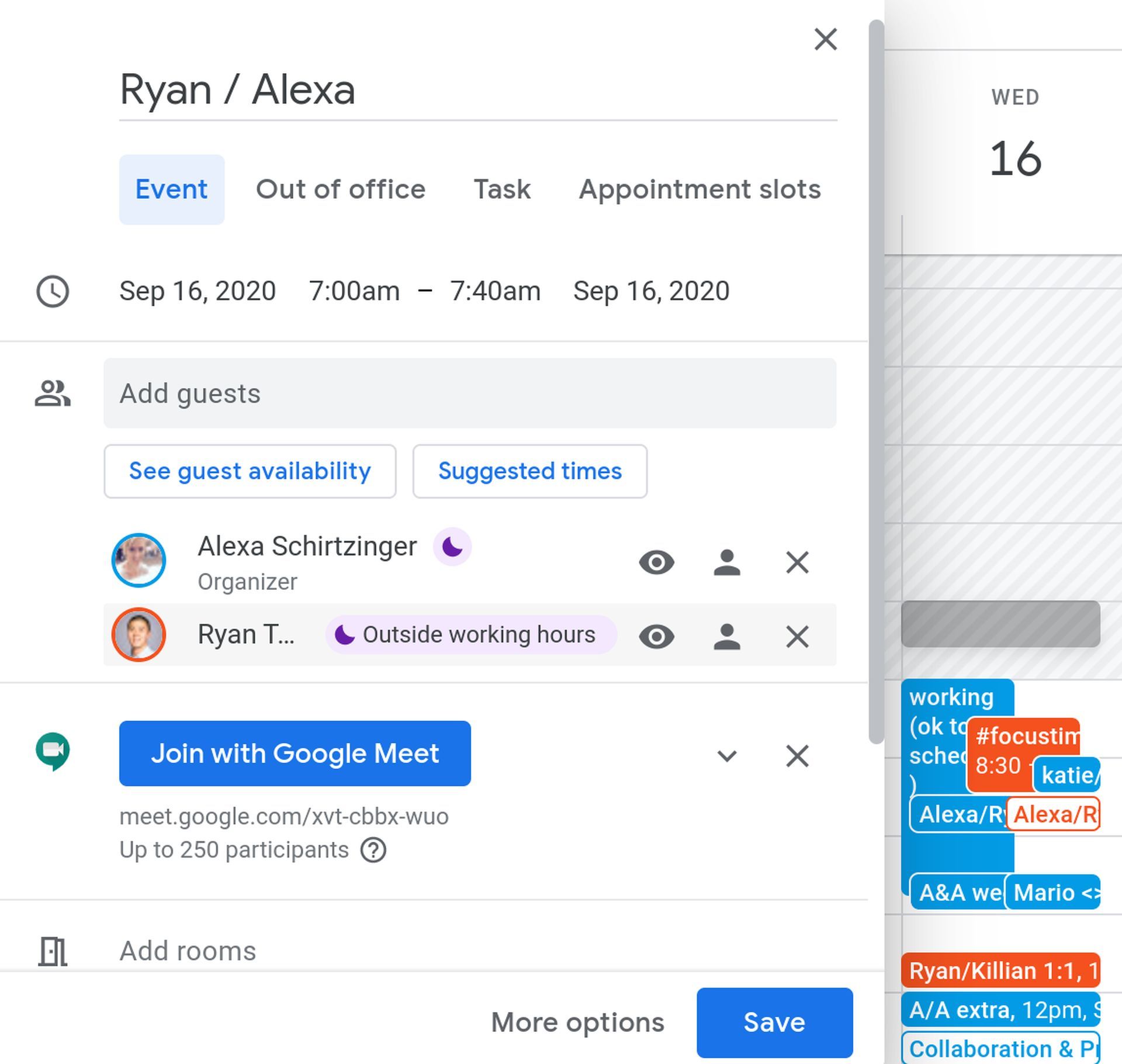
En la sección “Compartir con personas específicas”, haga clic en el botón “Agregar personas”. Aparecerá un cuadro donde puede ingresar las direcciones de correo electrónico de las personas con las que desea compartir su calendario.
A medida que agrega las direcciones, puede elegir el nivel de permiso que tiene cada persona, desde simplemente ver su disponibilidad hasta otorgarles capacidades de administración de edición y uso compartido.
Comparta Google Calendar creando un enlace para él
Si desea compartir su calendario con un público más amplio, seleccione la opción “Obtener enlace para compartir”. Esto genera una URL que cualquier persona que tenga el enlace puede usar para ver su calendario.
Tenga en cuenta las implicaciones de privacidad antes de optar por esta opción, ya que expone su horario al público.
Comparte Google Calendar haciéndolo público
La última opción es hacer que su calendario sea de acceso público en Internet. Al seleccionar esta opción, cualquiera puede buscar y encontrar su calendario sin necesidad de un enlace específico.
Sin embargo, tenga cuidado al hacer público su calendario, ya que compromete su privacidad.
Una vez que haya elegido el método de uso compartido deseado y haya especificado las personas o la configuración, es fundamental que guarde los cambios. Haga clic en “Enviar” en el cuadro “Agregar personas” o “Copiar enlace” si está usando la opción de enlace para compartir.
Esto garantiza que su configuración se guarde y se envíen notificaciones por correo electrónico a las personas agregadas, otorgándoles acceso a su calendario según los permisos que haya establecido.
Compartir su Google Calendar es una forma simple pero poderosa de mejorar la coordinación y la comunicación. Ya sea que esté colaborando con colegas, organizando eventos familiares o planificando actividades con amigos, Google Calendar proporciona la plataforma perfecta.
Al seguir los pasos descritos en esta guía, puede desbloquear todo el potencial de Google Calendar y asegurarse de que todos permanezcan en la misma página. Recuerde considerar cuidadosamente su configuración de privacidad y disfrute de los beneficios de una programación perfecta y una colaboración mejorada.
Crédito de la imagen destacada: Google


