
TechBriefly ES
  • Tech
  • Business
  • Geek
  • How to
  • about
    • About Tech Briefly
    • Terms and Conditions
    • Privacy Policy
    • Contact Us
No Result
View All Result
TechBriefly ES
No Result
View All Result
Home Tech
¿Cómo cambiar la visualización de notificaciones de iOS 16?

¿Cómo cambiar la visualización de notificaciones de iOS 16?

byÖnder Erdine
16/09/2022
in Tech
Reading Time: 4 mins read
Share on FacebookShare on Twitter

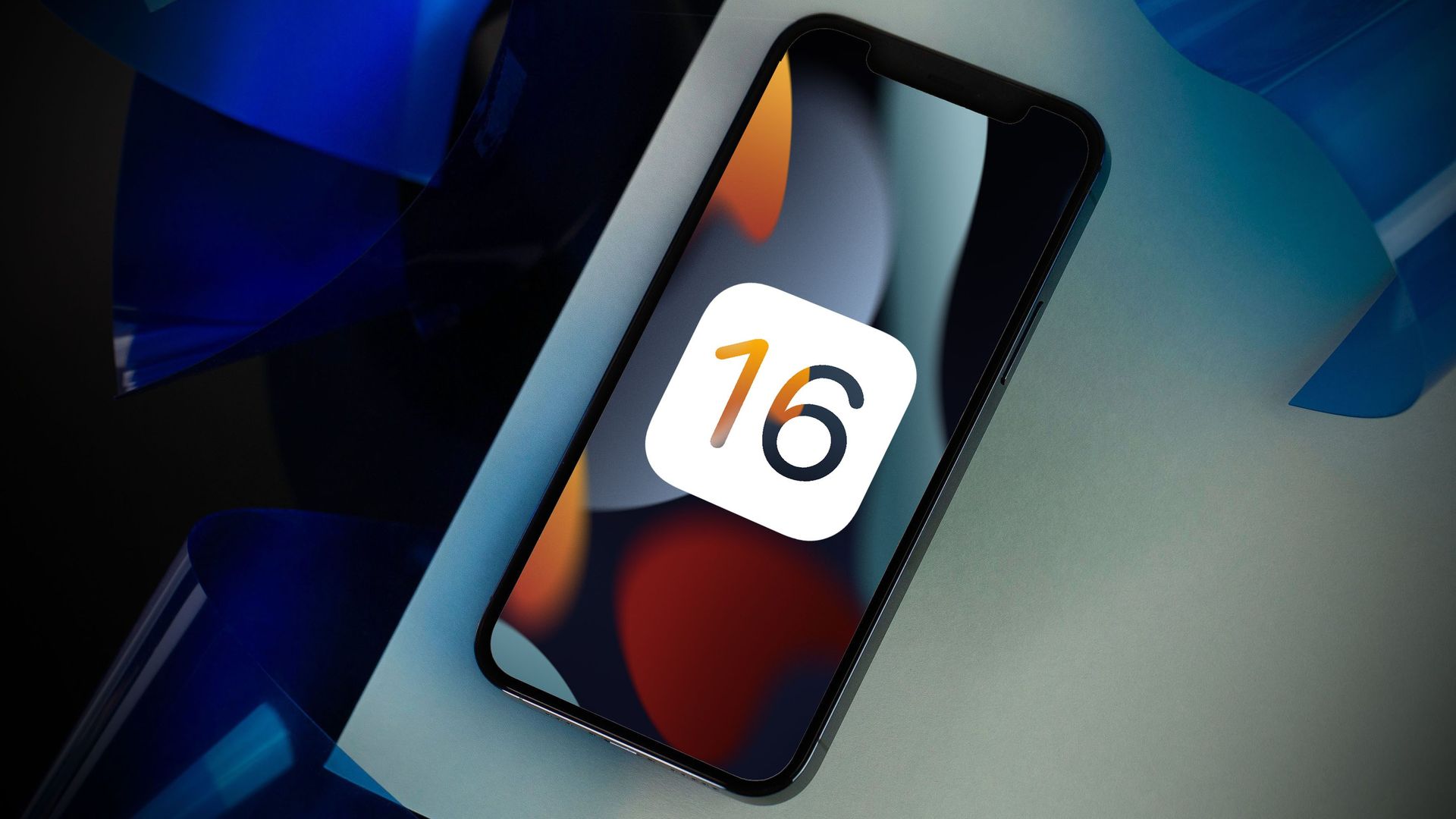
En este artículo, cubriremos cómo cambiar la visualización de notificaciones de iOS 16, para que no se pierda ninguna de sus notificaciones.

Sí, ya salió el nuevo sistema operativo móvil de Apple. Consulte la lista de dispositivos compatibles con iOS 16 para ver si su iPhone puede recibir la nueva actualización. Apple trajo algunas herramientas interesantes con esta actualización, ¡descubrió las principales funciones de iOS 16 aquí! Es posible que se esté preguntando: “¿Debería actualizar a iOS 16 ahora o esperar?” Bueno, debemos decirte que hay 9 funciones ocultas de iOS 16 que no debes perderte.
En este artículo, cubriremos cómo cambiar la visualización de notificaciones de iOS 16, para que no se pierda ninguna de sus notificaciones.
¿Cómo cambiar la visualización de notificaciones de iOS 16?

También puede aprender cómo agregar widgets a la pantalla de bloqueo. Consulte los mejores widgets de la pantalla de bloqueo de iOS 16 visitando nuestras guías. De esta manera, aprenderá cómo personalizar la pantalla de bloqueo en iOS 16. Si no le gusta el botón de búsqueda, descubra cómo eliminar el botón de búsqueda de la pantalla de inicio en iOS 16.
  La taquilla de Avatar 2 obtiene $ 435 millones en su primera semana
En este artículo, cubriremos cómo cambiar la visualización de notificaciones de iOS 16, para que no se pierda ninguna de sus notificaciones.
¿Cómo cambiar la visualización de notificaciones de iOS 16?

¿Cómo cambiar la visualización de notificaciones de iOS 16?

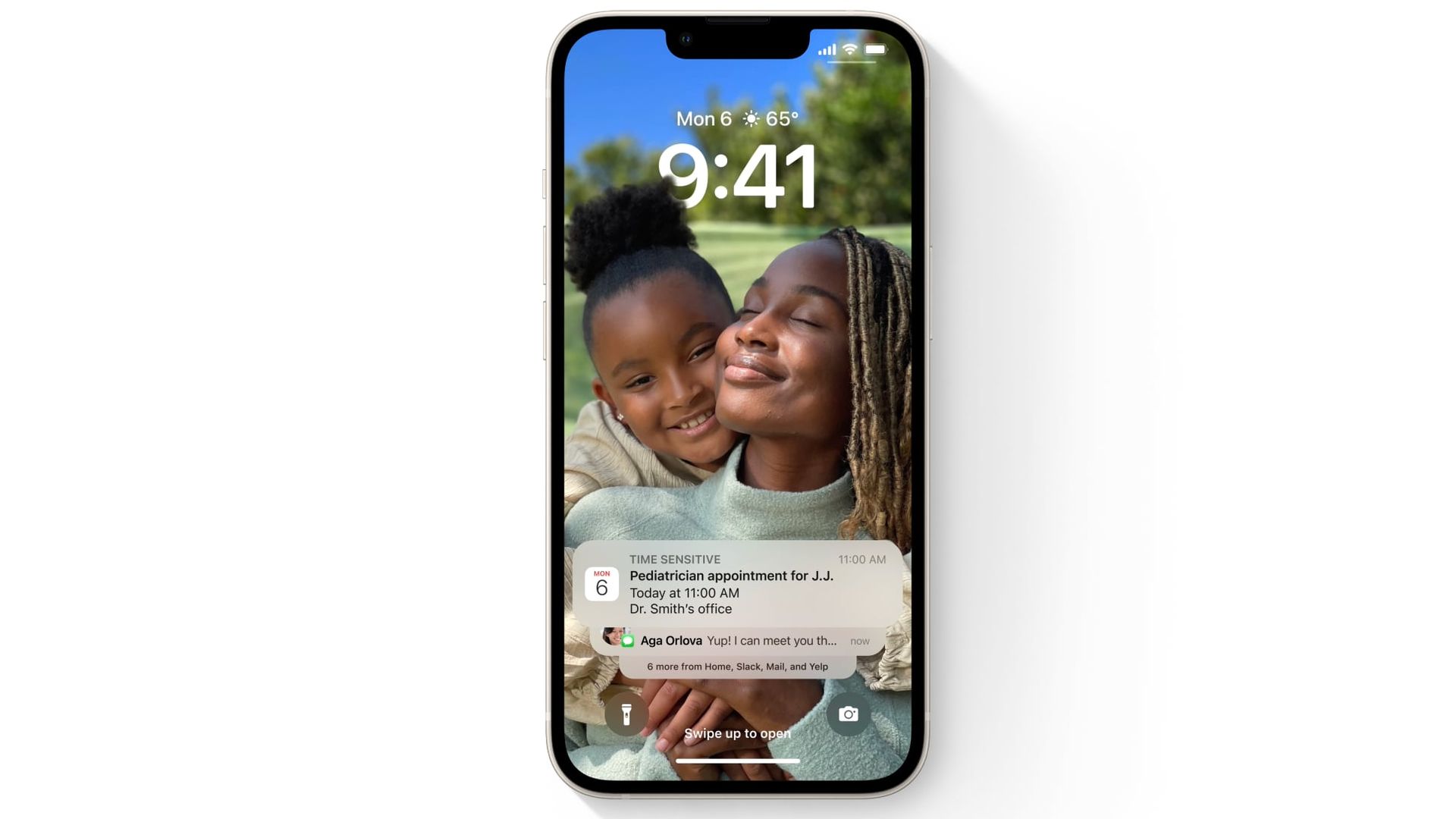
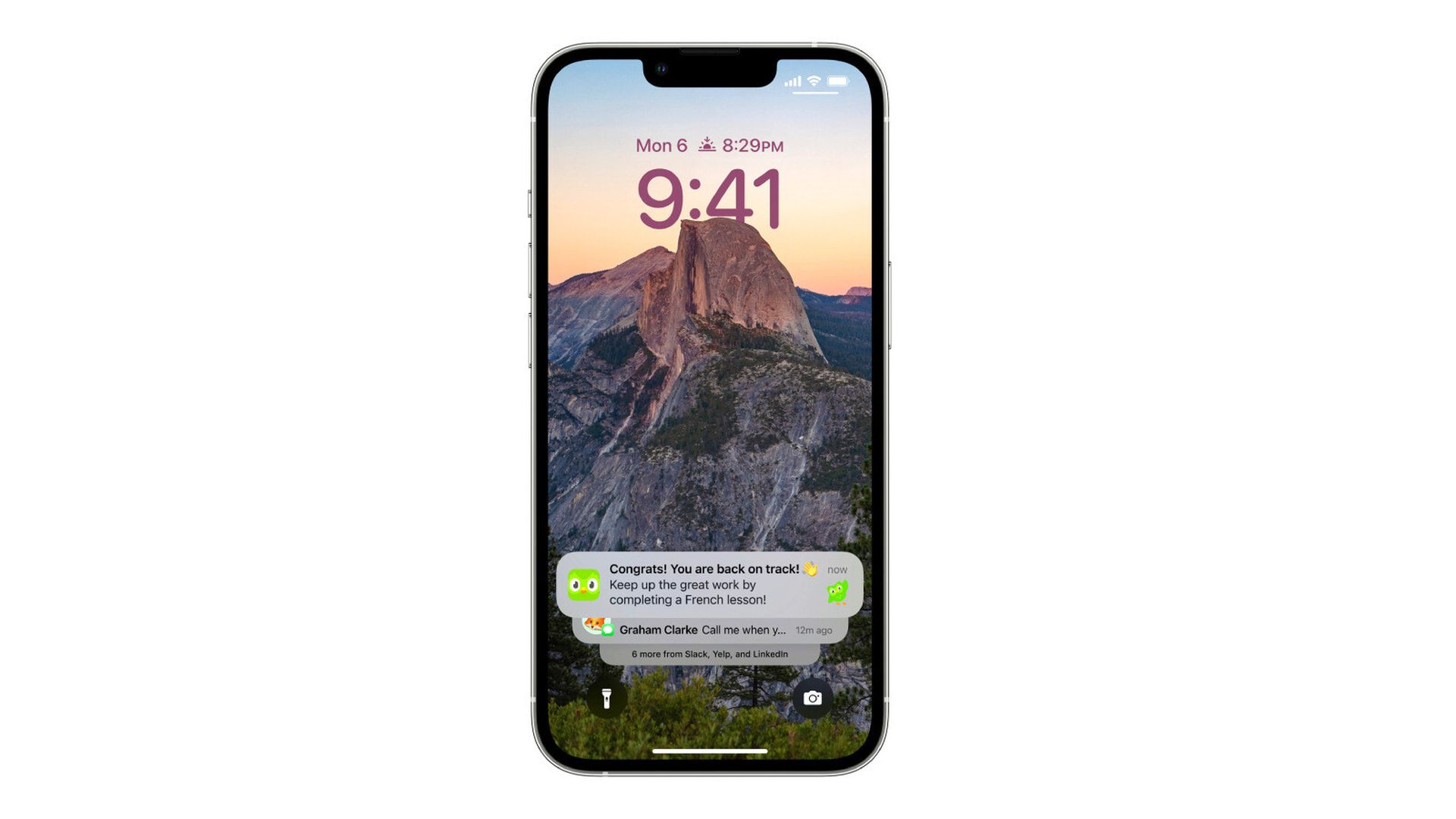
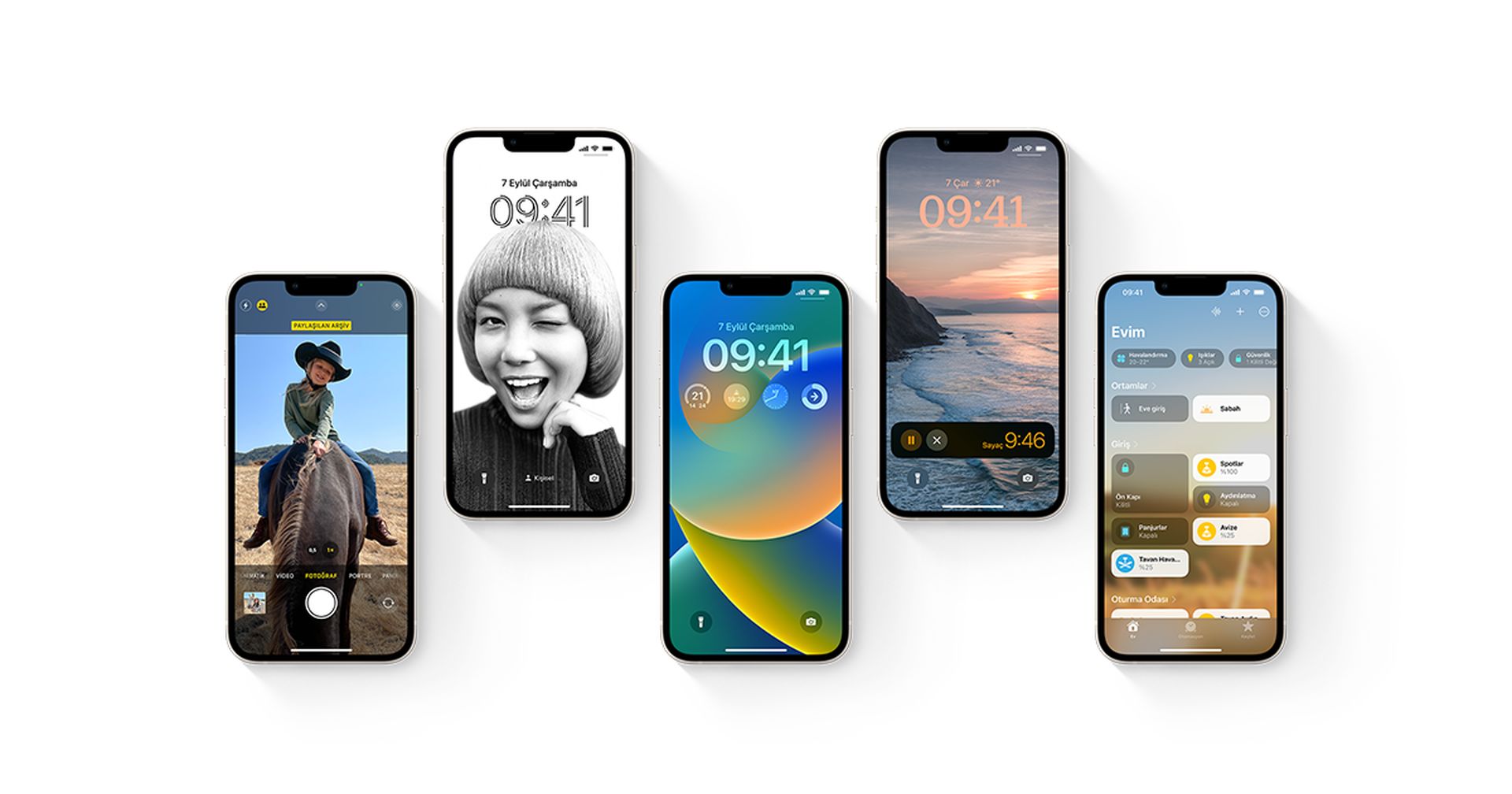
Apple realizó modificaciones significativas en la pantalla de bloqueo del iPhone en iOS 16, incluidas numerosas capas de personalización y la capacidad de agregar widgets. Apple modificó la forma en que aparecen las alertas e introdujo opciones sobre cómo deberían mostrarse como parte de su cambio de imagen de diseño. Las notificaciones ahora aparecen en la parte inferior de la pantalla en lugar de en la parte superior debido al nuevo diseño de la pantalla de bloqueo. Esto da como resultado un aviso más modesto que no interfiere con ningún widget que haya instalado. Puede ver las alertas deslizando hacia arriba desde la parte inferior de la pantalla y luego hacia abajo para ocultarlas.

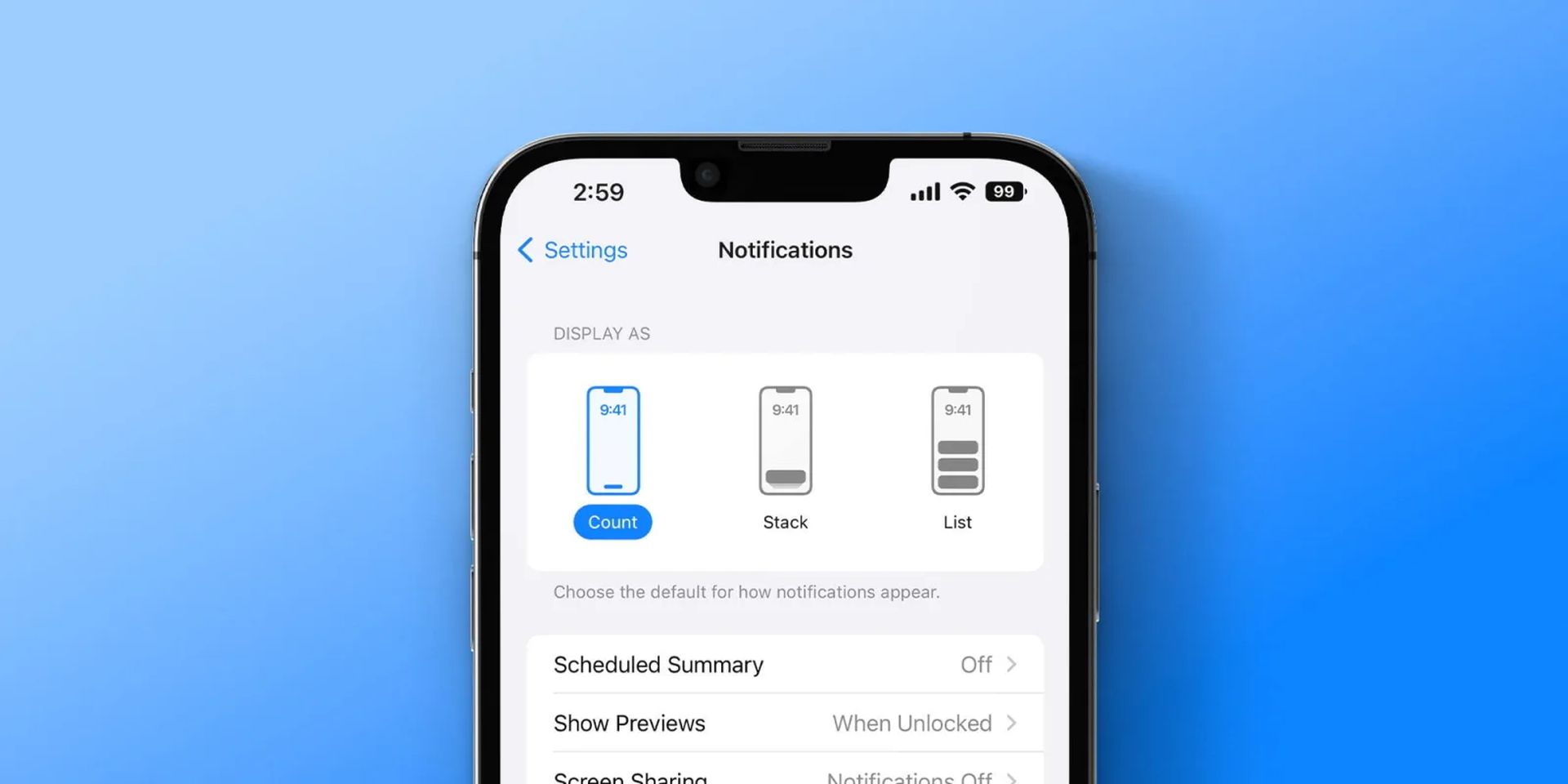
También puede ajustar la disposición de la lista de notificaciones en la pantalla de bloqueo pellizcándola. Las alertas se pueden mostrar como una lista convencional, una pila o un recuento numérico que indica la cantidad de notificaciones que requieren su atención. También puede elegir uno de estos diseños como el predeterminado de su pantalla de bloqueo a través de una nueva opción en Configuración.
  Comprobación de archivos de Call of Duty Cold War: ¿Cómo solucionarlo?
En este artículo, cubriremos cómo cambiar la visualización de notificaciones de iOS 16, para que no se pierda ninguna de sus notificaciones.
¿Cómo cambiar la visualización de notificaciones de iOS 16?
  1. En su iPhone, abra la aplicación Configuración.
  2. Selecciona Notificaciones.
  3. Seleccione Mostrar como.
  4. Elija entre las siguientes opciones: Contar, Apilar o Listar.
En este artículo, cubriremos cómo cambiar la visualización de notificaciones de iOS 16, para que no se pierda ninguna de sus notificaciones.
¿Cómo cambiar la visualización de notificaciones de iOS 16?

Eso es todo lo que hay que saber sobre cómo cambiar la visualización de notificaciones de iOS 16. El ajuste se realizará instantáneamente y todas las alertas futuras deberían aparecer en la pantalla de bloqueo según la configuración elegida.

¿Debo actualizar a iOS 16?

Si bien iOS 16 tiene algunas características nuevas excelentes, es mejor que espere iOS 16.1, iPadOS 16.1 y posiblemente macOS Ventura, todos los cuales estarán disponibles en octubre. Se ofrecen nuevas funciones, así como una experiencia más estable. Incluso si desea actualizar a iOS 16 de inmediato, esperar hasta después del primer lanzamiento suele ser una buena elección. Al menos puede darle a Apple una o dos semanas hasta que esté disponible la actualización de corrección de errores de iOS 16.0.1. Si desea obtener más información, asegúrese de consultar si actualizo a iOS 16 ahora o espero.
  La FTC pretende liberar a los consumidores de las trampas de las suscripciones con una nueva regla de hacer clic para cancelar
En este artículo, cubriremos cómo cambiar la visualización de notificaciones de iOS 16, para que no se pierda ninguna de sus notificaciones.
¿Cómo cambiar la visualización de notificaciones de iOS 16?

Esperamos que haya disfrutado este artículo sobre cómo cambiar la visualización de notificaciones de iOS 16. Si lo hizo, estamos seguros de que también disfrutará leyendo algunos de nuestros otros artículos, como cómo crear un fondo de pantalla de Stranger Things en iOS 16, iOS 16: Cómo crear grupos de pestañas de Safari o las nuevas características y cambios de iOS 16.1.

Source: ¿Cómo cambiar la visualización de notificaciones de iOS 16?

Related Posts

Cómo restablecer su lavavajillas Bosch cuando los botones no responden

Cómo restablecer su lavavajillas Bosch cuando los botones no responden

Cómo monitorear fácilmente su uso de datos de AT&T y evitar excedentes

Cómo monitorear fácilmente su uso de datos de AT&T y evitar excedentes

Qué hace restablecer el cifrado de extremo a extremo en iPhone, iPad o Mac

Qué hace restablecer el cifrado de extremo a extremo en iPhone, iPad o Mac

Cómo elegir el método de reinicio correcto para dispositivos Samsung Galaxy

Cómo elegir el método de reinicio correcto para dispositivos Samsung Galaxy

Cómo restablecer su lavavajillas Bosch cuando los botones no responden
Tech

Cómo restablecer su lavavajillas Bosch cuando los botones no responden

Cómo monitorear fácilmente su uso de datos de AT&T y evitar excedentes
Tech

Cómo monitorear fácilmente su uso de datos de AT&T y evitar excedentes

Qué hace restablecer el cifrado de extremo a extremo en iPhone, iPad o Mac
Tech

Qué hace restablecer el cifrado de extremo a extremo en iPhone, iPad o Mac

Cómo elegir el método de reinicio correcto para dispositivos Samsung Galaxy
Tech

Cómo elegir el método de reinicio correcto para dispositivos Samsung Galaxy

Google presenta AI Inbox para organizar tareas y actualizaciones de Gmail
Tech

Google presenta AI Inbox para organizar tareas y actualizaciones de Gmail

TechBriefly ES

© 2021 TechBriefly is a Linkmedya brand.

  • About
  • About Tech Briefly
  • Blog
  • Contact
  • Contact Us
  • Cover Page
  • Privacy Policy
  • TechBriefly
  • Terms and Conditions

Follow Us

No Result
View All Result
  • Tech
  • Business
  • Geek
  • How to
  • about
    • About Tech Briefly
    • Terms and Conditions
    • Privacy Policy
    • Contact Us

This website uses cookies. By continuing to use this website you are giving consent to cookies being used. Visit our Privacy and Cookie Policy.
