

¡Expliquemos cómo cambiar el tema de Outlook en la guía de hoy! Uno de los muchos beneficios destacados de usar Outlook es la capacidad de modificar el tema de Microsoft Outlook; la aplicación incluye una variedad de opciones configurables, incluido el color de fondo de MS Outlook, el esquema de color del diseño y el tema general. Además, el tema de Microsoft Outlook se puede cambiar en cualquier momento.
Aquí se explica cómo cambiar el tema de Outlook para una experiencia más personalizada.
¿Cómo cambiar el tema de Outlook en Windows?
Inicie sesión primero en Microsoft Outlook, ya sea que lo use a través de la suite Microsoft Office 365 o Outlook.com. Luego, continúe con los métodos a continuación para cambiar el tema en Outlook de manera eficiente. Haga clic aquí para iniciar sesión en Outlook.
Paso 1: navegue a la configuración y seleccione el tema de la bandeja de entrada
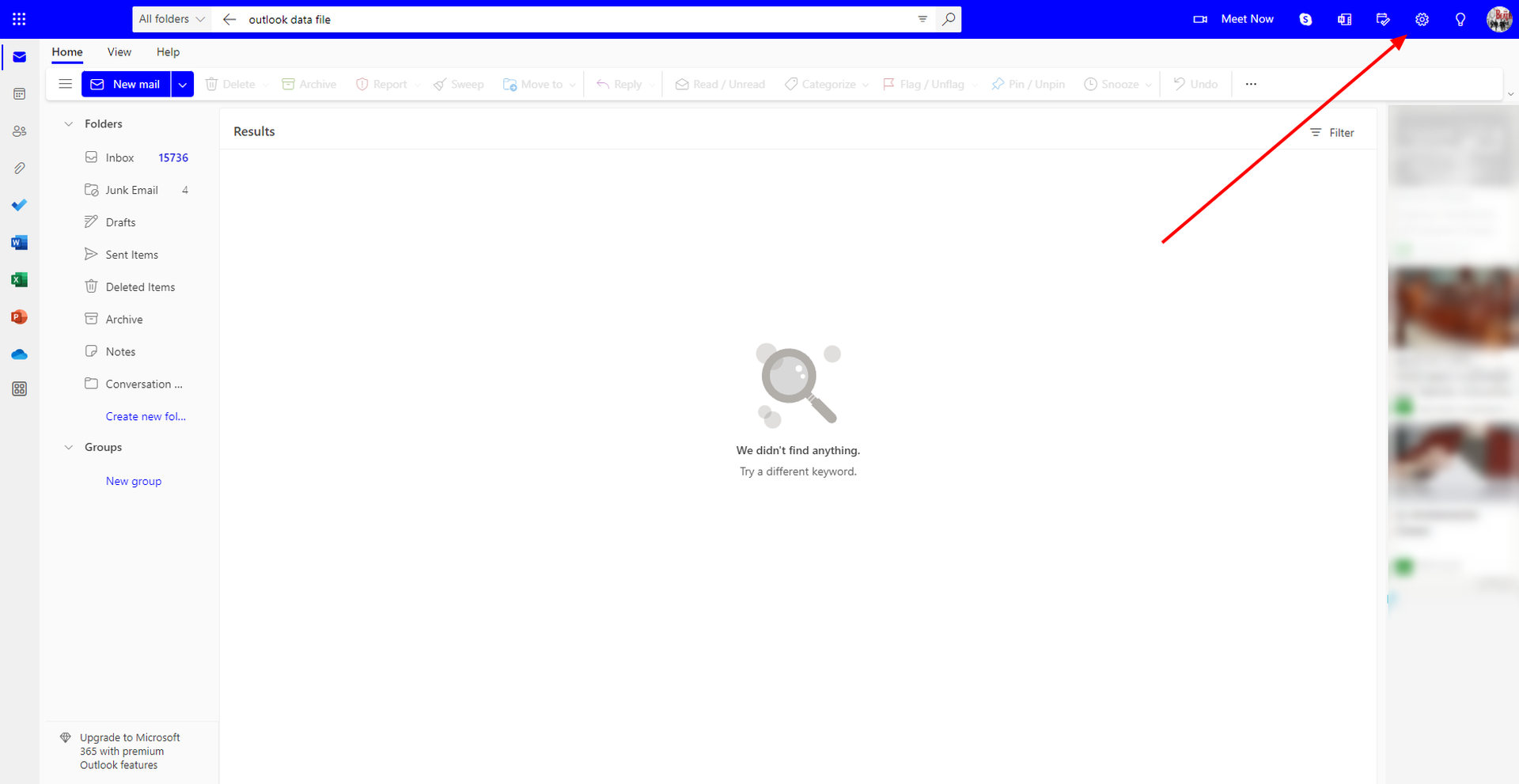
Después de iniciar sesión en Microsoft Outlook, seleccione el ícono de ajustes en la esquina superior derecha para acceder ajustes. Lo necesitará para comenzar a modificar el tema de la bandeja de entrada de la cuenta de Outlook. A continuación, seleccione un tema de la sección Destacados.
Paso 2: elige una apariencia y guárdala
También puede:
- Ir a Ajustes.
- Seleccionar “General” y “Apariencia“.
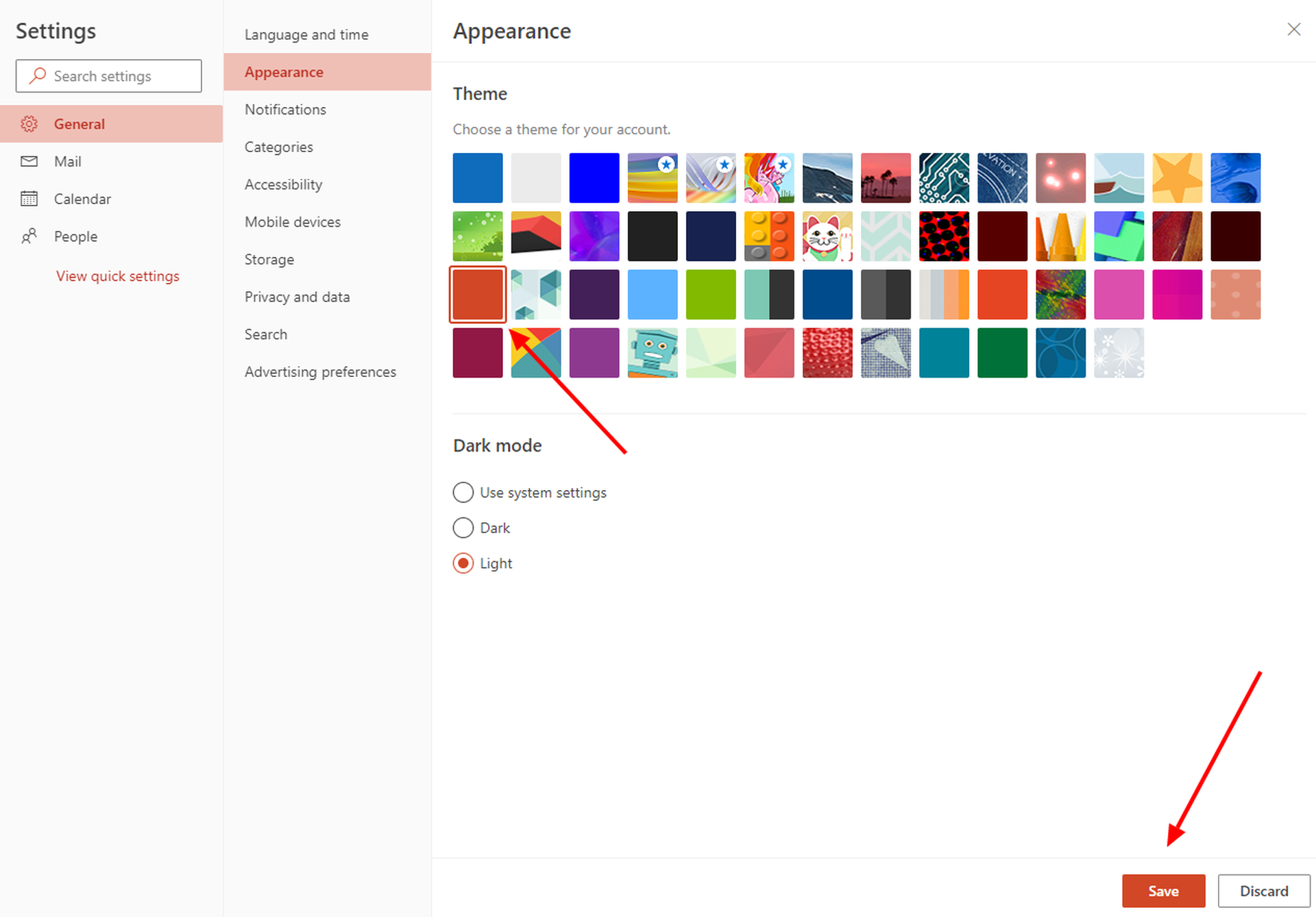
Y habrá una plétora de temas con varios esquemas de color para elegir. Haga clic en el tema deseado y luego presione “Ahorrar” para guardar los cambios.
¿Cómo cambiar el tema de Outlook en MAC?
¿Quiere aprender a cambiar el tema de Outlook en MAC? Luego siga las instrucciones a continuación para activar y modificar el tema de su aplicación:
- Ir a panorama > preferencias > General.
- Seleccionar Luz, Oscuroo Sistema en el Apariencia (este último permitirá que Outlook coincida con la configuración predeterminada del sistema).
- Haga clic en el tema deseado en el Tema sección.
- Seleccione o desmarque la casilla de verificación activar transparencia de la ventana para activar o desactivar la transparencia de la ventana.
- Examine el efecto de los cambios a medida que los realiza y, cuando esté satisfecho con los resultados, cierre la ventana General.
¡Esto es todo lo que necesita!
De esta manera, ha aprendido a cambiar el tema de Outlook; también puede aprender cómo crear una encuesta rápida en Outlook visitando nuestra guía.
Preguntas más frecuentes
Aquí hay algunas preguntas frecuentes sobre Outlook. ¡Vamos a profundizar en ello!
¿Cómo crear una firma de correo electrónico en Outlook?
Para configurar una firma de correo electrónico en Outlook
- Opciones se puede encontrar en el Herramientas sección del menú principal.
- Navegar hacia Formato de correo pestaña y elija la firma.

- Hacer clic Nuevo debajo de la pestaña de firma.
- Ingrese el nombre apropiado para la nueva firma y luego haga clic en DE ACUERDO.
- Bajo “Editar firma“, escriba su texto preferido, luego haga clic en DE ACUERDO y DE ACUERDO de nuevo.
¡Hecho!
¿Cómo puede acceder a una cuenta de correo electrónico de AOL con Outlook?
Para configurar una cuenta de correo electrónico de AOL en Outlook:
- Seleccionar Herramientas desde la opción de configuración de la cuenta en el menú principal de Outlook.
- Vaya a la pestaña de correo electrónico y luego haga clic en NUEVO.
- Haz eso intercambio de microsoft, POP3, IMAPo HTTP son elegidos.
- Se debe hacer clic en Siguiente.
- Ingrese su totalidad AOL dirección de correo electrónico y su nombre.
- Después de eso, asegúrese de que el correo electrónico de Internet esté seleccionado haciendo clic en Siguiente.
- Haga clic en siguiente una vez más.
- Ahora, en tipo de cuenta, elija IMAP.
- Ingresar “imágen.aol.com” como el servidor de correo entrante.

- Ingrese “smtp.aol.com” como el servidor de correo saliente (SMTP).
- Ingrese su nombre de pantalla de AOL como nombre de usuario, seguido de su contraseña de AOL.
- Vaya a la pestaña del servidor saliente tocando opciones adicionales.
- Marque la casilla de autenticación de solicitud “Mi servidor saliente” (SMTP).
- Vaya a la pestaña “Avanzado” e ingrese “587” para el servidor saliente (SMTP) en los números de puerto del servidor. Después de eso, haga clic en Aceptar, luego en Siguiente y finalmente haga clic en
- Termine haciendo clic en el botón cerrar.
¡Así de sencillo!
¿Cómo puede bloquear cualquier dirección de correo electrónico en Outlook?
Debe ingresar la dirección de correo electrónico del remitente no deseado en su sistema:
- Para lograr esto, use la lista de Outlook.com.
- En Outlook.com barra de herramientashaga clic en el botón de configuración.
- Se pueden encontrar más opciones de correo en el menú.
- Siga el enlace de remitentes seguros y en la lista negra en la opción de prevención de correo electrónico no deseado.
- Seleccionar Obstruido remitentes.
- Ahora ingrese la dirección de correo electrónico no deseada que debe incluirse en la lista negra.
Por cierto, si está molesto con los correos electrónicos no deseados, aprenda cómo finalizar todos los correos electrónicos no deseados en Outlook aquí.




