
TechBriefly ES
  • Tech
  • Business
  • Geek
  • How to
  • about
    • About Tech Briefly
    • Terms and Conditions
    • Privacy Policy
    • Contact Us
No Result
View All Result
TechBriefly ES
No Result
View All Result
Home Articles
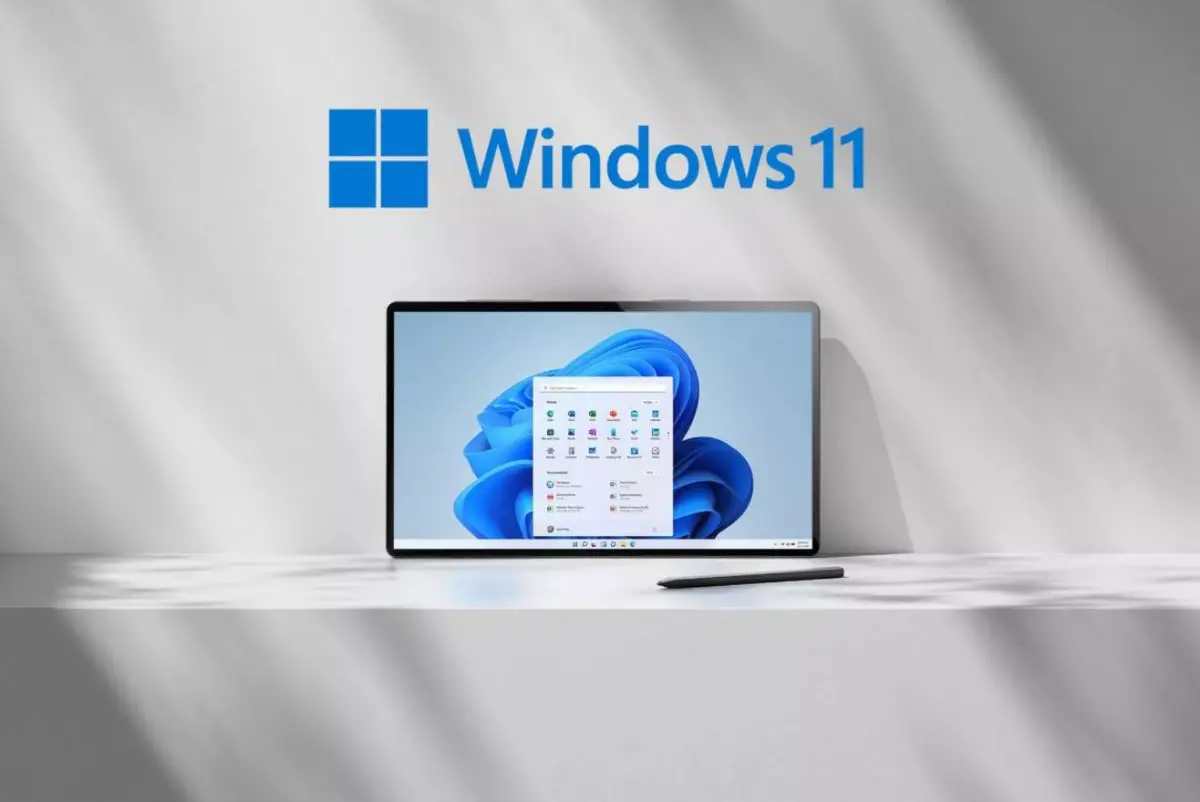
¿Cómo buscar archivos y aplicaciones en Windows 11?

¿Cómo buscar archivos y aplicaciones en Windows 11?

byKerem Gülen
06/11/2021
in Articles, How to
Reading Time: 2 mins read
Share on FacebookShare on Twitter

Si no sabes cómo buscar archivos y aplicaciones en Windows 11, no te preocupes porque hoy te vamos a ayudar.

¿Cómo buscar archivos y aplicaciones en Windows 11?

Existen varios métodos para localizar rápidamente aplicaciones o archivos en Windows 11.

Windows + S

Simplemente puede buscar aplicaciones, documentos y archivos en Windows 11 presionando la tecla de acceso rápido de Windows + S en cualquier momento. Empiece a escribir en la ventana de búsqueda tan pronto como aparezca, y los resultados aparecerán a continuación. Si desea limitar su búsqueda a una categoría determinada, haga clic en uno de los títulos que se encuentran debajo de la barra de búsqueda. Por ejemplo, si está buscando una aplicación, haga clic en “Aplicaciones”.

Use el botón de búsqueda ubicado en la barra de tareas

Puede acceder al menú de búsqueda de Windows en cualquier momento haciendo clic en el icono de búsqueda en su barra de tareas (que se asemeja a una lupa). Si no ve este ícono en su barra de tareas, simplemente vaya a Configuración e ingrese a Personalización, luego haga clic en la barra de tareas, seleccione Elementos de la barra de tareas y encienda el interruptor ubicado junto a “Buscar”.
  Socios.com será el socio fan token oficial de la UEFA
¿Cómo buscar archivos y aplicaciones en Windows 11?

Escriba su búsqueda directamente en el menú Inicio

Solo necesita hacer clic en el ícono de Inicio, luego puede buscar directamente una palabra. Se le indicarán los resultados al instante y podrá navegar a través de ellos.

Ver también:
¿Cómo personalizar el menú Inicio de Windows 11 usando Start11?

Explorador de archivos

También puede buscar archivos en el Explorador de archivos. Puede usar la tecla de acceso rápido de Windows + E para abrir el explorador de archivos, o puede hacer clic en el ícono de la carpeta que debería estar ubicado en su barra de tareas. Verá una barra de búsqueda en la esquina superior derecha, use esta área para realizar su búsqueda. El Explorador de archivos le mostrará los resultados en un momento.


Tags: Cómo

Related Posts

Las 3 mejores herramientas gratuitas de generación de historias de IA (¡las probamos todas!)

Las 3 mejores herramientas gratuitas de generación de historias de IA (¡las probamos todas!)

Elon Musk dice “Seguiré apoyando a Dogecoin”

Elon Musk dice “Seguiré apoyando a Dogecoin”

¿Cómo convertirse en un hombre lobo en Sims 4?

¿Cómo convertirse en un hombre lobo en Sims 4?

Nueva demanda de iPhone de Apple por problemas de batería

Nueva demanda de iPhone de Apple por problemas de batería

OpenAI inyecta 250 millones de dólares al puente cerebro-IA de Merge Labs de Altman
Tech

OpenAI inyecta 250 millones de dólares al puente cerebro-IA de Merge Labs de Altman

Capcom revela Resident Evil: Requiem modo clásico y cintas de tinta
Tech

Capcom revela Resident Evil: Requiem modo clásico y cintas de tinta

Cómo aplicar protectores de pantalla sin burbujas de aire
Tech

Cómo aplicar protectores de pantalla sin burbujas de aire

Verizon soluciona la interrupción de la red nacional después de un apagón de 10 horas
Tech

Verizon soluciona la interrupción de la red nacional después de un apagón de 10 horas

Netflix lanza podcasts de vídeo originales para desafiar el dominio de YouTube
Tech

Netflix lanza podcasts de vídeo originales para desafiar el dominio de YouTube

TechBriefly ES

© 2021 TechBriefly is a Linkmedya brand.

  • About
  • About Tech Briefly
  • Blog
  • Contact
  • Contact Us
  • Cover Page
  • Privacy Policy
  • TechBriefly
  • Terms and Conditions

Follow Us

No Result
View All Result
  • Tech
  • Business
  • Geek
  • How to
  • about
    • About Tech Briefly
    • Terms and Conditions
    • Privacy Policy
    • Contact Us

This website uses cookies. By continuing to use this website you are giving consent to cookies being used. Visit our Privacy and Cookie Policy.


