
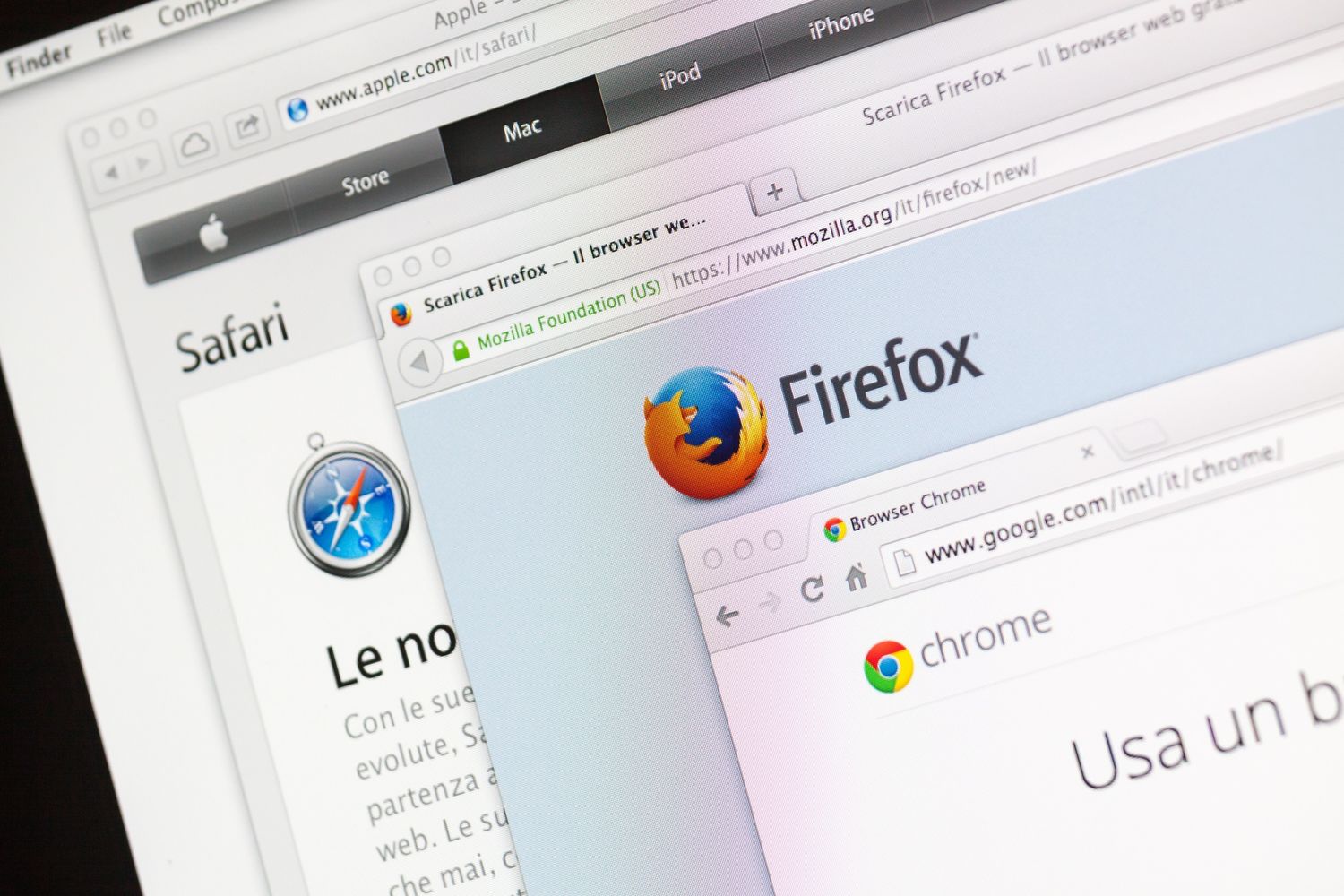
Recopilamos pasos fáciles de seguir sobre cómo borrar el historial del navegador en todos sus dispositivos.
Todos los navegadores web realizan un seguimiento de una lista de los sitios que ha visitado. Puede borrar este registro en cualquier momento, eliminando su historial de navegación de su computadora, teléfono inteligente o tableta. Cada navegador mantiene su historial distinto, por lo que si ha utilizado varios navegadores, deberá borrar los registros en varias ubicaciones.
En el futuro, puede utilizar la navegación privada para visitar sitios web confidenciales sin borrar su historial. Los modos privados de los navegadores no registrarán sus sitios web visitados; por lo tanto, no tendrá que borrar su historial.
Borrar el historial del navegador en Chrome para PC y Mac
En Windows, Mac o Linux, elija el ícono de menú de tres puntos en la esquina superior derecha del navegador Google Chrome, coloque el cursor del mouse sobre “Más herramientas”, luego seleccione “Borrar datos de navegación”. También puede abrir la ventana de preferencias presionando Control + Shift + Eliminar en una PC. En una Mac, presione Comando + Mayús + Eliminar para acceder al menú de configuración. La tecla de retroceso en una Mac tiene la etiqueta “Eliminar”. La tecla Eliminar junto a las teclas Inicio y Editar no funciona.
Si desea eliminar toda su actividad en línea, vaya a la parte superior de la pantalla y elija “el comienzo de los tiempos” en el cuadro desplegable. Luego, seleccione “Historial de exploración” en el menú desplegable en la parte superior de la pantalla. También puede optar por borrar otra información personal de esta página, como su historial de descargas, cookies y caché del navegador.
Borrar el historial del navegador en Chrome para Android, iPhone y iPad
Puede borrar su historial de navegación en Google Chrome en Android, iPhone y iPad tocando el ícono de menú de tres puntos y siguiendo esta ruta: Configuración> Privacidad> Borrar datos de navegación. Para eliminar el rango de tiempo que desea, vaya a la lista desplegable en la parte superior de la pantalla y elija un período de tiempo. Seleccione el “comienzo de los tiempos” si desea borrar todo el historial. Marque la opción “Historial de navegación” y elija “Borrar datos” o “Borrar datos de navegación”. También puede optar por eliminar varias categorías de datos personales de esta página, como cookies y archivos en caché.
Borrar el historial del navegador en Safari para iPhone y iPad
Vaya a la aplicación Configuración para borrar su historial de navegación de Safari en un iPhone o iPad. Abra la aplicación Configuración y vaya a Safari> Borrar historial y datos del sitio web. Cuando haya terminado de seleccionar sus opciones, toque la opción “Borrar historial y datos” para finalizar su selección. Este botón borrará todos los datos de navegación, incluidas las cookies y el caché.

Borrar el historial del navegador en Safari para Mac
Haga clic en Historial> Limpiar historial en la barra de menú en la parte superior de la pantalla para borrar su historial de navegación en Safari en una Mac. Seleccione “Borrar historial” en el menú desplegable. Para borrar todo, elija “todo el historial”. Safari borrará su historial de navegación, cookies, archivos en caché y otros datos relacionados con el navegador de Internet.

Borrar el historial del navegador en Mozilla Firefox
Haga clic en el símbolo del menú de tres líneas en la esquina superior derecha de Firefox en la PC para acceder a Biblioteca> Historial> Limpiar historial reciente para borrar su historial de navegación. También puede acceder a esto presionando Ctrl + Shift + Delete en Windows o Command + Shift + Delete en una Mac. Elimina todo tu historial de navegación marcando “Todo” en la parte superior de la ventana y seleccionando “Historial de navegación y descargas” de la lista completa de datos para borrar. También puede optar por borrar otra información personal de aquí, como sus cookies, caché, datos del sitio web sin conexión y preferencias específicas del sitio web.

Borrar el historial del navegador en Microsoft Edge
Para eliminar sus datos de navegación en Microsoft Edge, haga clic en el icono de menú de tres puntos> Historial> botón de menú de tres puntos. Desde allí, elija Borrar datos de navegación. También puede usar el atajo Ctrl + Shift + Delete para acceder a esto en Windows o Command + Shift + Delete en Mac. Asegúrese de que la casilla “Historial de exploración” esté marcada y luego presione el botón “Borrar”. También puede optar por borrar otros tipos de información personal de esta página, como su historial de descargas, datos almacenados en caché, cookies y pestañas guardadas. Haga clic en el botón “Borrar” después de decidir qué datos desea eliminar.

Borrar el historial del navegador en Opera
Para borrar el historial de su navegador en Opera, presione Ctrl + H en PC o Comando + H en Mac para abrir su página de historial. Haga clic en “Borrar datos de navegación” en la esquina superior derecha. Puede seleccionar qué información desea eliminar y el rango de tiempo, como el historial reciente, todo el historial, cookies, caché y datos de formulario de autocompletar. Una vez que decida, haga clic en el botón “Borrar datos”.







