
TechBriefly ES
  • Tech
  • Business
  • Geek
  • How to
  • about
    • About Tech Briefly
    • Terms and Conditions
    • Privacy Policy
    • Contact Us
No Result
View All Result
TechBriefly ES
No Result
View All Result
Home Tech
¿Cómo bloquear aplicaciones en iPhone?

¿Cómo bloquear aplicaciones en iPhone?

byÖnder Erdine
20/08/2022
in Tech
Reading Time: 3 mins read
Share on FacebookShare on Twitter

En este artículo, cubriremos cómo bloquear aplicaciones en iPhone, para que pueda mejorar la seguridad y limitar el uso de las más adictivas.

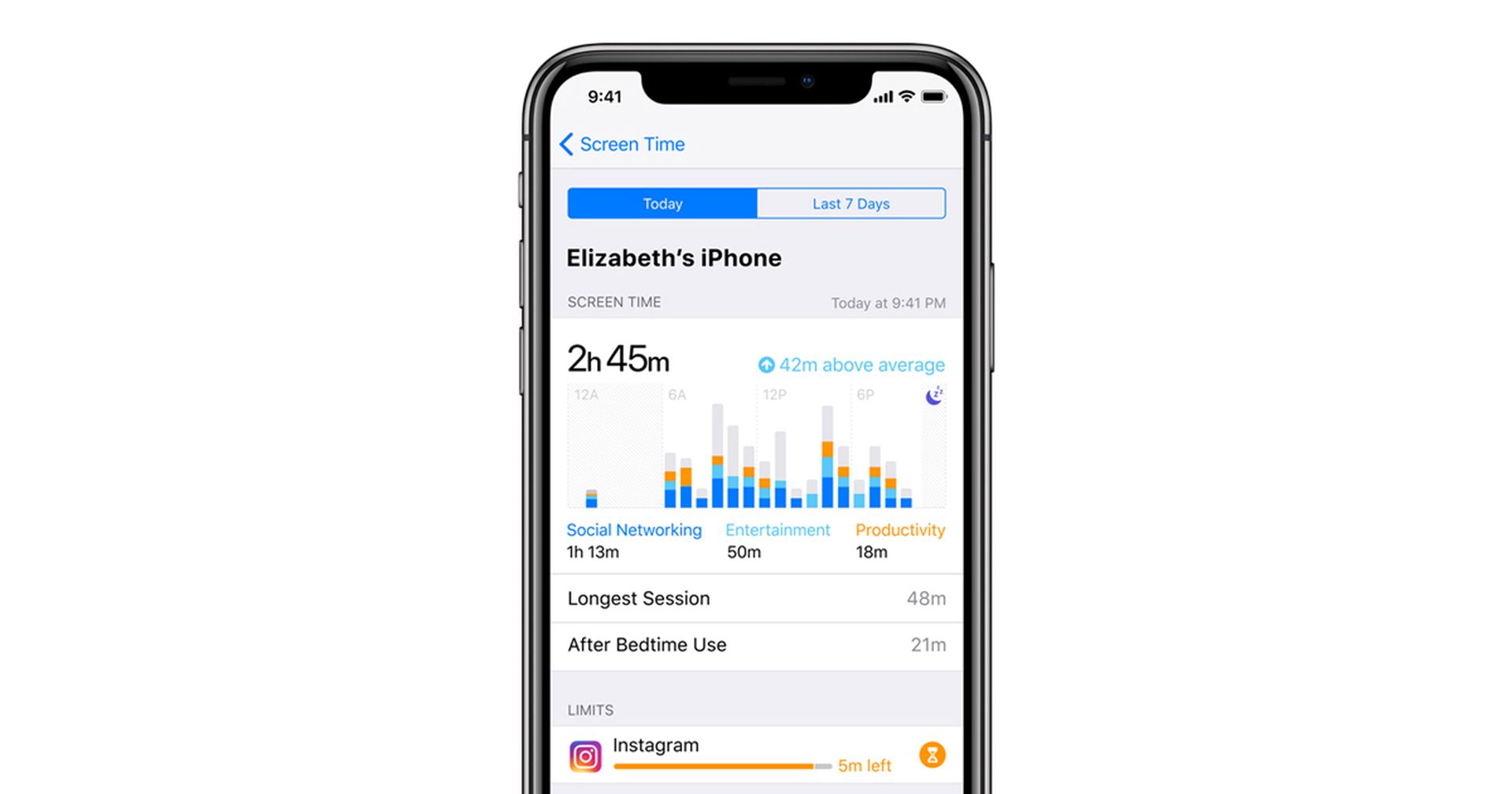
Bloquear aplicaciones en su iPhone puede ayudarlo a brindar un grado adicional de seguridad a la información importante y personal, así como a limitar la frecuencia con la que usa las más adictivas. Desafortunadamente, Apple no proporciona un medio oficial para bloquear cada programa; sin embargo, existe un truco de Screen Time que le permite proteger temporalmente sus aplicaciones importantes. Te mostramos cómo bloquear aplicaciones en tu iPhone si deseas limitar la frecuencia con la que navegas por las aplicaciones de redes sociales o mantener determinadas aplicaciones ocultas a ojos curiosos.
En este artículo, cubriremos cómo bloquear aplicaciones en iPhone, para que pueda mejorar la seguridad y limitar el uso de las más adictivas.
¿Cómo bloquear aplicaciones en iPhone?

¿Cómo bloquear aplicaciones en iPhone?

Puede limitar el tiempo que puede usar una determinada aplicación en un día con la función Screen Time de Apple, y una vez que se agote el tiempo, la única forma de acceder es ingresando su contraseña. Básicamente, esto bloquea la aplicación durante el día, pero debe alcanzar el límite diario. La buena noticia es que la aplicación solo tiene que estar abierta durante un minuto.
  La aplicación web de Google Home agrega controles de dispositivos en la vista previa pública
En este artículo, cubriremos cómo bloquear aplicaciones en iPhone, para que pueda mejorar la seguridad y limitar el uso de las más adictivas.
¿Cómo bloquear aplicaciones en iPhone?
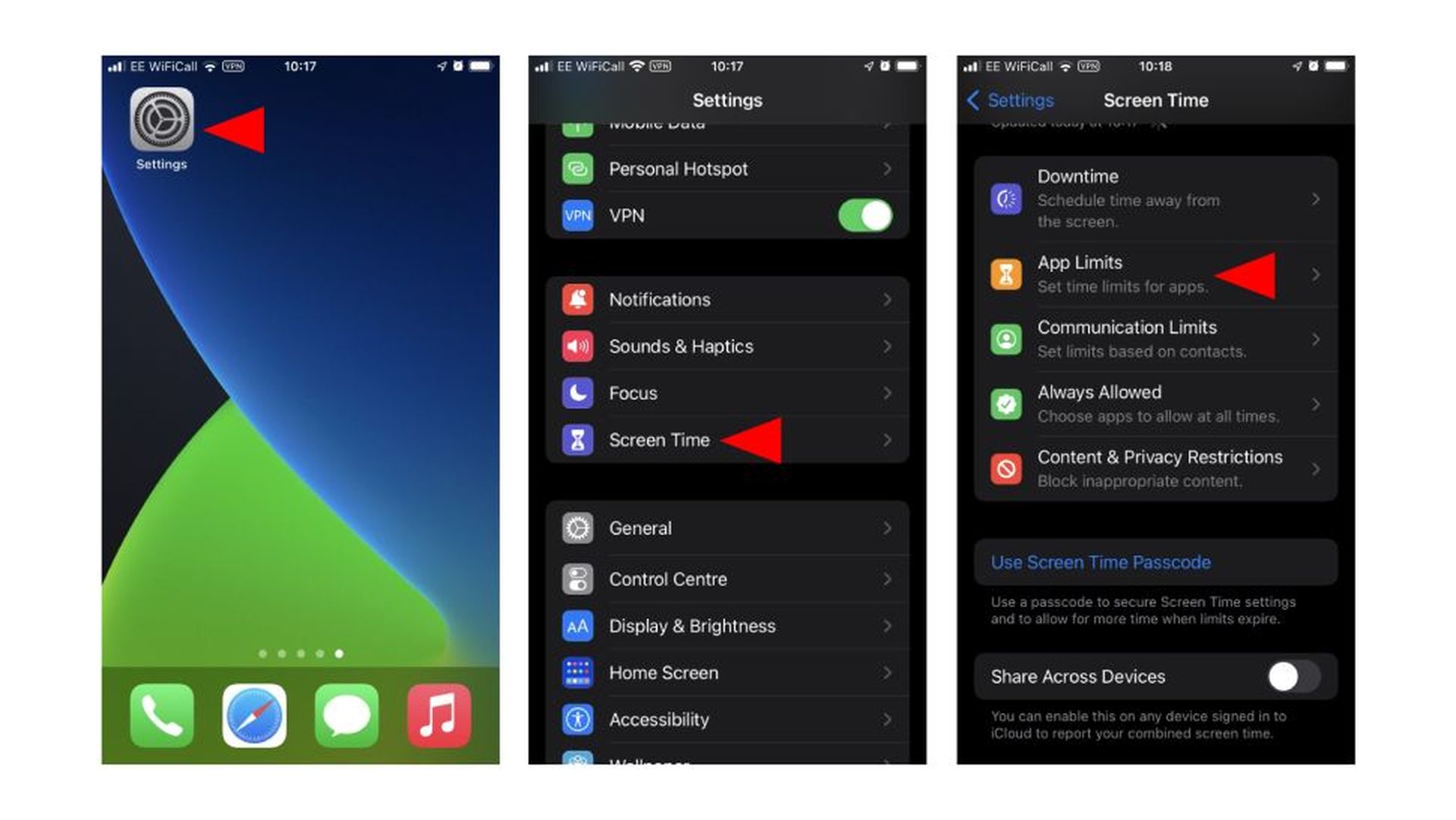
  • Navega a la aplicación Configuración en tu iPhone.
  • Establezca un nuevo código de acceso para las limitaciones de tiempo de pantalla yendo a Tiempo de pantalla y tocando “Usar código de acceso de tiempo de pantalla”.
  • Después de eso, ve a “Límites de la aplicación” y elige “Agregar límite”.
  • Busque la categoría o aplicación que desea bloquear y presione “Siguiente”.
En este artículo, cubriremos cómo bloquear aplicaciones en iPhone, para que pueda mejorar la seguridad y limitar el uso de las más adictivas.
¿Cómo bloquear aplicaciones en iPhone?
  • Establezca la restricción de tiempo en el número de horas o minutos necesarios en el menú de tiempo. Configure el temporizador en un minuto para bloquear la aplicación.
  • Seleccione “Agregar” después de habilitar la opción “Bloquear al final del límite”.
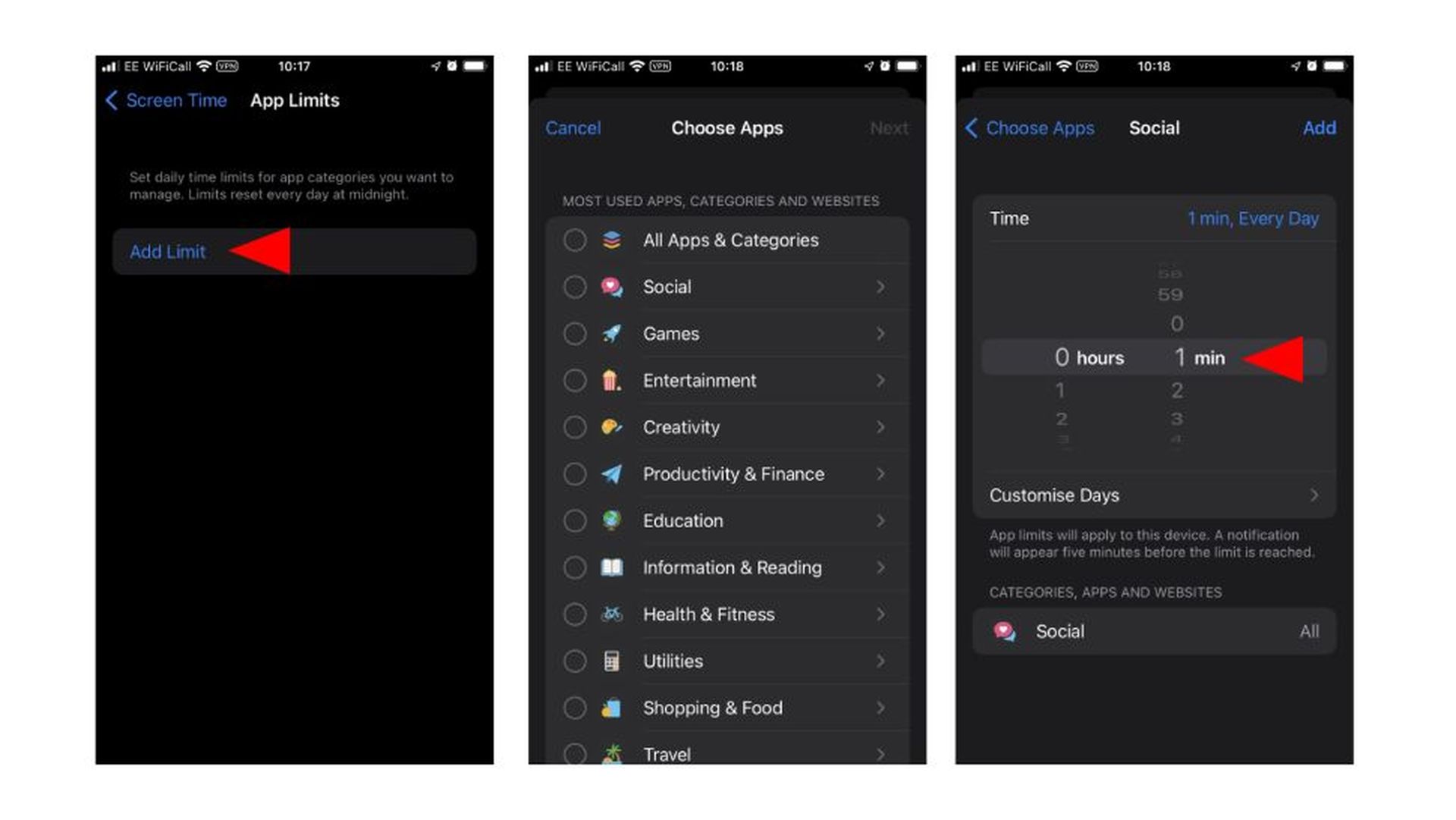
En este artículo, cubriremos cómo bloquear aplicaciones en iPhone, para que pueda mejorar la seguridad y limitar el uso de las más adictivas.
¿Cómo bloquear aplicaciones en iPhone?

Eso es todo al respecto. Cuando la aplicación alcance su límite de tiempo, le preguntará si desea agregar más tiempo para usar la aplicación. Sin embargo, para utilizarlos, debe ingresar el código de acceso de Screen Time. Esta restricción también puede compartirse en todos sus dispositivos, incluido el iPad.

  El espacio y el tiempo alcanzan velocidades de subsecución con su procesador ZK para datos SQL

Esperamos que haya disfrutado este artículo sobre cómo bloquear aplicaciones en iPhone. Si lo hizo, estamos seguros de que también disfrutará leyendo algunos de nuestros otros artículos, como que se ha publicado la corrección de fallas de seguridad de Apple iPhone para el error de día cero, o el evento iPhone 14 podría tener lugar el 7 de septiembre.

Source: ¿Cómo bloquear aplicaciones en iPhone?

Related Posts

Capcom revela Resident Evil: Requiem modo clásico y cintas de tinta

Capcom revela Resident Evil: Requiem modo clásico y cintas de tinta

Cómo aplicar protectores de pantalla sin burbujas de aire

Cómo aplicar protectores de pantalla sin burbujas de aire

Netflix lanza podcasts de vídeo originales para desafiar el dominio de YouTube

Netflix lanza podcasts de vídeo originales para desafiar el dominio de YouTube

Verizon soluciona la interrupción de la red nacional después de un apagón de 10 horas

Verizon soluciona la interrupción de la red nacional después de un apagón de 10 horas

Capcom revela Resident Evil: Requiem modo clásico y cintas de tinta
Tech

Capcom revela Resident Evil: Requiem modo clásico y cintas de tinta

Cómo aplicar protectores de pantalla sin burbujas de aire
Tech

Cómo aplicar protectores de pantalla sin burbujas de aire

Verizon soluciona la interrupción de la red nacional después de un apagón de 10 horas
Tech

Verizon soluciona la interrupción de la red nacional después de un apagón de 10 horas

Netflix lanza podcasts de vídeo originales para desafiar el dominio de YouTube
Tech

Netflix lanza podcasts de vídeo originales para desafiar el dominio de YouTube

Google lanza una página renovada de Exploración de tendencias con Gemini
Tech

Google lanza una página renovada de Exploración de tendencias con Gemini

TechBriefly ES

© 2021 TechBriefly is a Linkmedya brand.

  • About
  • About Tech Briefly
  • Blog
  • Contact
  • Contact Us
  • Cover Page
  • Privacy Policy
  • TechBriefly
  • Terms and Conditions

Follow Us

No Result
View All Result
  • Tech
  • Business
  • Geek
  • How to
  • about
    • About Tech Briefly
    • Terms and Conditions
    • Privacy Policy
    • Contact Us

This website uses cookies. By continuing to use this website you are giving consent to cookies being used. Visit our Privacy and Cookie Policy.
