

Las bajas velocidades de fotogramas en League of legends pueden deberse a problemas con el hardware o el software. En los videojuegos, la velocidad de fotogramas por segundo (FPS) determina el rendimiento de su juego en función de los aspectos visuales proyectados. Por lo tanto, el conocimiento de cómo aumentar los FPS en LoL es esencial.
Al ser un juego con pocos recursos, League of legends funciona bastante bien en la mayoría de las PC, incluso en máquinas más antiguas. Por lo tanto, cuando experimenta velocidades de fotogramas más lentas de lo normal, es posible que el problema no sea la capacidad de su sistema para ejecutar el juego.
Esta breve exposición, por lo tanto, lo ayuda a solucionar y corregir rápidamente los FPS lentos en League of legends.
Ajustar la configuración de vídeo de League of Legends
Comenzamos con las cosas fáciles pero críticas: la configuración de video para su juego. Puede aumentar significativamente los FPS cuando juega LoL o cualquier otro juego al reducir ciertas configuraciones de gráficos.
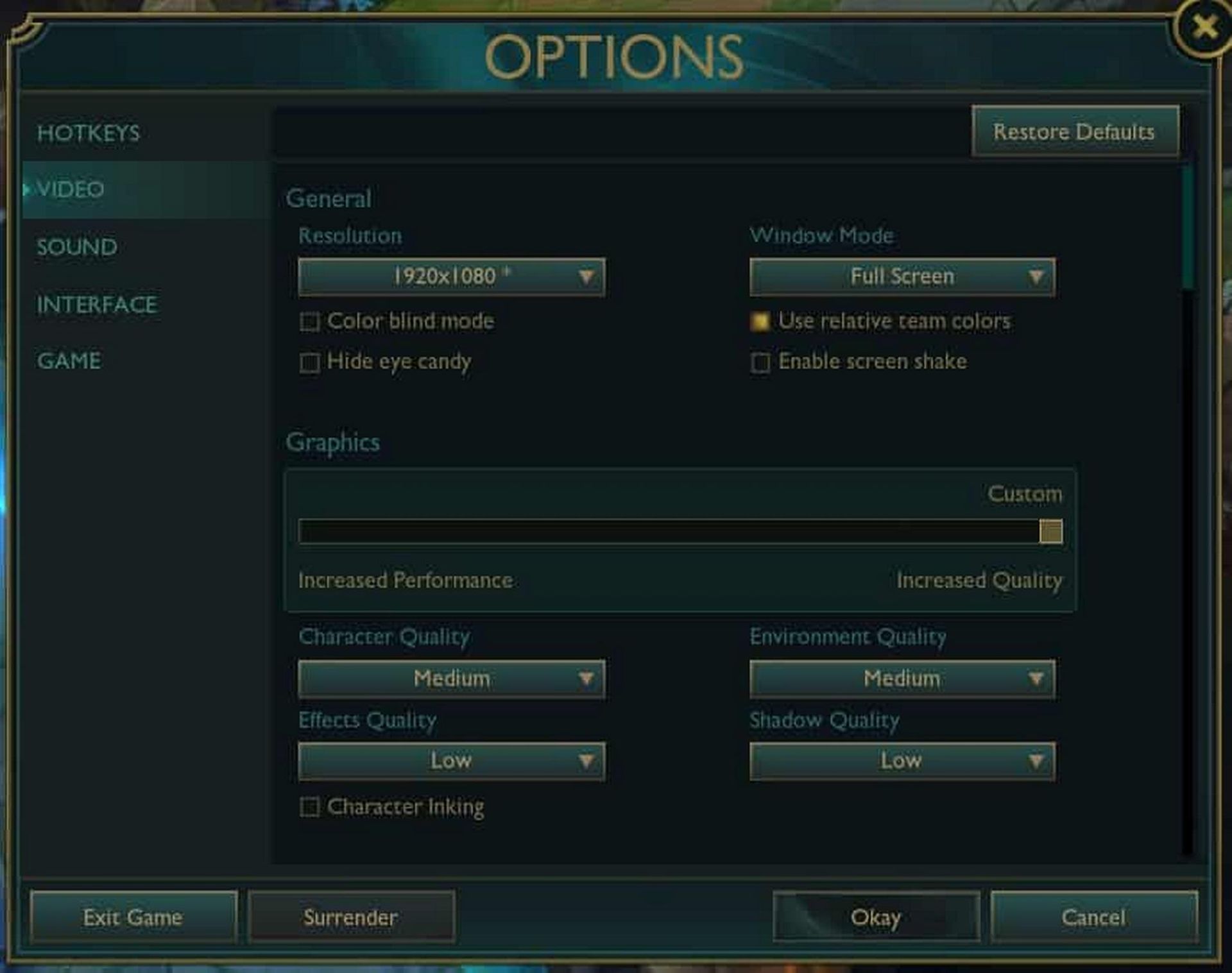
Al sacrificar la calidad visual, puedes hacer que tu juego de LoL se ejecute mucho más rápido. Sin embargo, no necesariamente tienes que jugar usando las peores configuraciones; es solo una cuestión de ajustar los parámetros de video existentes para encontrar un punto óptimo entre un rendimiento aceptable y una calidad visual con la que pueda vivir.
Deshabilite o elimine las aplicaciones en segundo plano no utilizadas
Finalizar los procesos en segundo plano no esenciales es un buen truco para mejorar el rendimiento del juego en Windows.
Cada vez que se inicia Windows, un montón de software se ejecuta en segundo plano y consume una cantidad significativa de la potencia de procesamiento de su PC. Por lo tanto, se recomienda que ejecute un inicio limpio de su PC.
Además de un inicio limpio, puede aprovechar los “Programas y características de Windows” para desinstalar cualquier programa que acapare recursos que pueda haber instalado.
Algunos programas maliciosos se ejecutan ocultos en segundo plano, por lo que “Programas y características de Windows” no los detecta. Dichos programas se pueden descubrir ejecutando un análisis de malware utilizando un software antivirus confiable.
Repara el registro de tu sistema
Cada programa que instala modifica diversos elementos del registro del sistema (una base de datos maestra que almacena los ajustes de configuración para su sistema operativo y todo el software instalado)
Con el tiempo, este registro del sistema se hincha y desordena. Un registro del sistema inflado perjudica el rendimiento de su dispositivo. El remedio, por lo tanto, es limpiar su registro regularmente usando una herramienta de limpieza de sistema confiable.
Enfriar una PC sobrecalentada
¿Tu League of Legends funciona bien durante un par de minutos u horas y luego parece que se ralentiza? ¿Esto va acompañado de aire caliente expulsado de su PC? Si es así, este podría ser un ejemplo clásico de una GPU sobrecalentada.
Afortunadamente, hay formas de reducir la incidencia de sobrecalentamiento en su dispositivo. Lo mejor es limpiar las rejillas de ventilación y los ventiladores de su dispositivo con aire comprimido. Si lo hace, mejora el flujo de aire y reduce las temperaturas de funcionamiento de su máquina.
Los refrigeradores para portátiles y los ventiladores eternos también son formas novedosas de mantener tu PC fresca cuando juegas a LoL.
Restablece tu tarjeta gráfica
Un jugador puede usar el Panel de control de NVIDIA o el Centro de control Catalyst de AMD para configurar sus perfiles de gráficos preferidos. Si bien esta es una excelente manera de optimizar sus experiencias de juego, a veces la configuración de su tarjeta gráfica puede interferir con la calidad visual de League of Legends.
Restablecer los parámetros de la tarjeta gráfica a su configuración predeterminada le da al juego control sobre sus gráficos. Luego, puede ajustar la configuración de gráficos del juego para mejorar los FPS, como se mencionó anteriormente.
Actualice sus controladores
Cada versión de actualización de los controladores de su computadora viene con optimizaciones esenciales y correcciones de errores.
Por lo general, su juego LoL viene con controladores preempaquetados instalados cuando conecta el juego por primera vez a su dispositivo. Desafortunadamente, con el tiempo, los controladores se vuelven obsoletos y deben actualizarse para mantener su juego fluido y desinhibido.
Se recomienda actualizar todos los demás controladores en su dispositivo de juego, ya que en última instancia actualizará todos los controladores críticos que interactúan con su juego y tarjeta gráfica.
Configura tu sistema operativo para su mejor rendimiento
Si el sistema operativo de su dispositivo de juego tiene poca potencia, es posible que League of Legends no funcione de manera óptima, lo que incluye su calidad visual y FPS.
Por lo tanto, se recomienda configurar su sistema para obtener el mejor rendimiento antes de iniciar LoL. Es posible que también sea necesario deshabilitar funciones adicionales como Aero en el sistema operativo Windows. La desfragmentación de sus discos duros también podría tener beneficios significativos. Del mismo modo, se recomienda ajustar la configuración de energía de su sistema para permitir un alto rendimiento.
Source: ¿Cómo aumentar los FPS en LOL?




