
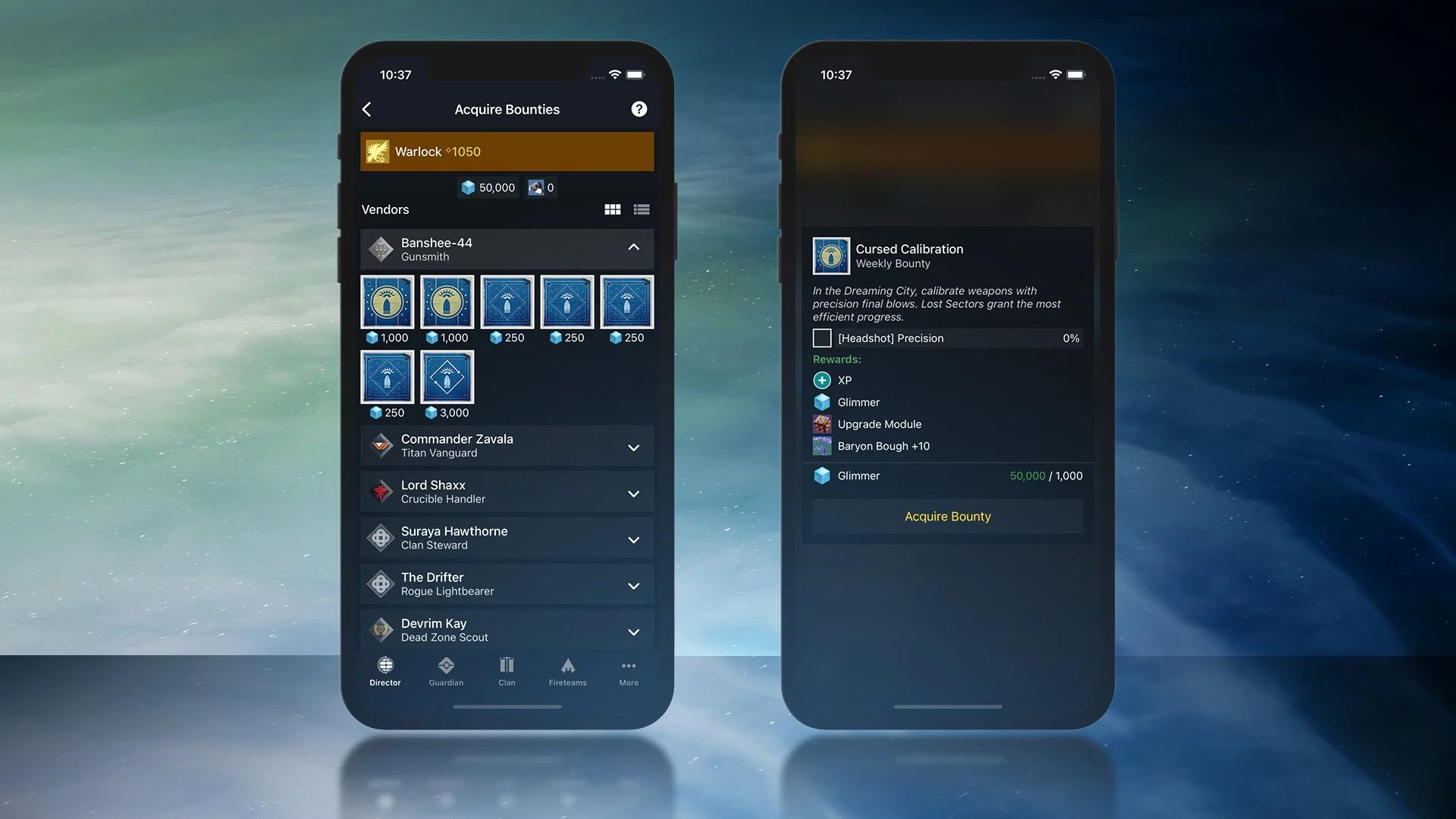
Algunos de nuestros lectores gamers nos informaron que encontraron que la aplicación Destiny 2 Companion no funcionaba. Si experimenta el mismo problema, no se preocupe porque tenemos algunas soluciones para usted.
Dondequiera que te lleve la vida, la aplicación complementaria oficial de Destiny 2 te mantiene conectado con tu aventura de Destiny. Puede iniciar sesión en la plataforma a través de Stadia, Xbox Live, Steam y PlayStation Network. DIRECTOR. Puede ver el contenido destacado más reciente y monitorear su progreso hacia recompensas, misiones y desafíos una vez que inicie la aplicación complementaria de Destiny 2.
4 posibles soluciones para el problema de la aplicación Companion de Destiny 2 que no funciona
A continuación, hemos preparado algunas sugerencias de solución para el error de la aplicación Destiny 2 Companion que no funciona para ustedes, nuestros queridos lectores. Dado que el error se debe principalmente a un problema con su teléfono, algunos cambios que realice en su teléfono serán suficientes para corregir los errores en la aplicación Destiny 2 Companion.
Si el error de la aplicación Destiny 2 Companion no funciona se debe a un problema con los servidores de Destiny 2, desafortunadamente, no hay mucho que puedas hacer. Puedes consultar la situación actual en los servidores de Destiny 2 desde este enlace. Entonces, sin más preámbulos, aquí están nuestras correcciones recomendadas para el error de la aplicación Destiny 2 Companion que no funciona.
- Actualizar la aplicación complementaria de Destiny 2
- Reinicie y borre el caché de la aplicación Destiny 2 Companion
- Actualizar la aplicación complementaria de Destiny 2
- Vuelve a iniciar sesión en la aplicación complementaria de Destiny 2
- Vuelve a instalar la aplicación complementaria de Destiny 2
Actualizar la aplicación complementaria de Destiny 2
Su aplicación actual puede contener problemas y errores; la actualización incluye correcciones sustanciales. Para solucionar el problema de que la aplicación Companion de Destiny 2 no funciona, actualice la aplicación desde Google Play o App Store. Además, los problemas de compatibilidad pueden ser los culpables del error. Por otro lado, Bungie lanza actualizaciones de compatibilidad para Destiny 2. Los procedimientos que se enumeran a continuación solo se aplican a dispositivos con Android.
- Comience abriendo Google Play Store en su dispositivo Android
- Deslice de izquierda a derecha para mostrar el menú
- Localiza la aplicación complementaria de Destiny 2
- Si hay una actualización, iníciela.
Después de que su teléfono termine de actualizar la aplicación Destiny 2 Companion, inicie amablemente la aplicación para ver si su problema de Destiny 2 Companion no funciona se solucionó o no.
Reinicie y borre el caché de la aplicación Destiny 2 Companion
El error de la aplicación complementaria de Destiny 2 que no funciona puede ser un error a corto plazo. Sugerimos forzar el cierre y el reinicio de la aplicación, ya que le permite a su teléfono recargar algunos servicios cruciales para que la aplicación funcione. Para hacer esto:
Vuelva a iniciar la aplicación después de borrar la memoria RAM en un dispositivo iOS
Para acceder a las aplicaciones en su dispositivo Android, vaya a Ajustes > Aplicaciones
Encuentre Destiny 2 desplazándose hacia abajo en la lista de programas y luego haga clic en él
Haga clic en el Botón Forzar paradaconfirme su acción y la aplicación se cerrará en la siguiente pantalla
Si hacerlo no resuelve el problema de que la aplicación complementaria de Destiny 2 no funciona, debe borrar el caché de la aplicación. Para hacer esto:
- Ir a Configuración>Aplicaciones/Administrador de aplicaciones en tu dispositivo Android
- Ahora busca el Aplicación complementaria de Destiny 2 y haga clic en él
- Dirígete a la página de información de la aplicación complementaria de Destiny 2
- Selecciona el Almacenamiento opción
- Haga clic en el Borrar datos y Limpiar cache Botones para borrar el caché y los datos de Destiny 2
Inicie la aplicación después de eso para ver si el problema de la aplicación Destiny 2 Companion no funciona se ha solucionado.
Vuelve a iniciar sesión en la aplicación complementaria de Destiny 2
Debe volver a iniciar sesión en Destiny 2 si aún necesita aceptar los Términos de condiciones actualizados. Antes de aceptar la pregunta de TOC, debe cerrar la sesión de su cuenta y volver a ella para solucionar el problema de la aplicación complementaria de Destiny 2 que no funciona. Para hacerlo:
- Lanzar el Aplicación complementaria de Destiny 2 en su teléfono inteligente iOS o Android
- Luego seleccione el Más pestaña
- En el menú, seleccione Ajustes
- A continuación, desplácese hacia abajo y seleccione el Desconectar Enlace
Vuelve a iniciar sesión en tu cuenta de Destiny 2 Companion para ver si se ha solucionado el error de la aplicación Destiny 2 Companion que no funciona.
Vuelve a instalar la aplicación complementaria de Destiny 2
La aplicación complementaria de Destiny 2 dejará de funcionar si sus archivos se dañan. Su mejor opción para solucionar el problema es reinstalar el software. Hacerlo es probablemente la mejor solución para el error de la aplicación complementaria de Destiny 2 que no funciona, ya que la aplicación obtiene archivos nuevos. Para reinstalar la aplicación Destiny 2 Companion, sigue los pasos que mencionamos a continuación.
En tu dispositivo iOSmantenga presionado el ícono de la aplicación por un período breve antes de hacer clic en el ícono “x” para eliminarlo.
Después de eso, descargue el programa nuevamente desde la App Store usando el enlace aquí.
Esto debería solucionar el problema con el mal funcionamiento de la aplicación complementaria de Destiny 2.
Para desinstalar Destiny 2 en un dispositivo Android:
- Navega a Configuración > Aplicaciones > Destiny 2
- Presione el botón Desinstalar
- Descarga la aplicación complementaria de Destiny 2 nuevamente desde el enlace aquí.
Espero que esta guía haya podido ayudarte a resolver el error de la aplicación Destiny 2 Companion que no funciona. Si nuestras sugerencias funcionaron para usted, ¡estamos muy contentos! Si necesita ayuda para reclamar sus recompensas de temporada, le sugerimos que consulte nuestra guía sobre cómo reclamar recompensas de temporadas pasadas en Destiny 2.
Source: ¿Cómo arreglar que la aplicación complementaria de Destiny 2 no funcione?



