
Un excelente recurso para la navegación por la ciudad es Apple Maps. Numerosos usuarios de iOS se quejaron recientemente de que sus Apple Maps no hablaban a pesar de haber realizado una solución de problemas simple. Dado que entendemos por completo su agravación, se nos ocurrieron seis remedios efectivos que podría usar. ¿Cuál es mejor para ti? Descubrir.
¿Cómo arreglar Apple Maps que no habla?
Si su Apple Maps no habla, pruebe las soluciones que le proporcionamos a continuación.
Habilitar la navegación por voz en Maps en iPhone
Quizás la característica más genial que se haya agregado a los mapas es la navegación por voz. Conducir sin navegación por voz requiere más tiempo y es similar a conducir a ciegas. No puedes simplemente detenerte y mirar tus mapas de esa manera; puede meterse en muchos problemas. Simplemente habilite la navegación por voz en iPhone Maps:
- En tu iPhone, ve a Configuración.
- Toca Mapas mientras te desplazas.
- Vaya a Configuración > Conducción y navegación.
- En Volumen de la voz de navegación, busque Volumen alto/normal/bajo. Además, Maps ahora tiene disponible la navegación por voz.
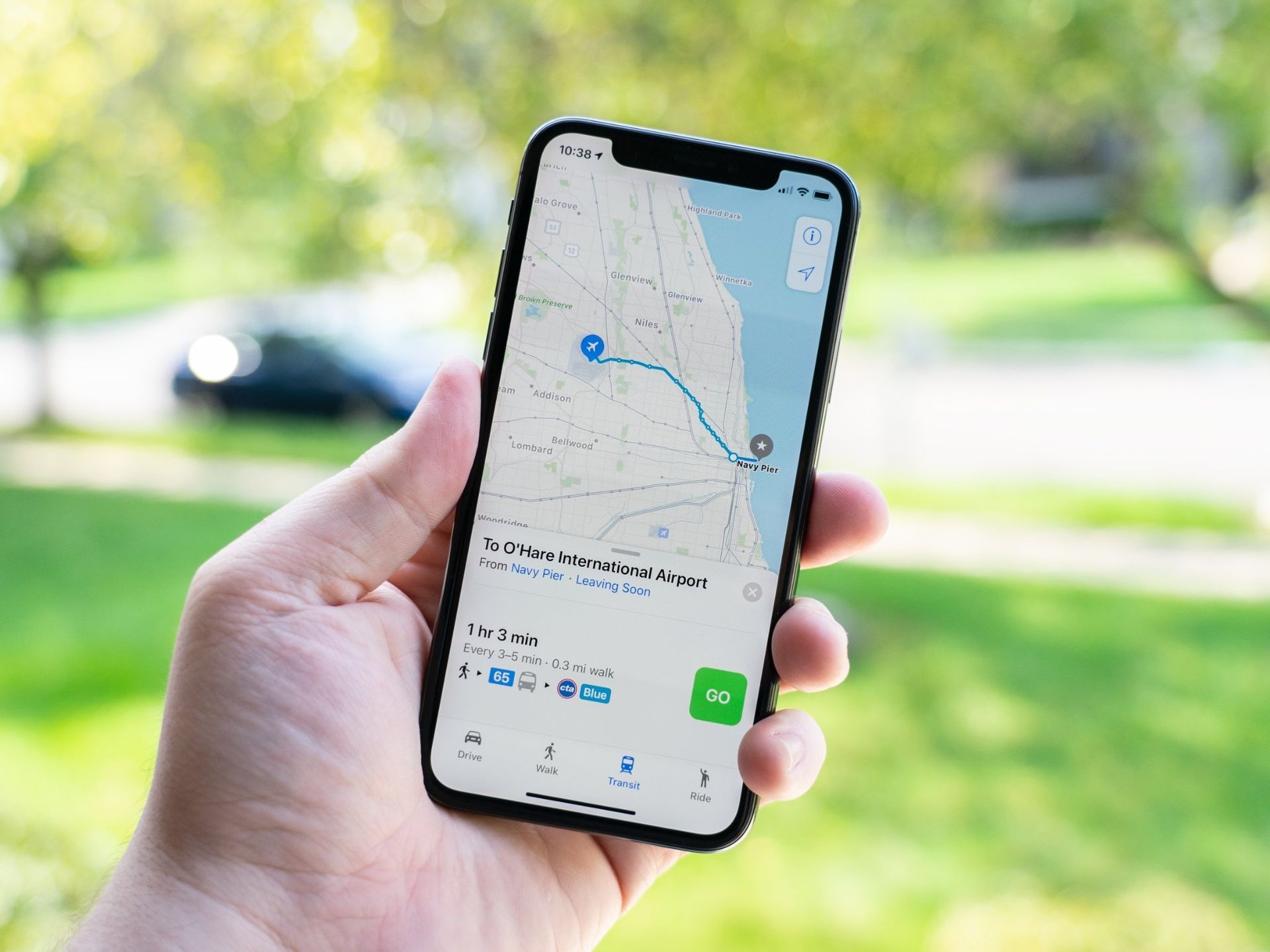
6 correcciones para Apple Maps que no hablan
Pasemos a una mayor resolución de problemas de Apple Maps ahora que está seguro de que la configuración de Navegación por voz está habilitada.
Actualizar servicios de ubicación
Los servicios de ubicación de su iPhone pueden estar afectando el funcionamiento de sus mapas. Para asegurarse de que no interfiere, puede actualizar esta opción. Use las instrucciones a continuación para actualizar sus servicios de ubicación.
- Configuración de acceso
- Desplácese hacia abajo hasta Privacidad
- Haga clic en Servicios de ubicación
- Apague la barra.
- Reinicie su iPhone, luego regrese a Configuración, seleccione Servicios de ubicación y vuelva a encender la barra.
Vuelva a descargar la dirección de voz
Tal vez su conexión sea el problema y no un verdadero retraso en el tráfico en la ruta. Volver a descargar la guía de audio puede ayudar al funcionamiento de Apple Maps.
- Comprueba si tu iPhone está en línea
- Haga clic en Obtener indicaciones
- Iniciar mapas de Apple
Restablecer todas las configuraciones de ubicación y red
Restablecer la configuración de red y los datos de ubicación es otra opción para solucionar el problema de que Apple Maps no habla. los siguientes pasos:
- Configuración de acceso
- Desplácese para descubrir Restablecer
- Toque Restablecer configuración de red
- Toque Restablecer ubicación e historial también

Verifique la conexión Bluetooth y pause los medios hablados
Verifique que su automóvil y el iPhone estén correctamente sincronizados si está utilizando Apple Maps cuando su teléfono está conectado a Bluetooth. Además, preste atención a cualquier accesorio conectado que pueda dificultar la conexión. Estos son algunos problemas típicos que podrían ser la raíz del problema del mapa de su iPhone.
- Haga clic en Configuración y luego en Bluetooth.
- Verifique qué dispositivo está asociado con el iPhone yendo a la lista “Mis dispositivos”.
- Si es necesario, vincula tu iPhone y tu vehículo.
Lo siguiente que puede hacer es verificar los medios hablados en pausa una vez que haya arreglado la conexión Bluetooth. Por lo general, la navegación por voz está desactivada cuando escuchas podcasts y audiolibros. Los siguientes son los pasos para detener temporalmente esta configuración:
- Configuración de acceso
- Iniciar mapas
- Ubique y toque Conducción y navegación
- Activa “Pausar audio hablado”
Desinstalar y reinstalar Apple Maps
Desinstalar Maps es el siguiente paso que le recomendamos si llega a este punto y aún no puede reparar Apple Maps que no se comunica.
- Toque y mantenga presionado el logotipo de la aplicación en la pantalla de inicio
- Ubique el botón X, luego tóquelo para eliminar
- Elija Eliminar
- Abre App Store y busca Maps para reinstalar

Restaura tu iPhone
Si todo lo demás falla, restaure el iPhone, como es el caso con la mayoría de las técnicas de resolución de problemas. Dado que borrará los datos de su iPhone, este enfoque suele ser el último recomendado. Sin embargo, la restauración de su iPhone sin duda reparará Apple Maps sin hablar, si ha probado todas las alternativas que describimos anteriormente. Los pasos enumerados a continuación se pueden usar para restaurar su iPhone en iTunes:
- iTunes debe ser lanzado
- Utilice un cable USB para conectar su iPhone
- Simplemente seleccione la opción Restaurar iPhone en la pestaña Resumen
- Para confirmar, haga clic en “Restaurar”
Con suerte, disfrutó leyendo este artículo sobre las soluciones para Apple Maps que no hablan y uno de los métodos solucionó su problema. Si desea ver más artículos como este, asegúrese de visitar la comparación de Samsung S23 Ultra vs iPhone 14 Pro Max o las filtraciones de Apple iPhone 15: cuáles son los últimos rumores.
Source: ¿Cómo arreglar la función de navegación por voz de Apple Maps?