

En este artículo, repasaremos cómo ajustar el texto en Excel, para que pueda editar sus hojas de cálculo con facilidad.
Una hoja de Excel típica incluye celdas de 8,43 puntos de ancho y 15 puntos de alto. Suele tener 64 píxeles de ancho por 20 píxeles de alto. Si sus datos de texto son largos, puede aumentar el ancho de la celda para adaptarse a la longitud de los datos. En cambio, puede ajustar el texto para aumentar la altura de la fila para que los datos quepan en la celda. En este tutorial, descubrirá tres técnicas diferentes para envolver sus datos de texto para que quepan dentro de la celda.
¿Cómo ajustar texto en Excel?
Esto implica que si el texto es demasiado largo para caber dentro de su celda, se dividirá automáticamente en numerosas líneas dentro de la celda. El contenido dentro de la celda permanecerá sin cambios y no se agregarán caracteres de salto de línea. Sólo numerosas líneas parecerán estar estructuradas.

En el ejemplo anterior, el contenido dentro de la celda B2 va mucho más allá del ancho de la celda y se desborda hacia la derecha. La altura de la fila se cambió para que se ajuste a todo el texto una vez que se aplicó el ajuste de texto a la celda.
Ajustar texto de la cinta
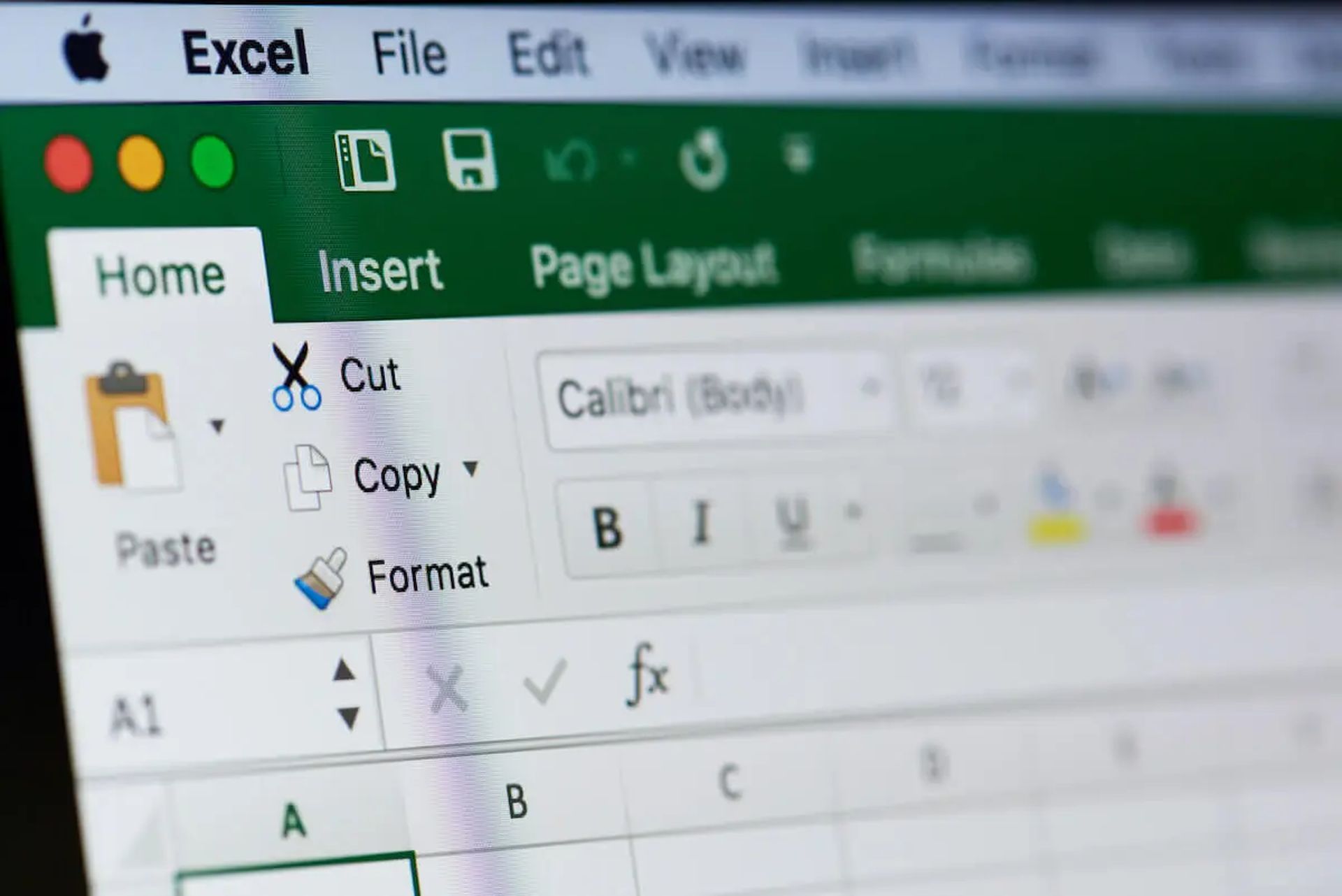
Debido a que esta es una actividad de uso frecuente, se puede encontrar en la pestaña Inicio de los comandos de la cinta. Es una buena idea elegir primero el ancho de las celdas, ya que la altura de las filas se ajustará de modo que todo el texto quepa dentro de la celda.
- Elija la celda o el rango de celdas a las que se debe aplicar el formato de ajuste de texto.
- Navega a la pestaña Inicio.
- En la sección Alineación, seleccione el comando Ajustar texto.
- ¡Esto hará que el formato aparezca en tus celdas!

Atajo de teclado para ajustar texto
No existe un método abreviado de teclado en particular para envolver texto, pero puede utilizar las teclas de acceso rápido Alt para hacerlo. Elija las celdas a las que desea agregar texto de ajuste y presione Alt, luego H, luego W. Sin duda, un método rápido y simple para aplicar el formato.
Ajustar texto en el cuadro de diálogo Formato de celdas
El cuadro de diálogo Ajustar texto contiene todas las opciones de formato disponibles para una celda en su hoja de cálculo, incluida la opción Ajustar texto. Puede acceder a este menú haciendo clic derecho en las celdas y seleccionando Formato de celdas, o usando el atajo de teclado Ctrl + 1. Vaya a la pestaña Alineación del menú, marque la opción Ajustar texto en la sección Control de texto y luego presione el botón Aceptar. Cuando desee utilizar texto ajustado y opciones de formato adicionales al mismo tiempo, esta es una alternativa perfecta.
Agregue manualmente saltos de línea para ajustar su texto
La opción de ajuste de texto estructurará su texto con saltos de línea según el ancho disponible de la celda. Puede controlar dónde aparecen los saltos de línea insertando manualmente caracteres de salto de línea en sus datos de texto. Coloque el cursor en el texto donde desea insertar un salto de línea, luego presione Entrar mientras mantiene presionada la tecla Alt. Esto inserta un carácter de salto de línea en sus datos de texto, lo que hace que se muestre en numerosas líneas de la hoja de cálculo.
Esperamos que haya disfrutado este artículo sobre cómo ajustar el texto en Excel. Si lo hizo, también le gustaría consultar nuestros otros artículos, por ejemplo, cómo crear un gráfico de barras en Excel o cómo proteger con contraseña un archivo de Excel, un PDF o un documento de Word.
Source: ¿Cómo ajustar texto en Excel?





