

En este artículo, repasaremos cómo agregar filtros de ubicación en Snapchat, para que puedas personalizar tus publicaciones en la aplicación como quieras.
Snapchat es quizás el mejor sitio de redes sociales para las personas que disfrutan de tener un suministro interminable de pegatinas y filtros. Es muy participativo y todo fomenta la creatividad y el acercamiento a la gente. Le permite agregar un lugar y aplicar un geofiltro específico, que es una de las formas en que lo ayuda a conectarse con las personas. Es un método rápido y fácil para decirles a tus amigos dónde estás o dónde has estado.

Sin embargo, si no eres un usuario experimentado de Snapchat, puede ser difícil encontrar la etiqueta de ubicación. No se preocupe, lo guiaremos a través de los pasos y le daremos algunos consejos a lo largo del camino.
¿Cómo agregar una etiqueta de ubicación en Snapchat en la aplicación para iPhone?
Si bien algunos servicios de redes sociales, como Instagram y TikTok, permiten a los usuarios acceder a sus cuentas mediante un navegador web, Snapchat se basa exclusivamente en dispositivos móviles. Si tiene un iPhone, asegúrese de tener siempre cargada la versión más reciente de la aplicación iOS para recibir la experiencia completa de Snapchat.

Ese es siempre el primer paso a dar antes de tomar cualquier acción. Una vez que hayas actualizado tu Snapchat, sigue los siguientes pasos para agregar una ubicación a una publicación:
- Tome una instantánea o un video con la aplicación Snapchat en su iPhone.
- En el lado derecho de la pantalla, presione el botón de etiqueta. Es el tercero desde la parte superior de la pantalla.
- Toque el botón “Ubicación” cuando se muestre el cajón de calcomanías.
- Se le presentará una selección de posibles lugares para elegir. Si ninguna de las pegatinas de ubicación es correcta, puede buscar un lugar específico utilizando el campo de búsqueda.
- La etiqueta de ubicación de Snapchat se mostrará en tu foto o video. Al tocar la etiqueta, puede moverla por la pantalla y modificar su apariencia.
- Cuando agrega la etiqueta de ubicación a su publicación, puede compartirla como una historia o enviarla por correo electrónico a un amigo específico. Ambas opciones se pueden encontrar en la parte inferior de la pantalla.
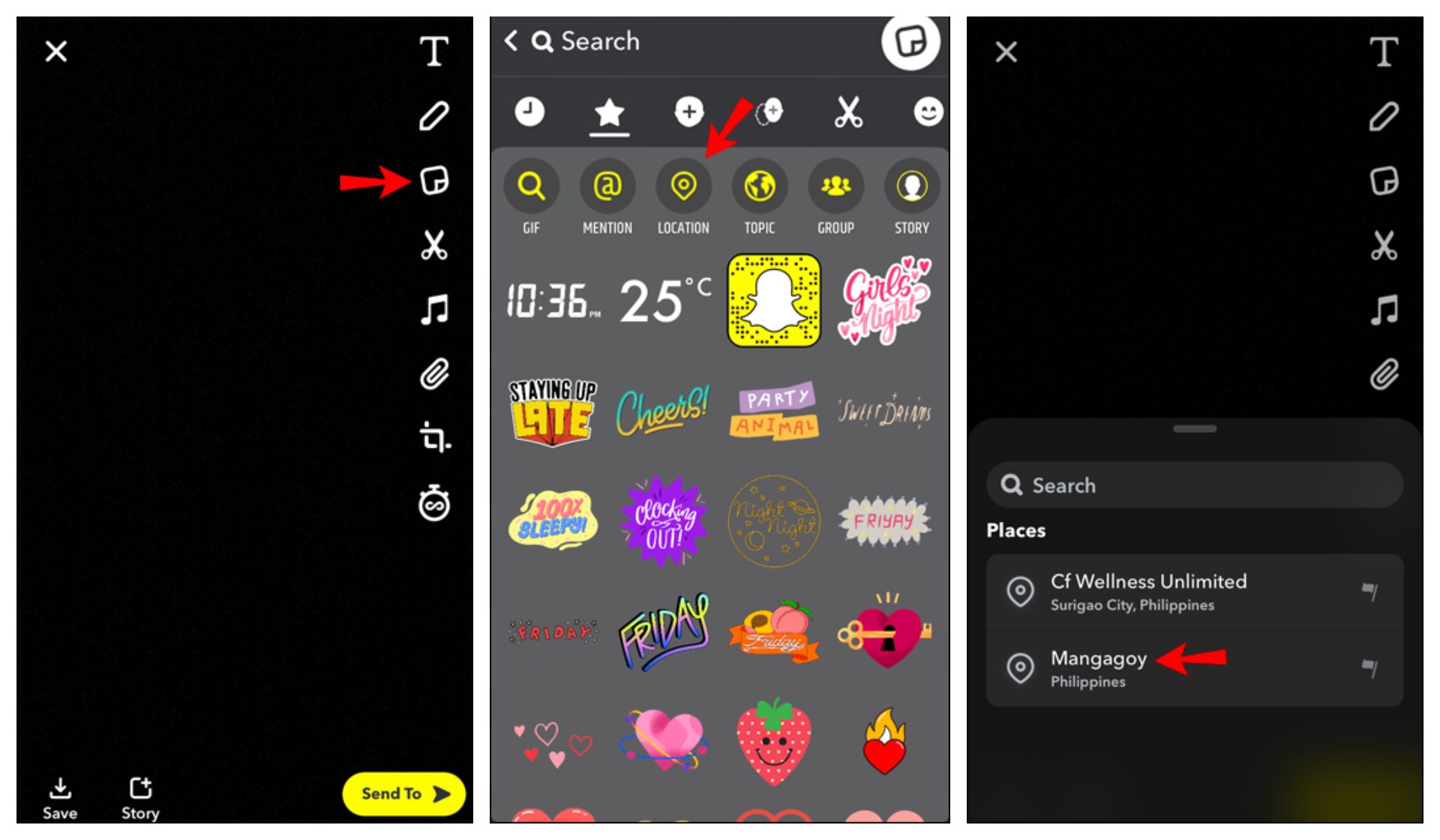
Tenga en cuenta que Snapchat agrega constantemente nuevos lugares y modifica esta función, que tiene ciertas restricciones de alcance.
¿Cómo agregar una etiqueta de ubicación en Snapchat en la aplicación de Android?
Cuando viajas o presencias algo espectacular y quieres que todos sepan dónde está, una etiqueta de ubicación de Snapchat es muy útil. También es un método sencillo para informar a otros sobre un fantástico restaurante o una hermosa playa.

Entonces, si eres un usuario de Android y quieres agregar una ubicación a tu publicación de Snapchat, así es como funciona:
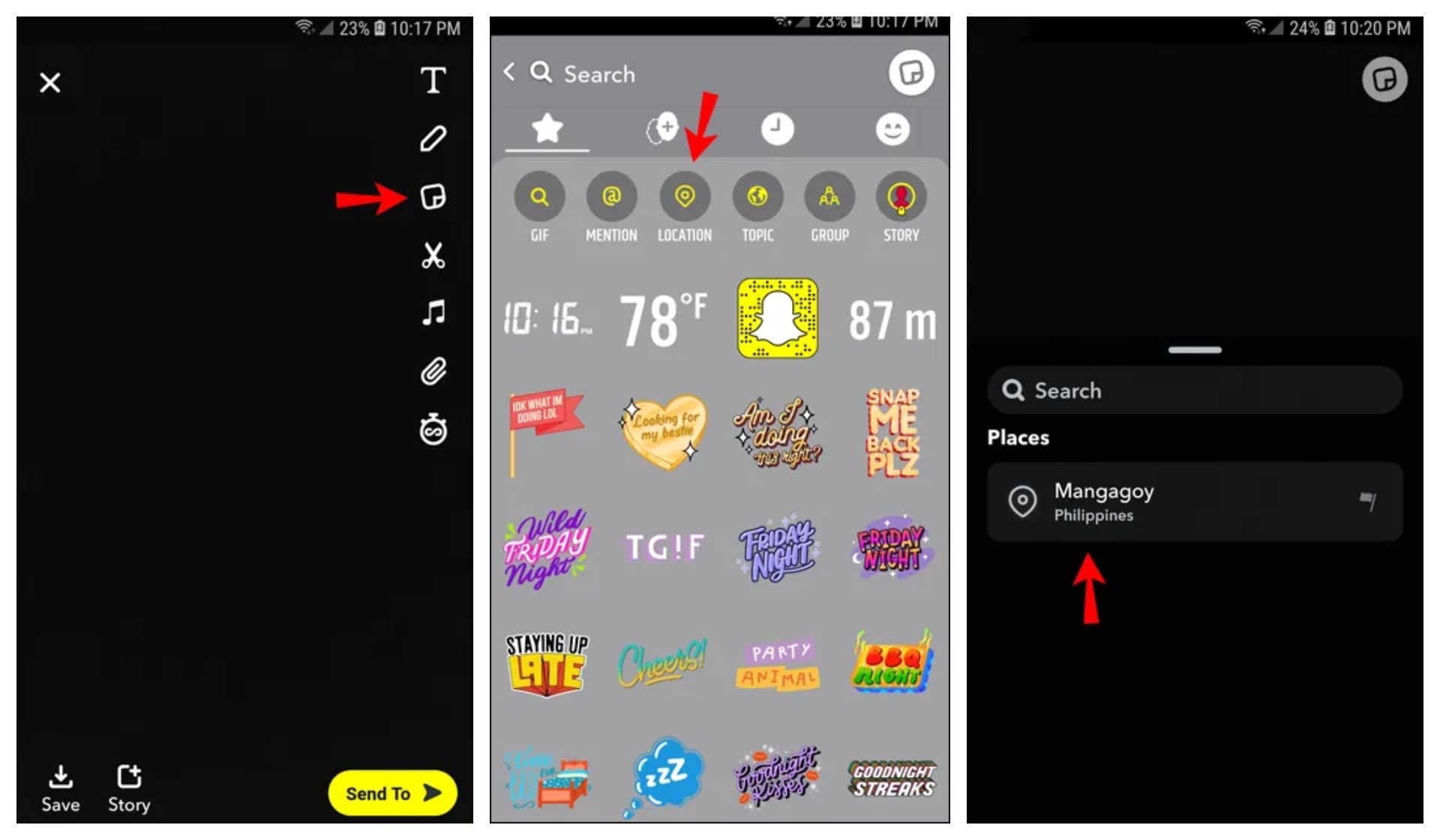
- En su teléfono inteligente Android, abra la aplicación Snapchat.
- Toque el botón de la etiqueta en el lado derecho de la pantalla.
- Seleccione la opción “Ubicación” en la parte superior de la pantalla después de que aparezca el cajón de calcomanías.
- Elija el lugar que mejor describa su ubicación actual de la lista de opciones. Alternativamente, ingrese una ubicación diferente en el campo de búsqueda para encontrarla.
- La etiqueta de ubicación aparecerá en tu publicación de Snapchat inmediatamente. Puede moverlo por la pantalla y ajustar su aspecto.
- Si la publicación de Snapchat incluye la ubicación deseada, seleccione “Historia” o “Enviar a” en la parte inferior de la pantalla. Usa la versión más reciente de Snapchat para asegurarte de tener siempre las ubicaciones más precisas.
¿Cómo agregar filtros de ubicación en Snapchat en la aplicación para iPhone?
Un filtro de ubicación de Snapchat, a menudo conocido como geofiltro, es un método más interactivo y creativo para agregar una ubicación a Snapchat. Esencialmente, después de tomar una foto o un video, puede buscar y agregar filtros geográficos accesibles a su publicación.

Snapchat es conocido por la amplia gama de filtros que ofrece, por lo que no sorprende que los geofiltros sean populares en la aplicación. Puede seleccionar el diseño de superposición que define su ubicación antes de enviar un complemento a un amigo o publicar una narración.

Recuerde que ciertas ubicaciones tendrán más opciones de filtro que otras. Por ejemplo, puede descubrir varios filtros de ubicación en las principales áreas turísticas de Nueva York, pero solo unos pocos en una región menos conocida. Entonces, si desea agregar un filtro de ubicación en su iPhone, siga estos pasos:
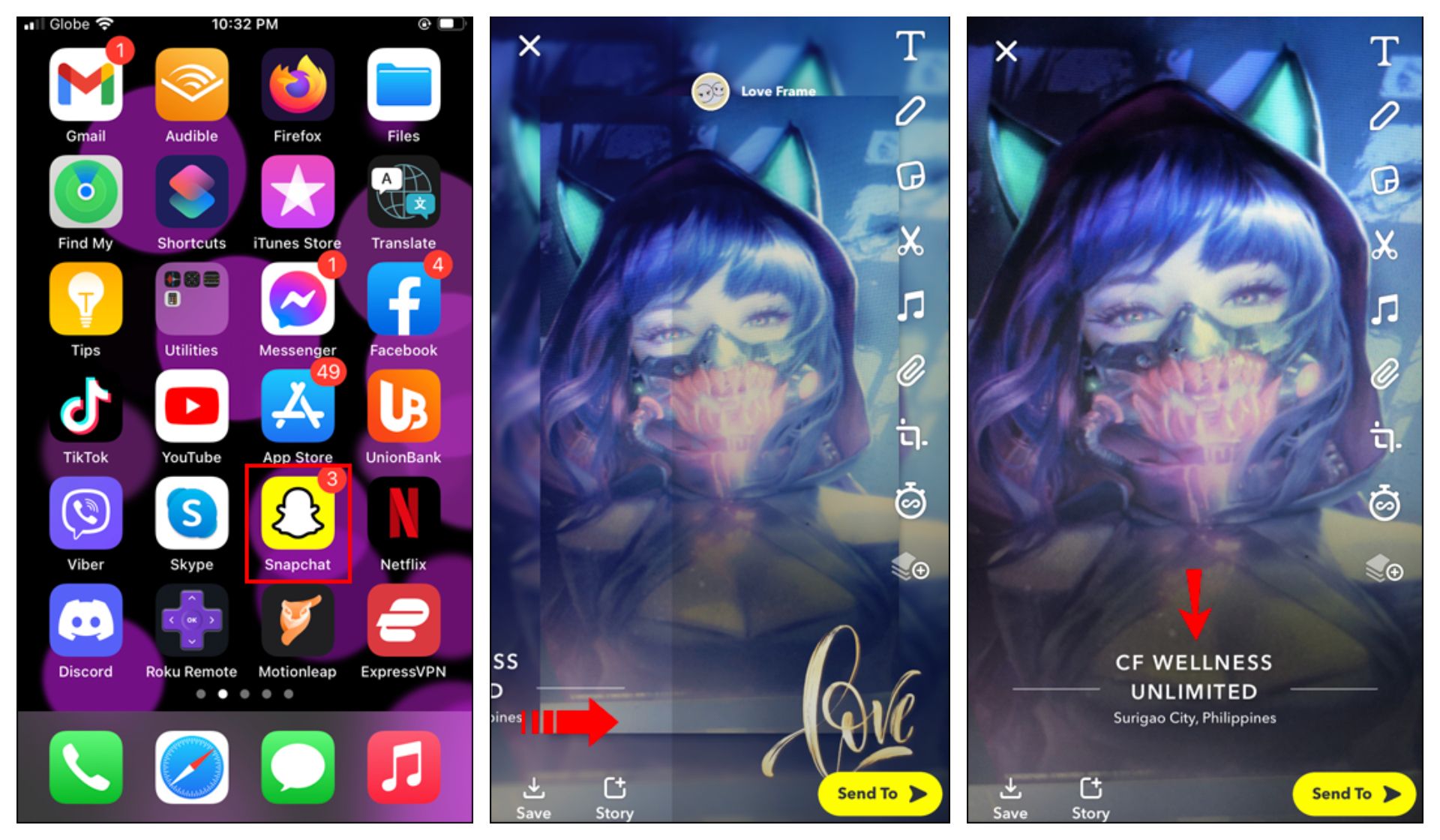
- Crea una foto o un video en la aplicación Snapchat.
- Al deslizar el dedo hacia la izquierda o hacia la derecha en la pantalla, los filtros cambiarán.
- Deje de deslizar cuando encuentre un filtro de ubicación que le guste.
- Personaliza aún más tu publicación de Snapchat.
- Cuando haya encontrado el filtro de ubicación perfecto y esté listo para compartirlo, publique el complemento en su historia o envíelo por correo electrónico directamente a un amigo.
¿Cómo agregar filtros de ubicación en Snapchat en la aplicación de Android?
La aplicación Snapchat para Android funciona exactamente igual que en el iPhone. Siga estas instrucciones si tiene un teléfono Android y desea agregar un filtro de ubicación a su instantánea:
- Abra la aplicación Snapchat en su dispositivo Android.
- Toma una fotografía o video.
- Deslice el dedo hacia la izquierda o hacia la derecha en la pantalla para comenzar.
- Deja de deslizar cuando encuentres el filtro de ubicación que te habla.
- Continúe agregando pegatinas o personalizando la aplicación de varias maneras desde allí. Finalmente, comparte la foto con tus amigos o en tu historia de Snapchat.

Recuerde que ciertos geofiltros proporcionarán lugares particulares como tiendas, restaurantes y otros negocios. Esto se debe a que muchas empresas han utilizado la función de filtro de ubicación de Snapchat para crear filtros de ubicación únicos e interesantes para sus clientes.
Esperamos que hayas disfrutado este artículo sobre cómo agregar ubicación o filtros en Snapchat. Si lo hizo, estamos seguros de que también disfrutará leyendo algunos de nuestros otros artículos, como qué es el juego de teléfono fantasma de Snapchat o Snapchat Web finalmente se lanzó (para usuarios pagos).





