
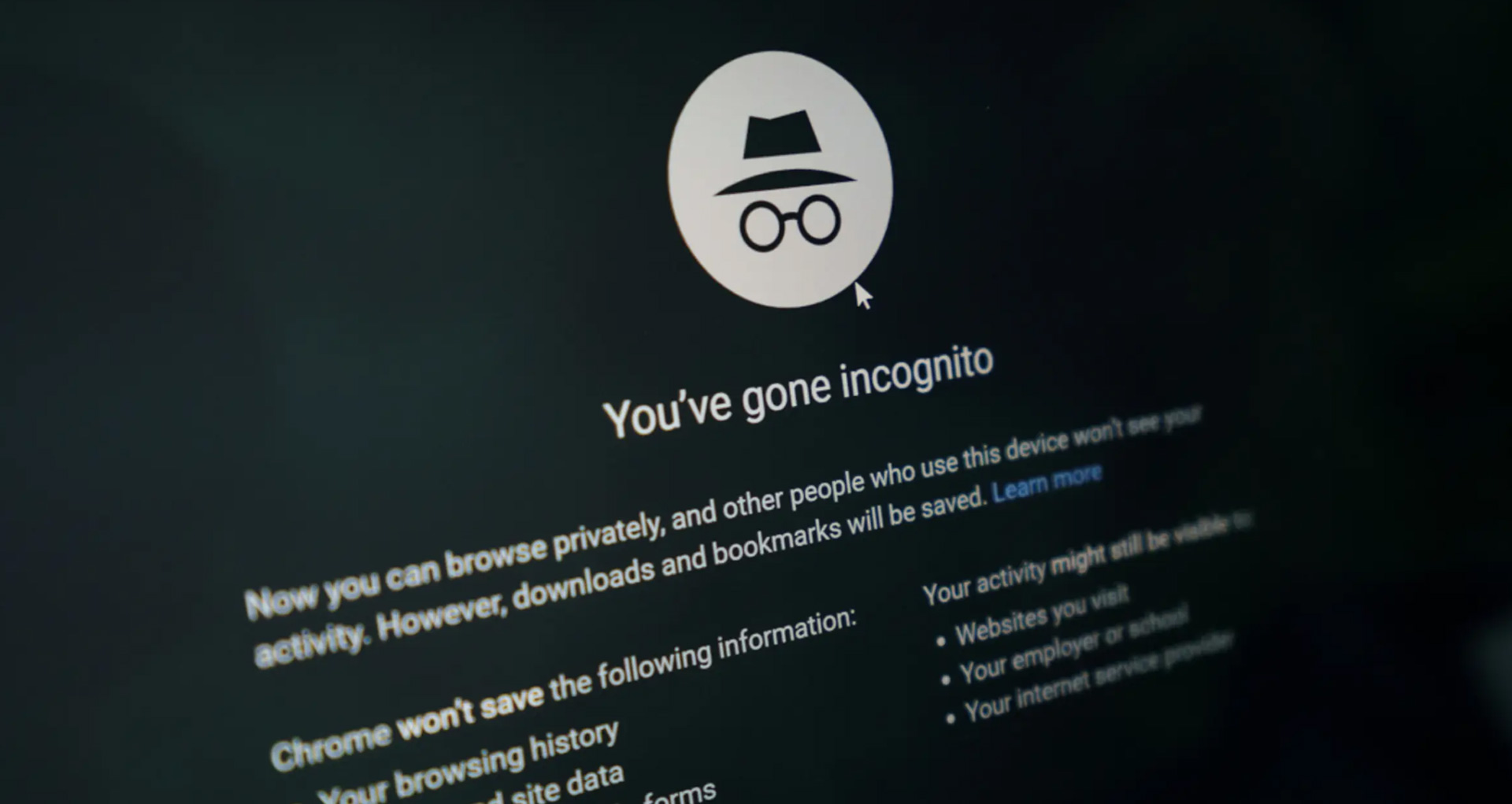
Hoy te explicamos cómo activar el modo incógnito. Aunque el modo de incógnito de cualquiera de los cuatro principales navegadores web (modo de privacidad/navegación privada) ofrece cierto nivel de anonimato, no borra por completo sus huellas en línea. Así es como funciona la función de cada navegador y cómo hacer uso de ella.
Esto se debe a que la navegación privada está diseñada para borrar los registros locales de su paradero, sus búsquedas y la información que ingresó en los formularios. Su objetivo es ocultar sus rastros de las personas con acceso a la computadora, aunque no siempre con éxito.
¿Cómo activar el modo incógnito en Chrome?
El método abreviado de teclado Ctrl-Shift-N (Windows) o Command-Shift-N (Macintosh) es la forma más rápida de abrir una ventana de incógnito (macOS).
Otra opción es seleccionar Nueva ventana de incógnito de la lista haciendo clic en el menú en la esquina superior derecha (son los tres puntos verticales).
El fondo oscuro y el emblema estilizado de “espía” justo a la izquierda del menú de tres puntos identifican la nueva ventana de incógnito. Cada vez que se abre una nueva ventana, Chrome también recuerda a los usuarios lo que hace y lo que no hace de incógnito.
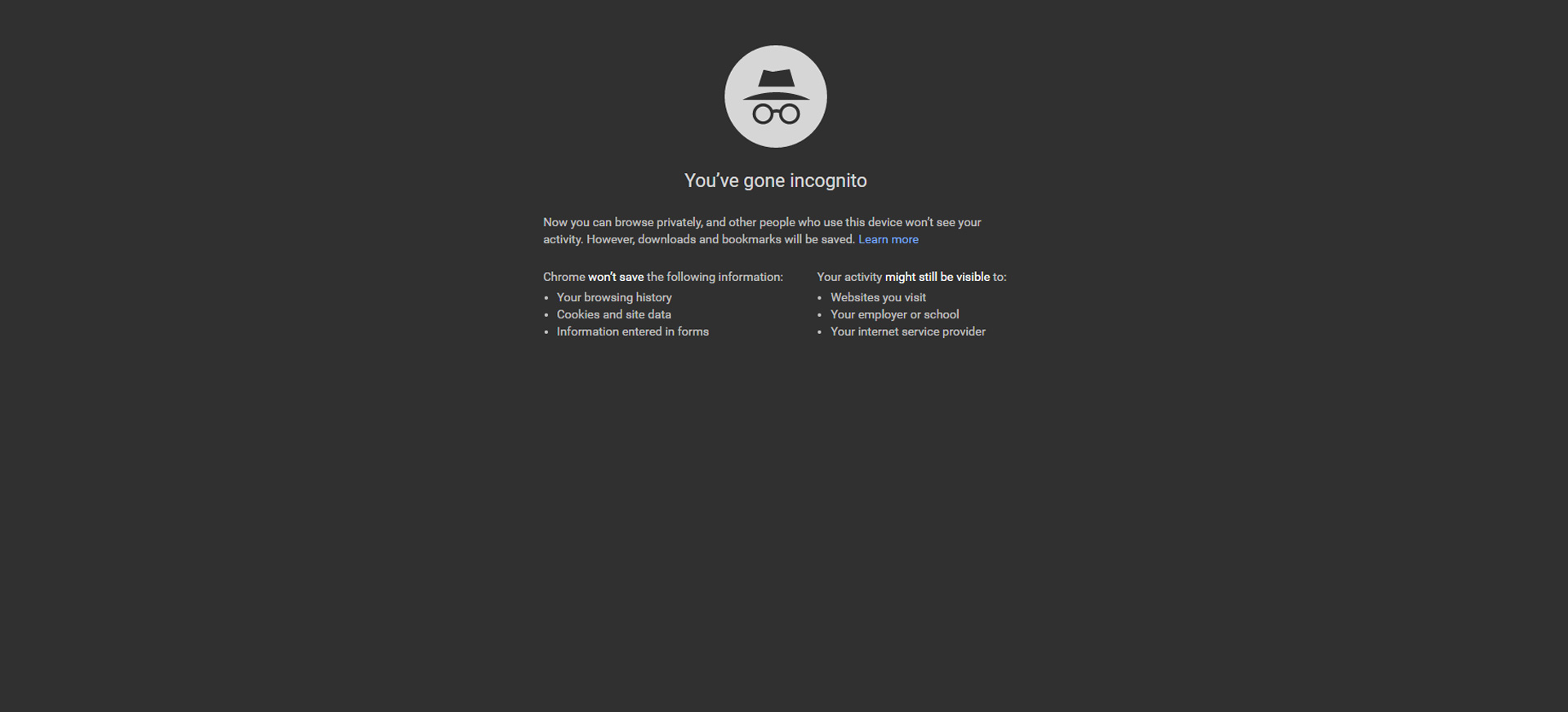
Es importante que los usuarios recuerden que Incognito no impide que los ISP, las empresas, las escuelas y las organizaciones sepan adónde fueron los clientes, empleados, estudiantes y otras personas en la web o qué buscaron. El mensaje puede envejecer para los usuarios habituales de Incógnito, pero también puede salvar un trabajo o una reputación.
Al hacer clic con el botón derecho en un enlace en una página existente y seleccionar Abrir enlace en la ventana de incógnito en el menú que aparece, se puede abrir un enlace inmediatamente en modo de incógnito.
¿Cómo activar el modo incógnito en Edge? (Modo privado)
Adaptó el nombre de su modo de navegación privada, InPrivate, del navegador heredado que pronto se retirará, Internet Explorer (IE). Aproximadamente tres meses después del modo de incógnito de Chrome y tres meses antes del modo de privacidad de Firefox, InPrivate apareció por primera vez en IE en marzo de 2009. InPrivate era un componente del paquete Edge cuando se presentó por primera vez en 2015 y luego se relanzó como un clon de Chrome en enero de 2020.
Ctrl-Shift-N (Windows) o Command-Shift-N (macOS) en el teclado inicia una ventana de InPrivate.
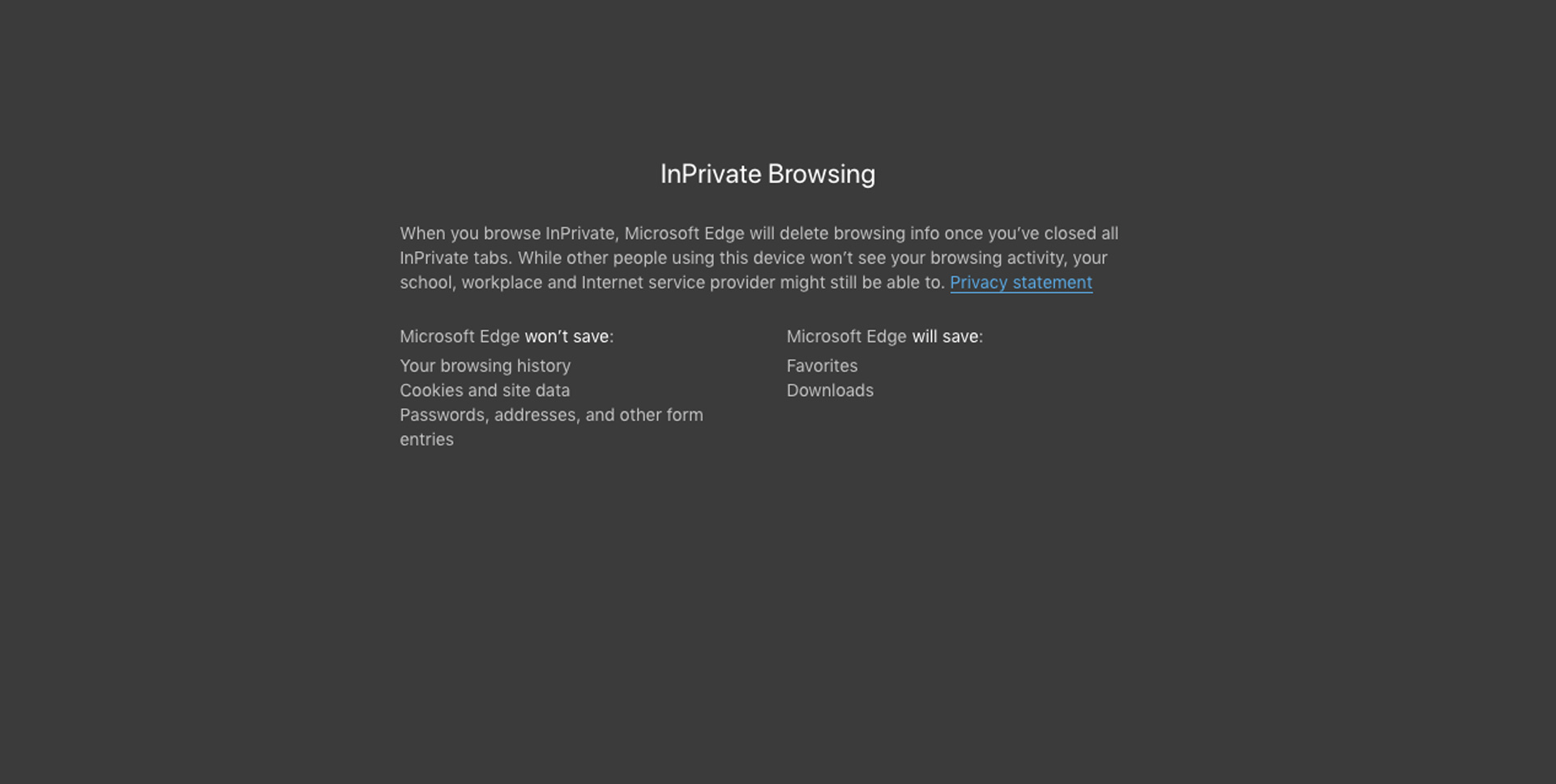
Para llegar allí más lentamente, seleccione Nueva ventana de InPrivate en el menú que aparece cuando hace clic en los tres puntos en la esquina superior derecha de la pantalla.
Al seleccionar Abrir en ventana de InPrivate en el menú contextual después de hacer clic con el botón derecho en un vínculo en Edge, puede iniciar fácilmente una sesión de InPrivate. Cuando ya navega en privado, esa opción está atenuada, sin embargo, al elegir Abrir enlace en una nueva pestaña, se realiza la misma tarea dentro del marco InPrivate actual.
¿Cómo activar el modo incógnito en Firefox? (Modo de ventana privada)
Después de que Chrome se jactara de Incognito, otros navegadores se apresuraron a ponerse al día. Aproximadamente seis meses después de Google, en junio de 2009, Mozilla agregó su versión de Navegación privada con Firefox 3.5.
Se puede iniciar una sesión de navegación privada desde el teclado usando las teclas Ctrl-Shift-P (Windows) o Command-Shift-P. (Mac OS).
Alternativamente, después de seleccionar Nueva ventana privada, se abrirá una ventana privada desde el menú en la esquina superior derecha de Firefox: tres líneas horizontales cortas.
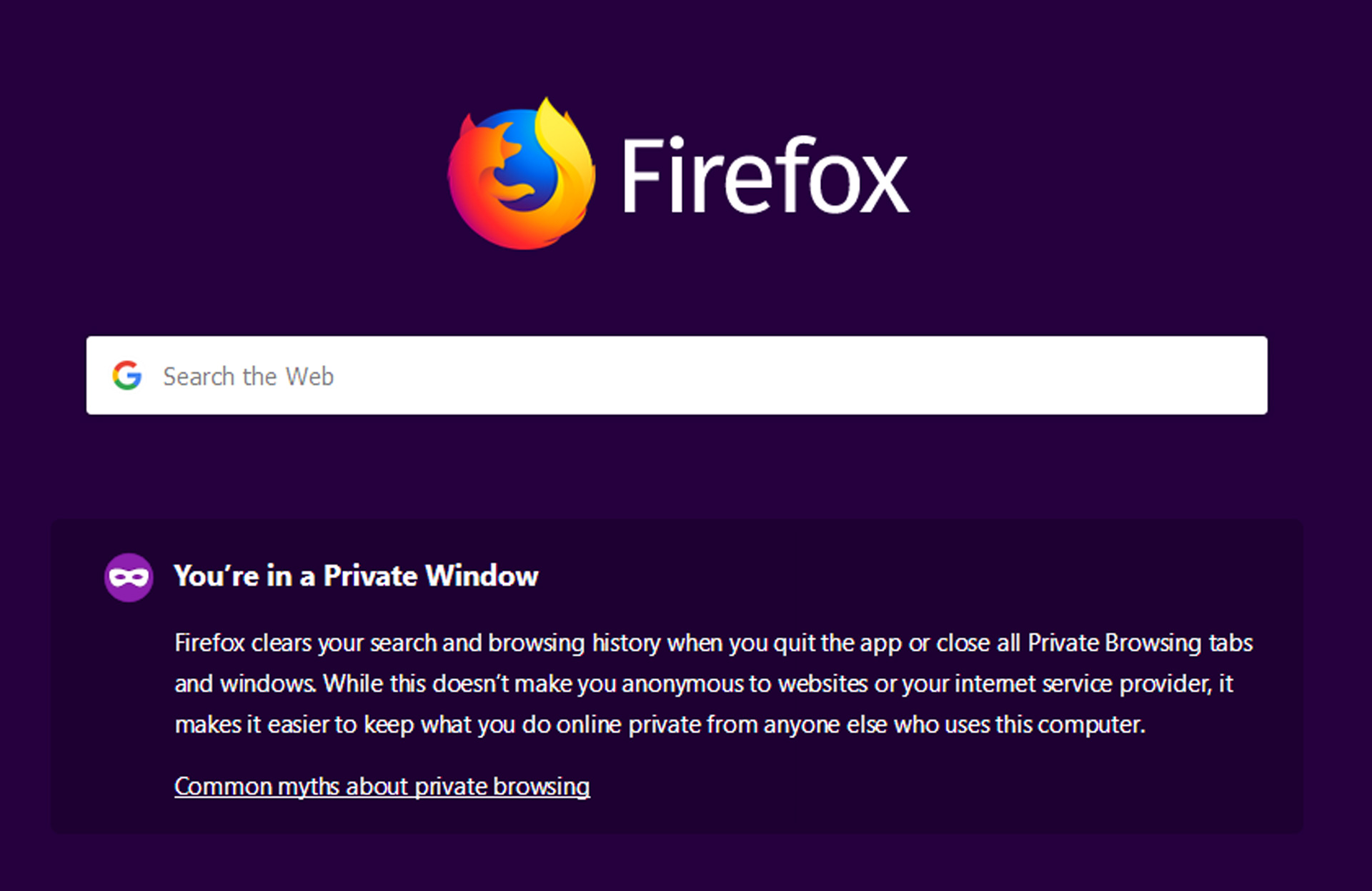
El ícono de “máscara” púrpura en la barra de título del marco de Firefox designa una ventana de sesión privada. En una Mac, la máscara se encuentra en el extremo derecho de la barra de título, mientras que el icono se encuentra a la izquierda de los botones de minimizar, maximizar y cerrar en Windows. Firefox no codifica con colores las partes superiores de la ventana del navegador para indicar que el usuario está en modo privado, a diferencia de Chrome y Edge.
Al igual que otros navegadores, Firefox advierte a los usuarios que la navegación privada no es una panacea para los problemas de privacidad y tiene algunas restricciones sobre lo que puede evitar que se guarde mientras el usuario navega.
¿Cómo activar el modo incógnito en Safari? (Modo de ventana privada)
Dado que es, con mucho, el navegador más popular del planeta, Chrome puede recibir más atención que cualquier otro navegador por su función de incógnito, pero Safari de Apple fue el primero en ofrecer navegación privada. En 2005, la frase “navegación privada” se usó originalmente para referirse a las capacidades de Safari 2.0 que restringían lo que el navegador podía conservar.
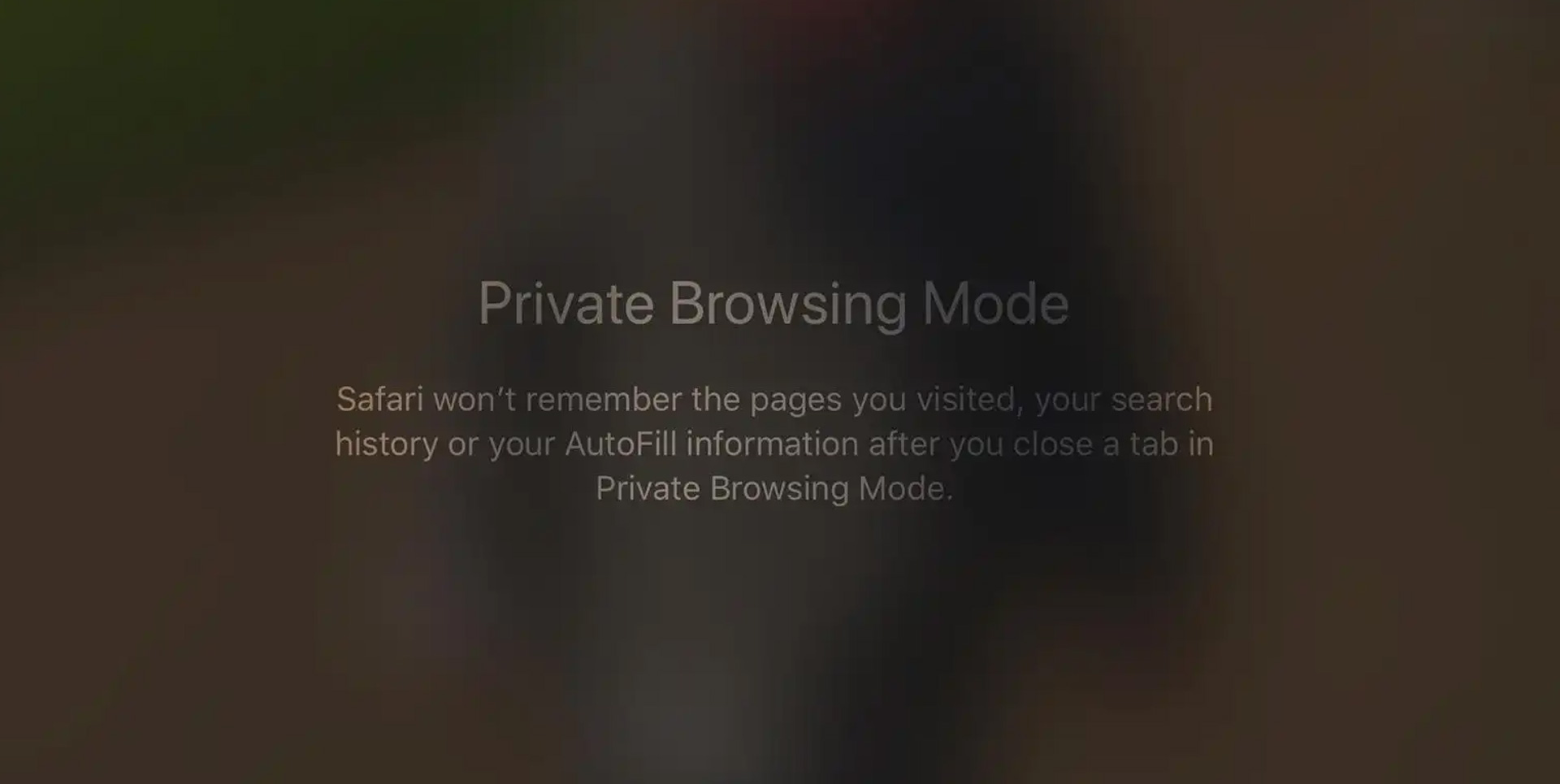
En una Mac, los usuarios pueden presionar Command-Shift-N, la misma combinación de tres teclas que adoptó Chrome, para abrir lo que Safari llama una ventana privada. De lo contrario, se puede abrir una ventana eligiendo Nueva ventana privada en el menú Archivo.
Al seleccionar Abrir enlace en una nueva ventana privada en el menú contextual al hacer clic con el botón derecho, se puede abrir un enlace directamente en una ventana privada. Se puede hacer clic en el punto rojo en la esquina superior izquierda del marco del navegador para cerrar una ventana privada como cualquier otra ventana de Safari.
Abrir una nueva pestaña mientras está en una ventana privada de Safari haciendo clic en el botón Más en la esquina superior derecha o presionando la combinación de teclas Comando-T oculta el mensaje Navegación privada habilitada. (La única indicación de que una sesión de navegación es privada aún proviene de la barra de direcciones oscura). Cada vez que se abre una pestaña en una sesión de incógnito, algunos navegadores, incluido Firefox, emiten una advertencia una vez más.
Esperamos que hayas disfrutado este artículo sobre cómo activar el modo de incógnito. Si lo hizo, asegúrese de consultar nuestros otros artículos, como ¿cómo habilitar las cookies en el iPhone? (Safari, Firefox y Chrome), o atención a los usuarios de Safari: este error puede filtrar su historial de navegación e identificadores personales.




