

En esta guía, repasaremos qué es un archivo APK, cómo abrir archivos APK y cómo puede instalarlos tanto en Android como en Windows.
¿Qué es un archivo APK?
Un archivo APK es una aplicación móvil para Android, el sistema operativo de Google. Algunas aplicaciones de Android están preinstaladas en los dispositivos, mientras que otras se pueden descargar desde Google Play Store. Las aplicaciones instaladas por Google Play se instalan automáticamente en su dispositivo; sin embargo, otras fuentes requieren instalación manual.

¿Son seguros los archivos APK?
Por lo general, los usuarios nunca ven los archivos APK ya que Android ejecuta la instalación de la aplicación en segundo plano a través de Google Play u otra plataforma de distribución de aplicaciones. Sin embargo, muchos sitios web ahora ofrecen descargas directas de archivos APK para usuarios de Android que desean instalar aplicaciones manualmente. Debe tener cuidado con la fuente del archivo APK porque el malware puede distribuirse en archivos APK, como se hace en Windows a través de archivos .exe. Le recomendamos que no ejecute archivos APK de fuentes en las que no confíe.
¿Cómo abrir archivos APK en Android?
El sistema operativo Android reconoce automáticamente los archivos APK descargados. Esto significa que simplemente puede tocar el ícono del archivo en su dispositivo Android para abrir un archivo APK. Sin embargo, para instalar una aplicación no verificada, deberá modificar la configuración de seguridad de su dispositivo Android para que se puedan instalar aplicaciones de terceros.
Permitir la instalación de archivos APK
Para instalar un archivo APK, primero debe habilitar su dispositivo Android para instalar aplicaciones de fuentes desconocidas. Puede lograr esto siguiendo los pasos a continuación:
- Abra la pantalla Configuración.
- Presiona Seguridad.
- Toque la casilla de verificación junto a “Fuentes desconocidas”, donde dice “Permitir la instalación de aplicaciones de fuentes desconocidas”.
- Aparecerá una advertencia indicando que es riesgoso instalar aplicaciones desconocidas. Toque Aceptar para confirmar.
Ahora puede instalar aplicaciones desde archivos APK sin ir a la tienda Google Play una vez que haya habilitado esta opción. Sin embargo, hay muchas versiones modificadas del sistema operativo Android de diferentes fabricantes de teléfonos. Si no puede ubicar la configuración a través de las instrucciones anteriores, asegúrese de consultar las instrucciones del fabricante.
Instalar un archivo APK
Los archivos APK se pueden obtener de Internet o descargar como un archivo adjunto de correo electrónico. Simplemente haga clic en el archivo adjunto para instalar la aplicación en su tableta o teléfono inteligente si recibe un archivo APK en un correo electrónico y desea hacerlo. Si ha descargado un archivo APK de la web, estará en su carpeta Descargas. Para comenzar la instalación, simplemente ubique el archivo APK y tóquelo. Es posible que se le pida que conceda ciertos permisos para que finalice la instalación. Cuando descomprime e instala un archivo APK, debería recibir un mensaje de confirmación. Desde su pantalla de inicio, ahora puede iniciar la aplicación recién instalada.
¿Cómo abrir archivos APK en PC?
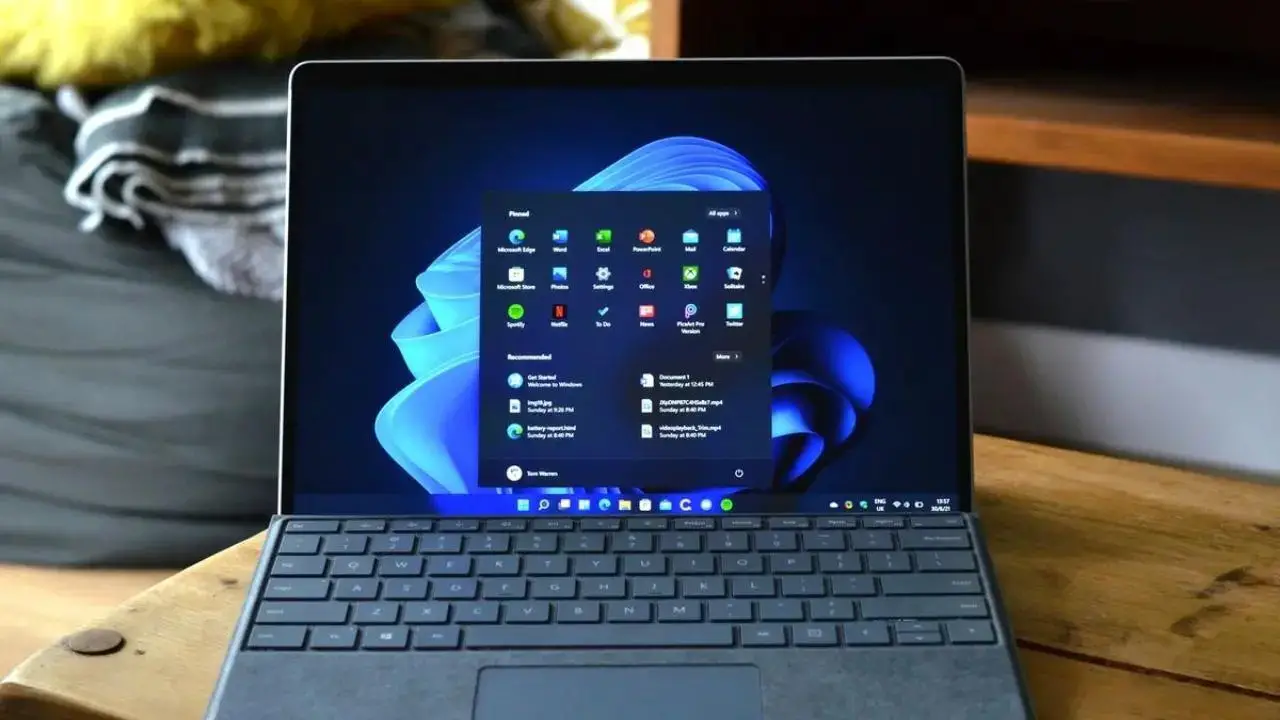
Windows 11 es la primera versión de Windows que habilita oficialmente la instalación de archivos APK. Los usuarios pueden instalar manualmente los archivos APK mediante el subsistema de Windows para Android con Android Debug Bridge o WSATools en Windows 11. A principios de 2022, esta capacidad solo está disponible para los miembros del programa Windows Insider. También requiere que los usuarios activen Hyper-V y la configuración de la plataforma de máquina virtual en la configuración de Windows. Si está interesado en instalar APK en su PC, asegúrese de consultar nuestra guía sobre cómo instalar aplicaciones de Android en Windows 11.
¿Cómo ver el contenido de un archivo APK?
Un archivo APK se guarda en un formato ZIP comprimido, que se puede abrir con cualquier herramienta de descompresión de Zip. Como resultado, si desea examinar el contenido de un archivo APK, cambie la extensión del archivo a “.zip” y ábralo, o ábralo directamente a través de un programa Zip. Los paquetes de Android contienen todos los archivos necesarios para un solo programa de Android. La siguiente es una lista de algunos de los archivos y carpetas más importantes que generalmente incluyen:
- META-INF/
- libre/
- resolución/
- activos/
- AndroidManifest.xml
- clases.dex
- recursos.arsc
Esperamos que hayas disfrutado este artículo sobre cómo abrir archivos APK, ya sea en Android o Windows. Si lo hizo, es posible que desee averiguar cómo instalar Android 13, o que Google lanzó en secreto una aplicación “Cambiar a Android” para iPhone.







