
ComfyUI Stable Diffusion 3 es un avance notable en el renderizado impulsado por IA. Agregado rápidamente a Stable Diffusion 3, ComfyUI es parte de la plataforma y permite a los usuarios producir imágenes con una precisión y autenticidad excepcionales.
ComfyUI ha sido una opción popular para los usuarios de versiones anteriores de Stable Diffusion, y su transición perfecta a Stable Diffusion 3 (SD3) garantiza que permanezca a la vanguardia de la escena artística de la IA. En este blog, exploraremos las complejidades de ComfyUI Stable Diffusion 3, sus características y su integración en flujos de trabajo creativos.
Una descripción general de ComfyUI Stable Diffusion 3
ComfyUI Stable Diffusion 3 se basa en las bases establecidas por sus predecesores y ofrece a los usuarios una poderosa herramienta para generar imágenes a partir de mensajes de texto. Stable Diffusion 3 (SD3) ha sido diseñado para ofrecer una mayor precisión, una mejor adherencia a las indicaciones y una estética visual superior. Esto es posible gracias a una arquitectura compleja que divide el procesamiento de datos de texto e imágenes, produciendo resultados más detallados y matizados. ComfyUI, conocido por su interfaz fácil de usar y su sólido rendimiento, se ha adaptado rápidamente para integrar SD3, haciéndolo accesible para diversas aplicaciones creativas.
Una de las características clave de ComfyUI Stable Diffusion 3 es su capacidad para manejar indicaciones complejas y producir resultados visualmente impresionantes. Los usuarios familiarizados con la plataforma apreciarán la perfecta integración de SD3, que conserva el flujo de trabajo familiar al tiempo que mejora la calidad y el detalle de las imágenes generadas. El cambio de interfaz introducido por ComfyUI también permite un proceso de producción visual más intuitivo y detallado, similar a trabajar con planos en software como Unity o Unreal Engine.
Además, la transición de los modelos SDXL y Turbo a Stable Diffusion 3 resalta el compromiso de la plataforma de mantenerse al día con los avances tecnológicos. ComfyUI Stable Diffusion 3 no solo mejora la calidad visual de las imágenes generadas sino que también ofrece una mayor libertad creativa en comparación con otros modelos de IA como DALL·E o Midjourney. Esto lo convierte en la opción preferida para los usuarios que buscan traspasar los límites del arte generado por IA.
Milagro técnico La arquitectura de Stable Diffusion 3
La arquitectura Multimodal Diffusion Converter (MMDiT), que organiza el procesamiento y la integración de mensajes de texto e imágenes, es el cerebro detrás de Stable Diffusion 3. A diferencia de iteraciones anteriores que utilizaban un único conjunto de pesos de red neuronal para ambas modalidades, SD3 utiliza pesos diferentes. Conjuntos para procesamiento de imágenes y textos. Este tratamiento particular mejora enormemente el rendimiento del modelo en la comprensión y percepción de indicaciones complejas, lo que produce resultados más precisos y coherentes.
La arquitectura MMDiT consta de varios componentes clave que contribuyen a su rendimiento superior. Los incrustadores de texto, incluidos dos modelos CLIP y T5, convierten mensajes de texto a un formato que la IA pueda procesar de manera efectiva. Un modelo de codificación automática mejorado sirve como codificador de imágenes, transformando las imágenes en una forma adecuada para su manipulación y generación. El enfoque de transformador dual, con transformadores distintos para texto e imágenes, permite la interacción directa entre las modalidades, mejorando la coherencia y fidelidad de las imágenes generadas.
Esta configuración sofisticada permite que Stable Diffusion 3 sobresalga en áreas donde los modelos anteriores tuvieron problemas. El manejo separado de datos de texto e imágenes garantiza que los matices de indicaciones complejas se capturen con precisión, lo que da como resultado resultados visuales de alta calidad que se ajustan estrictamente a las instrucciones del usuario. Esto hace que SD3 sea particularmente efectivo para proyectos que requieren una generación de imágenes detallada y precisa.
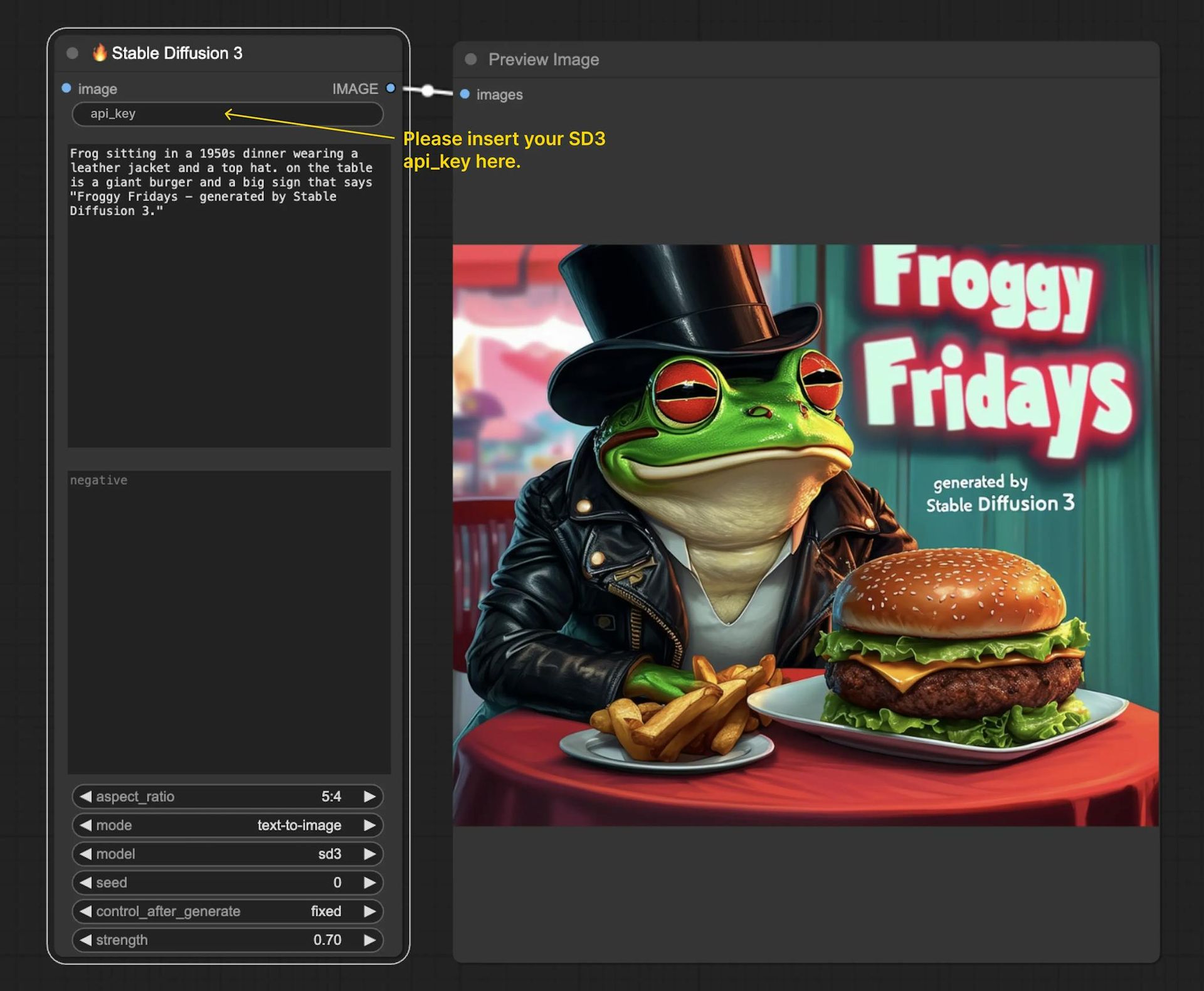
Integración perfecta: uso de Stable Diffusion 3 con ComfyUI
El diseño fácil de usar de Stable Diffusion 3 facilita su integración con el flujo de trabajo de ComfyUI. RunComfy Beta incluye SD3 Node preinstalado, lo que facilita a los clientes integrarlo en sus proyectos. Se pretende que el procedimiento sea lo más sencillo posible, reduciendo la necesidad de instalación y configuración manual, independientemente de si está lanzando un proyecto nuevo o incorporando SD3 a un flujo de trabajo ya establecido.
Para iniciar operaciones, los usuarios deben obtener un token API de Stability AI Developer Platform. Con las versiones SD3 y SD3 Turbo accesibles con esta clave, los usuarios pueden generar imágenes en respuesta a indicaciones. Las funciones disponibles en la plataforma incluyen modos de producción de texto a imagen e imagen a imagen, relaciones de aspecto personalizables y mensajes positivos y negativos. Los usuarios pueden personalizar el proceso de generación de imágenes para adaptarlo a sus propias necesidades con el uso de estas opciones.
Los usuarios primero deben recibir un token API de Stability AI Developer Platform para continuar. Con esta clave, los usuarios pueden tomar fotografías en respuesta a las indicaciones y acceder a las versiones SD3 y SD3 Turbo. La plataforma incluye capacidades que incluyen varios modos para la producción de texto a imagen e imagen a imagen, así como relaciones de aspecto variables y mensajes positivos y negativos. Con estas opciones, los clientes pueden personalizar el proceso de generación de imágenes para adaptarlo a sus necesidades.
ComfyUI Stable Diffusion 3 es fácil de usar y ofrece múltiples formas de instalación para adaptarse a diversas configuraciones de hardware y sistemas operativos. Ya sea que utilicen Windows, Linux o macOS, los usuarios pueden verificar que la plataforma esté funcionando correctamente accediendo a instrucciones de instalación detalladas en GitHub. Debido a su accesibilidad, ComfyUI es una herramienta flexible que puede ser utilizada por una variedad de usuarios, desde aficionados hasta artistas profesionales.

Cómo instalar ComfyUI: una guía paso a paso
La integración de ComfyUI con Stable Diffusion 3 (SD3) proporciona una plataforma accesible para los usuarios que buscan explorar la generación de imágenes impulsada por IA. Esta sección lo guiará a través del proceso de instalación, asegurando que pueda configurar ComfyUI en su sistema sin problemas. Las instrucciones cubren diferentes sistemas operativos, incluidos Windows, Linux y macOS.
Preparando su sistema
Antes de comenzar la instalación, asegúrese de que su sistema cumpla con los siguientes requisitos:
- Sistema operativo: Windows, Linux o macOS.
- Pitón: Versión 3.8 o superior.
- CUDA: Necesario para la aceleración de GPU (si se utiliza una GPU NVIDIA).
- git: Para clonar el repositorio desde GitHub.
Asegúrese de tener instalados los controladores y el software necesarios, especialmente si planea utilizar la aceleración de GPU para un procesamiento más rápido.
Instalación paso a paso en Windows
Instalar Python y Git:
- Descargue e instale Python desde el sitio web oficial. Durante la instalación, asegúrese de agregar Python a su RUTA.
- Descargue e instale Git desde el sitio web oficial.
Clonar el repositorio de ComfyUI:
- Abra un símbolo del sistema y navegue hasta el directorio donde desea instalar ComfyUI.
- Ejecute el siguiente comando para clonar el repositorio:
Crear y activar un entorno virtual:
- Ejecute los siguientes comandos para crear y activar un entorno virtual:
Instalar las dependencias requeridas:
- Ejecute el siguiente comando para instalar los paquetes de Python necesarios:
Configurar CUDA (para aceleración de GPU):
- Si tiene una GPU NVIDIA y desea utilizar CUDA para la aceleración, descargue e instale el kit de herramientas CUDA y cuDNN.
Ejecutar cómoda UI:
- Inicie el servidor ComfyUI ejecutando:
- Abra su navegador web y navegue hasta `http://localhost:5000` para acceder a la interfaz ComfyUI.
Instalación paso a paso en Linux
Instalar Python y Git:
- Instale Python y Git usando su administrador de paquetes. Por ejemplo, en Ubuntu, ejecute:
Clonar el repositorio de ComfyUI:
- Abra una terminal y navegue hasta el directorio donde desea instalar ComfyUI.
- Ejecute el siguiente comando para clonar el repositorio:
Crear y activar un entorno virtual:
- Ejecute los siguientes comandos para crear y activar un entorno virtual:
Instalar las dependencias requeridas:
- Ejecute el siguiente comando para instalar los paquetes de Python necesarios:
Configurar CUDA (para aceleración de GPU):
- – Si tiene una GPU NVIDIA y desea utilizar CUDA para la aceleración, instale el kit de herramientas CUDA y cuDNN siguiendo las instrucciones para su distribución de Linux.
Ejecutar cómoda UI:
- Inicie el servidor ComfyUI ejecutando:
- Abra su navegador web y navegue hasta `http://localhost:5000` para acceder a la interfaz ComfyUI.
Instalación paso a paso en macOS
Instalar Python y Git:
- Instale Homebrew, un administrador de paquetes para macOS.
- Utilice Homebrew para instalar Python y Git:
Clonar el repositorio de ComfyUI:
- Abra una terminal y navegue hasta el directorio donde desea instalar ComfyUI.
- Ejecute el siguiente comando para clonar el repositorio:
Crear y activar un entorno virtual:
- Ejecute los siguientes comandos para crear y activar un entorno virtual:
Instalar las dependencias requeridas:
- Ejecute el siguiente comando para instalar los paquetes de Python necesarios:
Ejecute ComfyU:
- Inicie el servidor ComfyUI ejecutando:
- Abra su navegador web y navegue hasta `http://localhost:5000` para acceder a la interfaz ComfyUI.
Si sigue estos pasos, podrá instalar ComfyUI con éxito en su sistema y comenzar a explorar las capacidades de Stable Diffusion 3. Esta configuración le permite aprovechar las funciones avanzadas de SD3, produciendo imágenes de alta calidad generadas por IA con facilidad. Ya sea que sea un profesional experimentado o un recién llegado al arte de la IA, ComfyUI Stable Diffusion 3 proporciona una plataforma sólida y fácil de usar para hacer realidad sus visiones creativas.
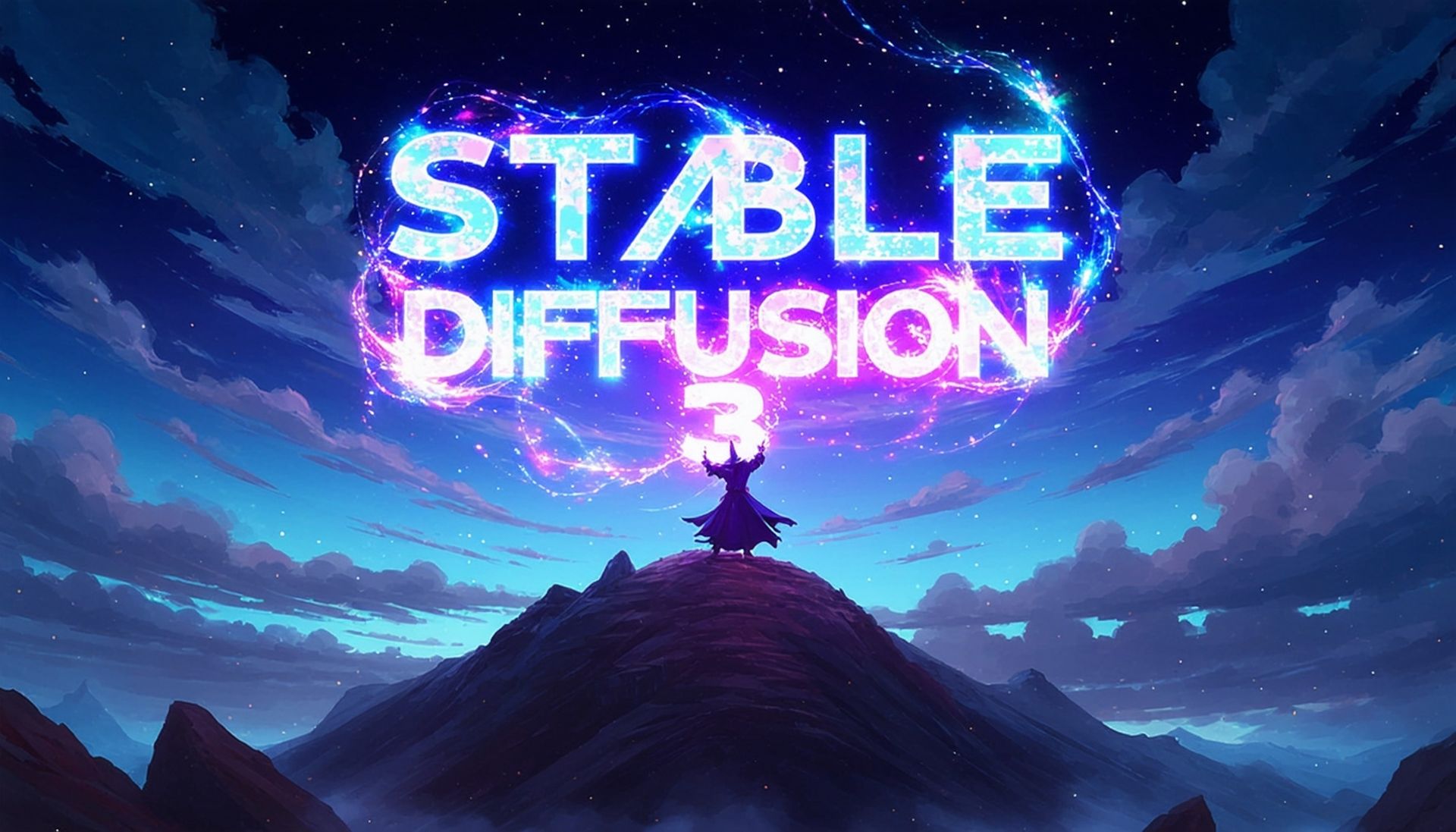
Más allá de lo básico: funciones avanzadas de ComfyUI Stable Diffusion 3
Una característica notable es la capacidad de utilizar “planos” para la producción visual. Este enfoque permite a los usuarios crear imágenes detalladas al dividir las imágenes en componentes más pequeños, como las extremidades en el diseño de un personaje. Luego, los usuarios pueden realizar ediciones específicas en estos componentes, lo que da como resultado imágenes más realistas y creativas.
Otra característica importante es la compatibilidad con una variedad de modos y relaciones de aspecto, lo que proporciona una mayor flexibilidad en la creación de imágenes. Los usuarios pueden elegir entre una amplia gama de relaciones de aspecto para adaptarse a los requisitos del proyecto, y la plataforma admite modos de texto a imagen e imagen a imagen. Esta versatilidad garantiza que ComfyUI Stable Diffusion 3 se pueda utilizar para una variedad de aplicaciones creativas, desde ilustraciones simples hasta escenas complejas.
La plataforma también incluye opciones para garantizar la coherencia entre las imágenes generadas, como configuraciones de “semilla” y “parámetros de intensidad”. Estas características permiten a los usuarios ajustar el proceso de generación de imágenes, logrando resultados consistentes en múltiples iteraciones. Este nivel de control es particularmente útil para proyectos que requieren uniformidad y precisión, como crear una serie de imágenes relacionadas o mantener un estilo visual específico.
ComfyUI Stable Diffusion 3, que brinda a los usuarios mayor precisión, más libertad creativa y mejor calidad visual, es un gran paso adelante en el renderizado impulsado por IA. Su integración en la plataforma ComfyUI la hace accesible para una variedad de aplicaciones creativas, lo que garantiza una experiencia fluida y fácil de usar. Ya sea que sea un artista experimentado o un principiante en el arte generado por IA, ComfyUI stable diffusion 3 proporciona las herramientas y funciones necesarias para hacer realidad sus visiones creativas.
Crédito de la imagen destacada: RunComfyUI
Source: ComfyUI Stable Diffusion 3: una exploración detallada




